


レビュー(中華&無名メーカー品/購入2000円未満の製品)
初めての3Dプリンターでテンション爆上がり どうも、砂糖信介です。
ということで、前回の「ハドフ産ジャンク1,100円の3Dプリンターの実態とは?」の続編を今回はお送りしたいと思います。
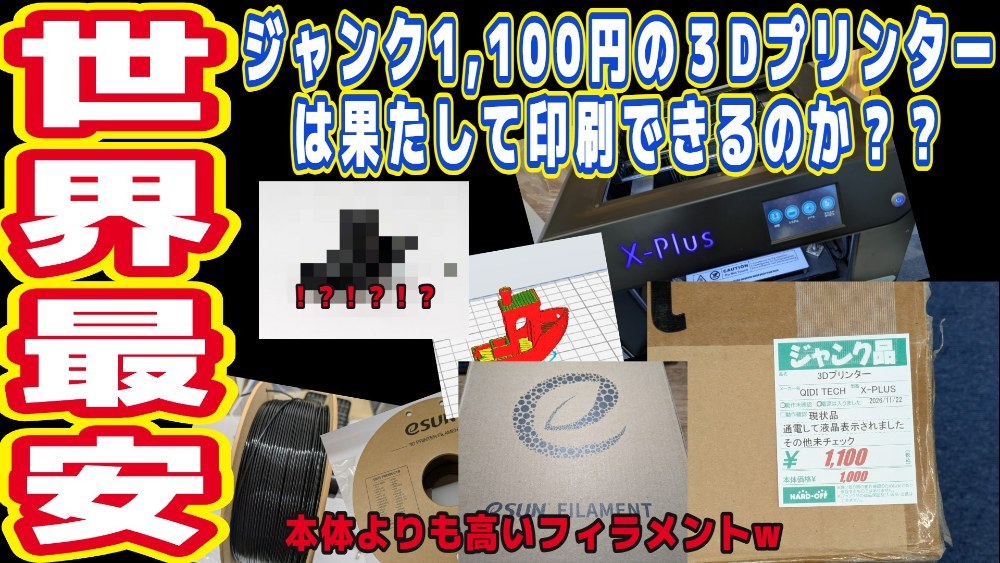
本体よりも高い高級フィラメントw
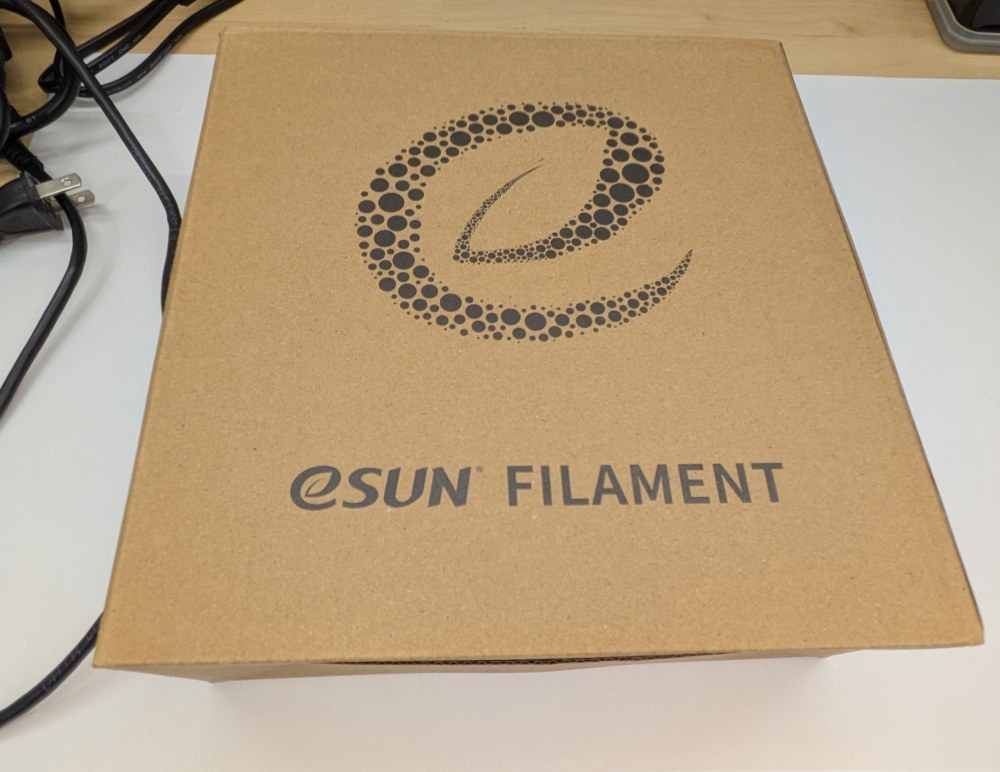
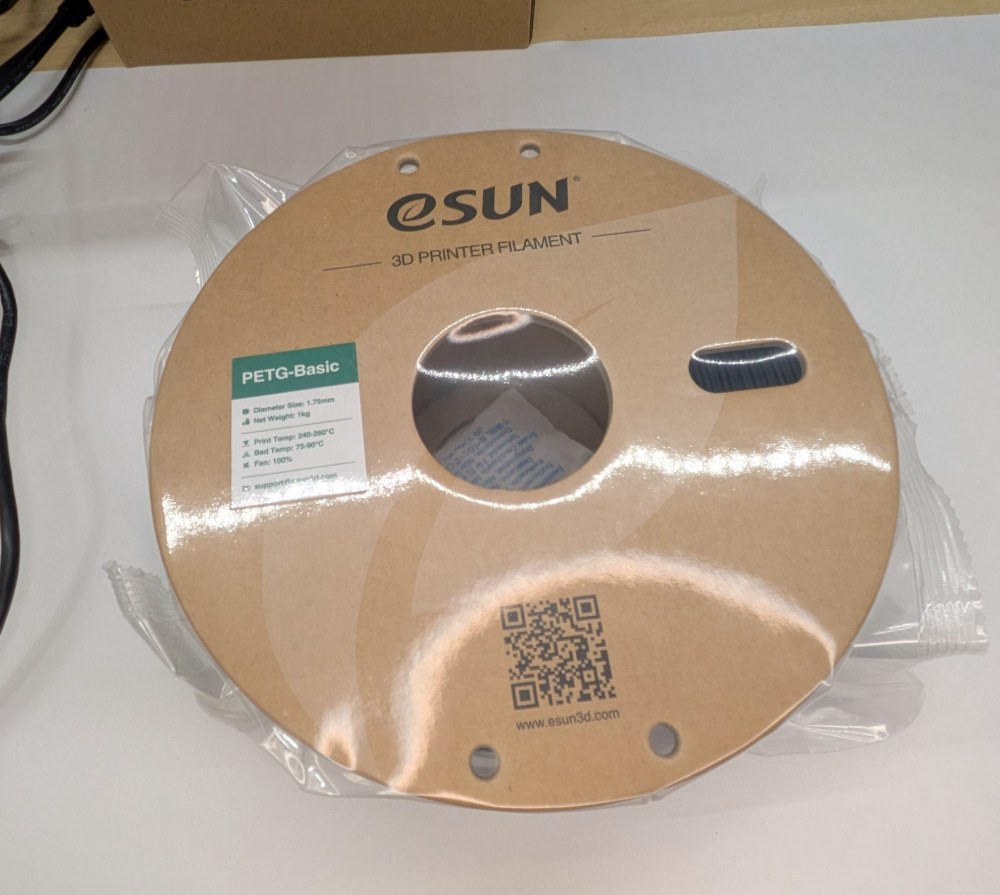
そういうことで、eSUNという謎メーカー製のフィラメントを買いました

気になるお値段は、驚異の1,600円 いや、高っっか
そして、本体の価格はサムネの通り

1,100円…
ん? 本体よりも高くね?
いや~ フィラメントって本体よりも高額になることもあるんですねw つまり、このフィラメントは最高級品になる訳ですw

あとeSUNのフィラメントって別に高級品じゃねぇしw
金に余裕のない学生には、割と辛いことなので 1,600円のフィラメントでも高級品に感じてしまうのですよね…
このギャンブルがたまらんw 一度ハマると抜け出せませんw
とりあえず、フィラメントを設置
前置きはさておき、フィラメントをセットしていきたいと思います。
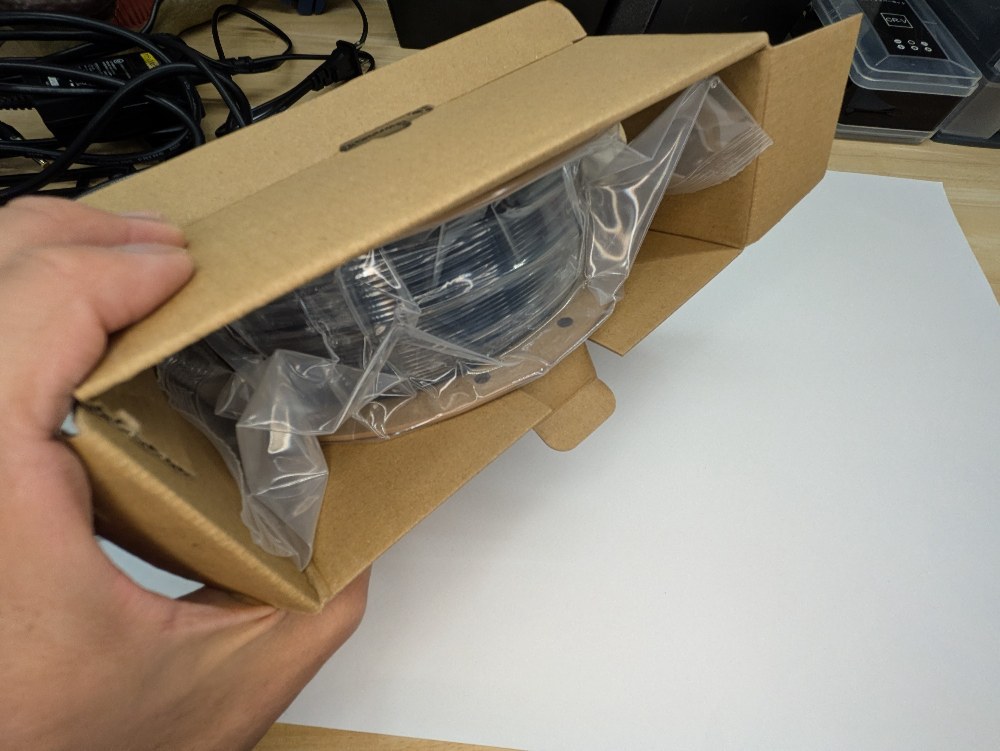
ひとまず、くぱぁさせて
本体を取り出して
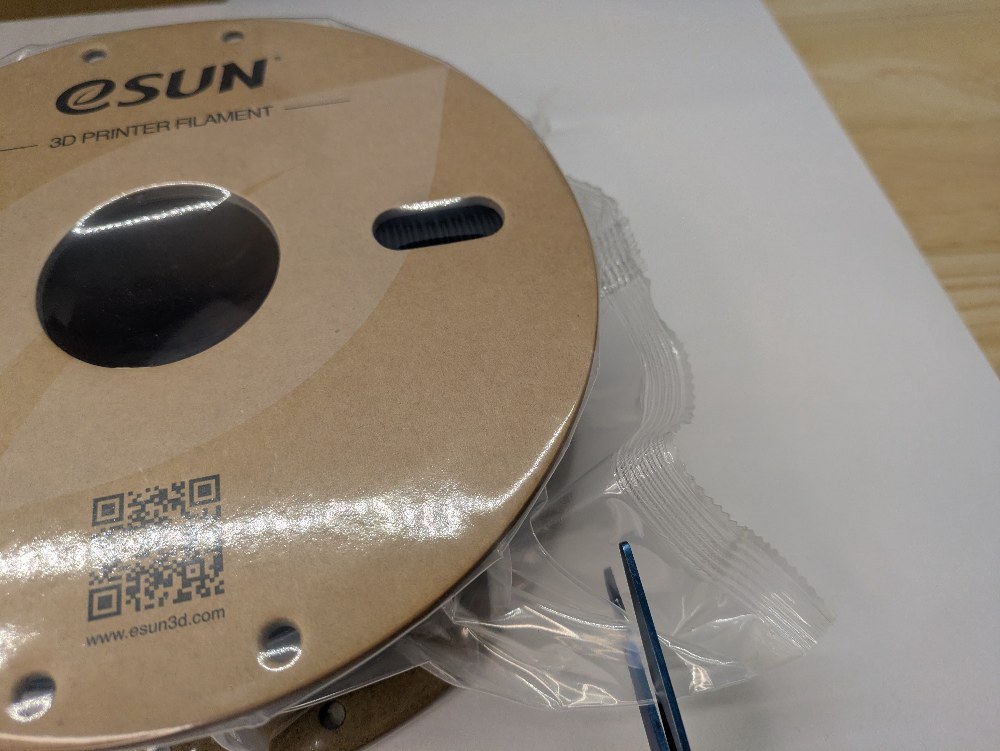
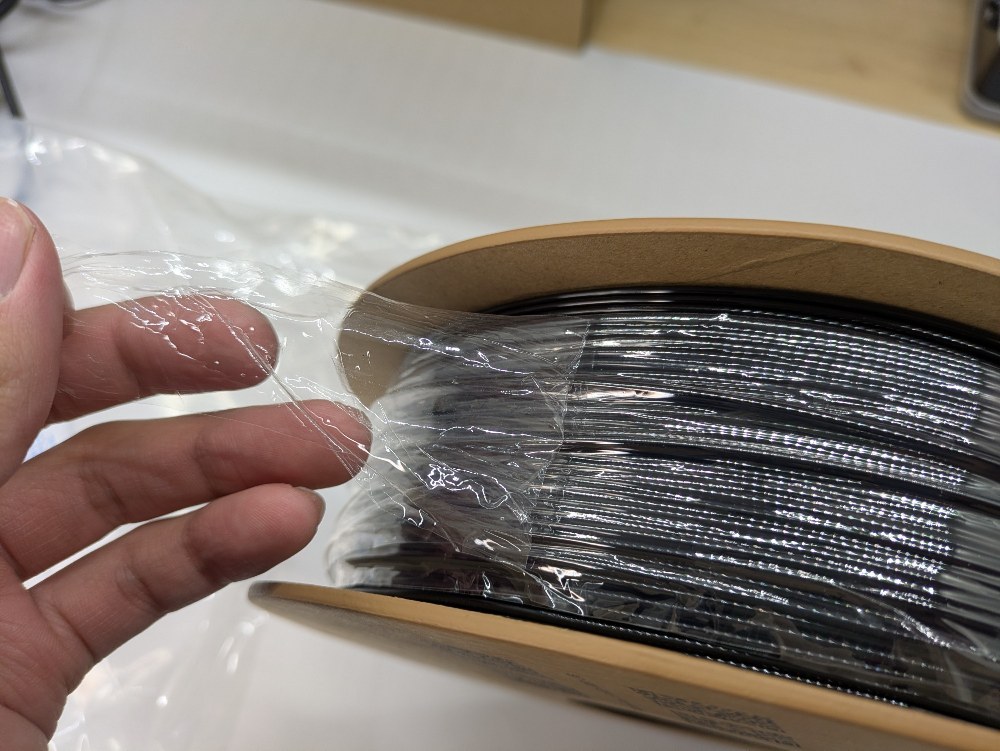
新品の冷蔵庫みたいな匂いを嗅ぎながらフィルムを剥がして
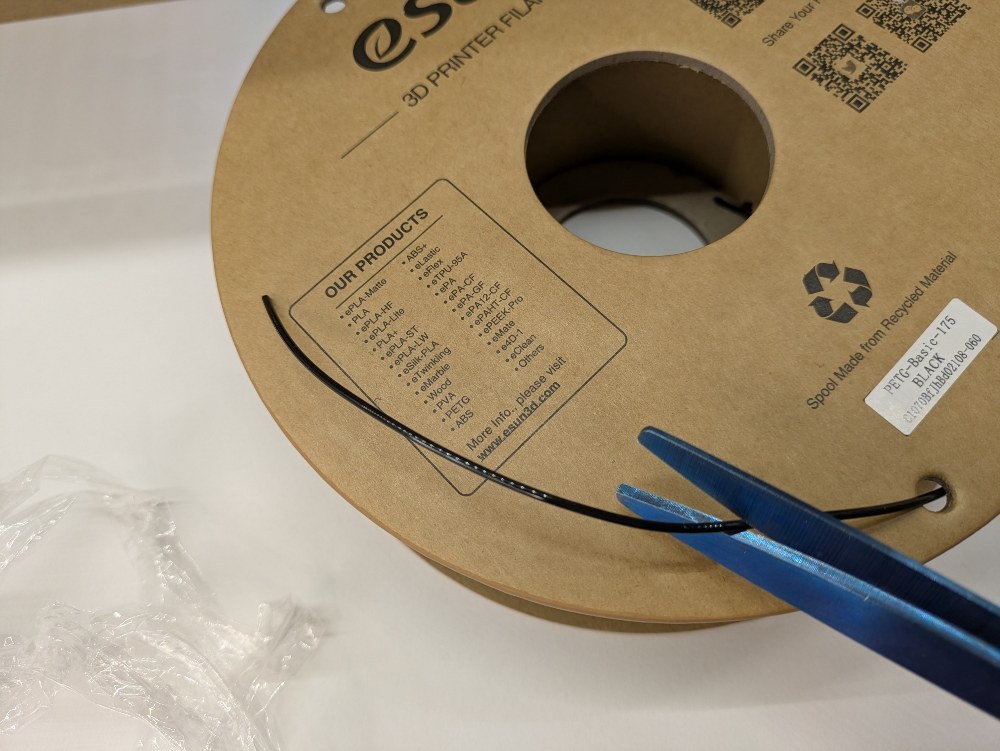
新品のフィラメントの先の部分は斜めにカットすると良いそうなので、切って
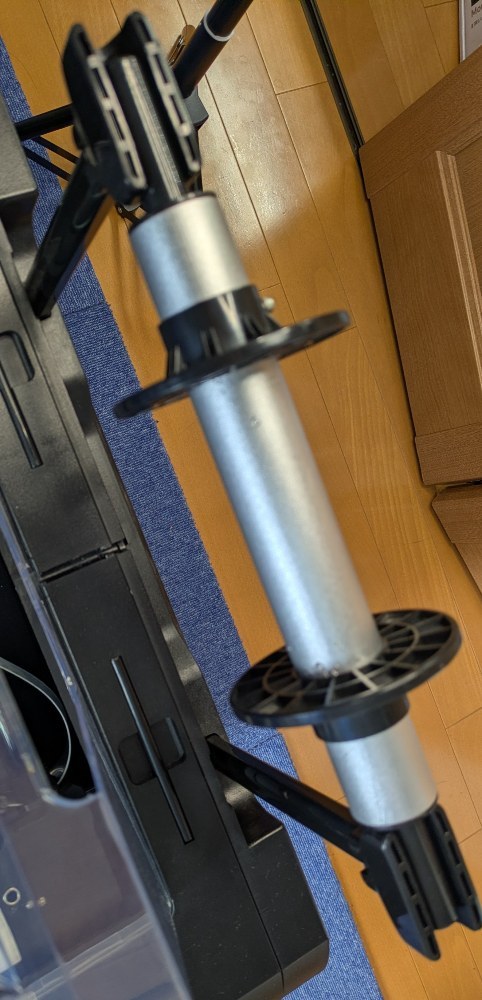
フィラメント掛けに
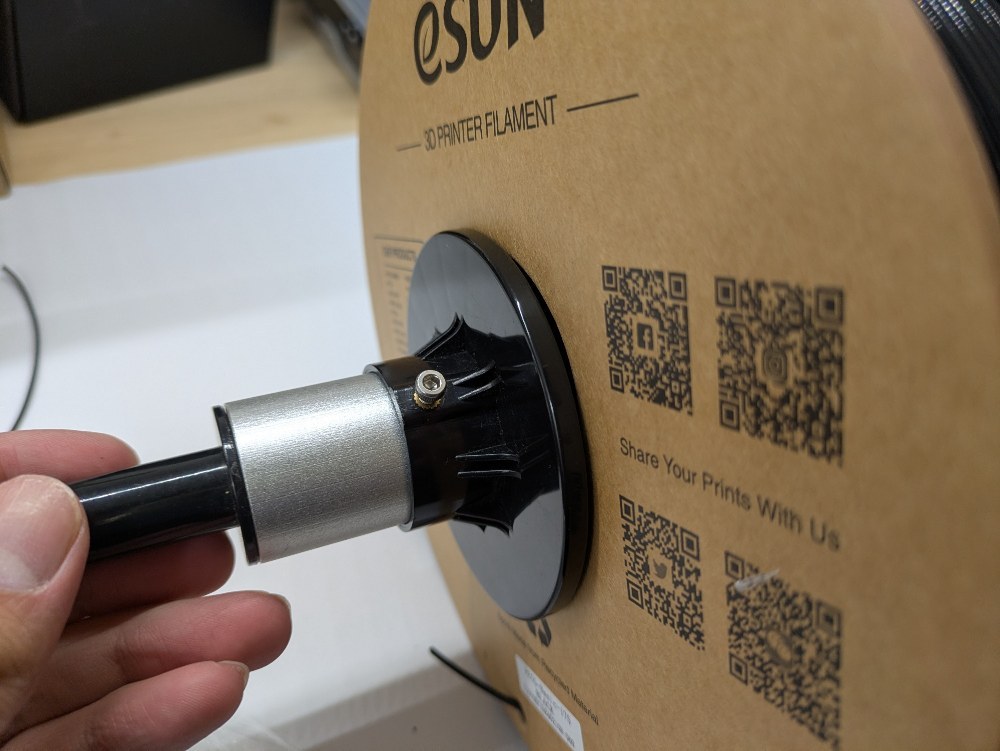
上手いことセットして

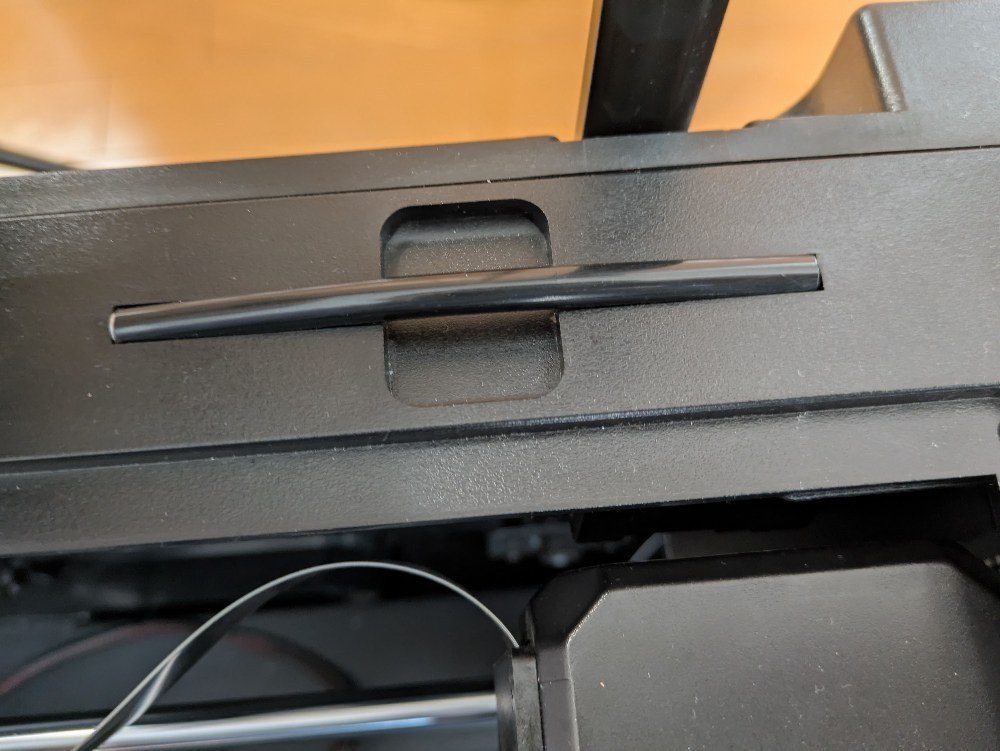
どうやら本体に付いていた謎の黒いホースは、解説動画を見る限り
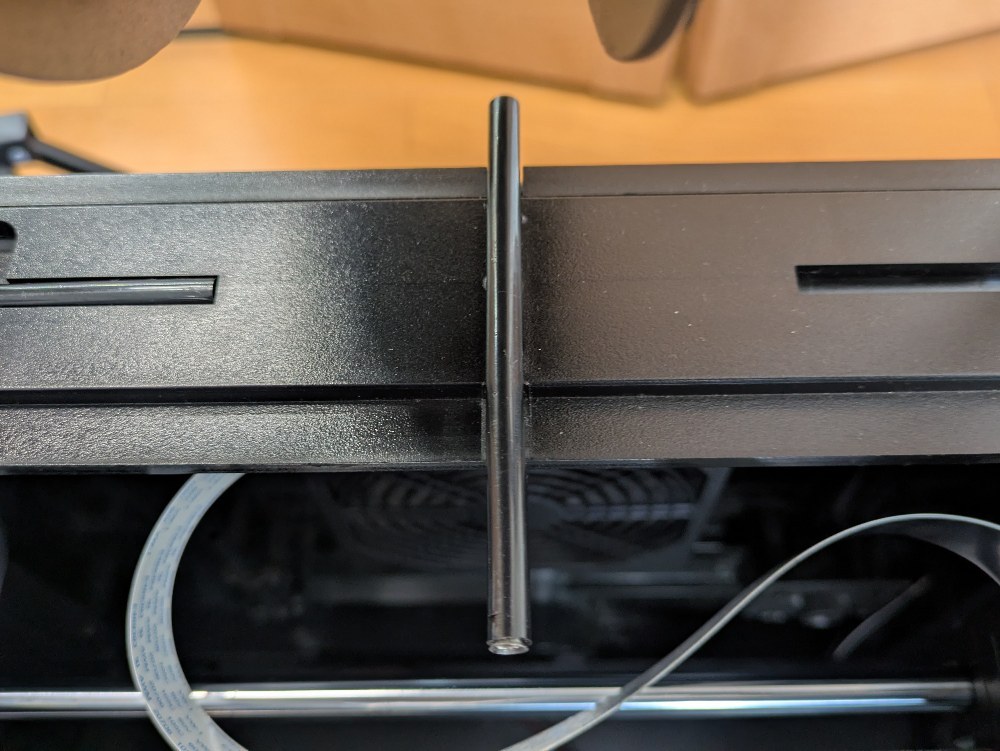
こんな風に付けて

フィラメントを通して使うものらしいです。

そして、ヘッドにフィラメントを差し込んで
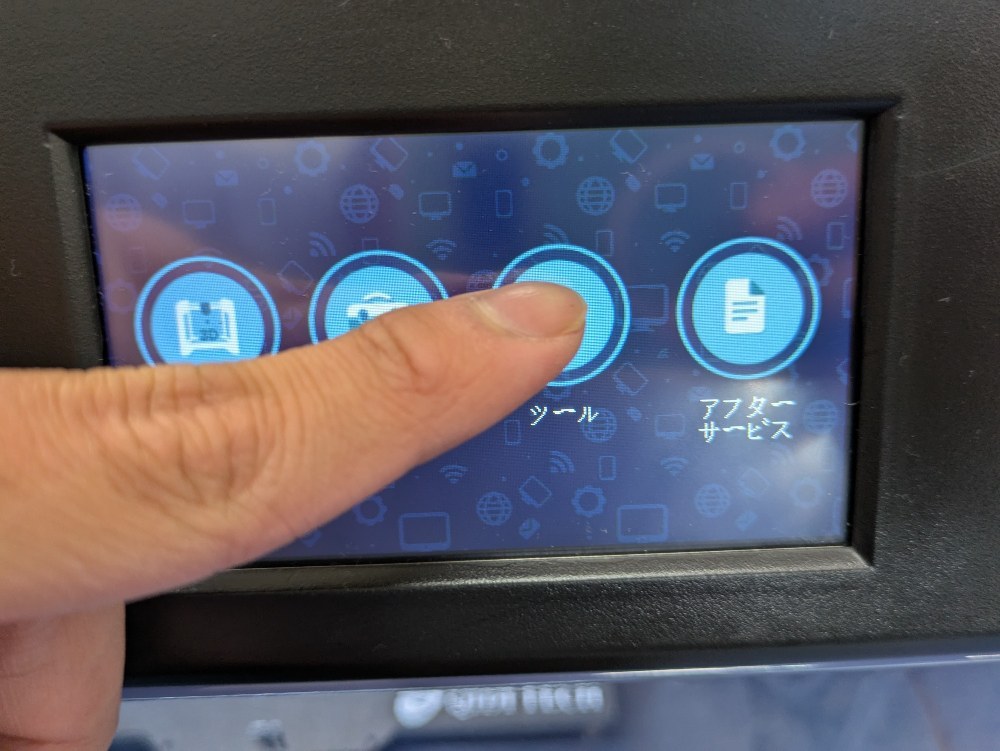
本体のタッチパネルから、ツールを選択して
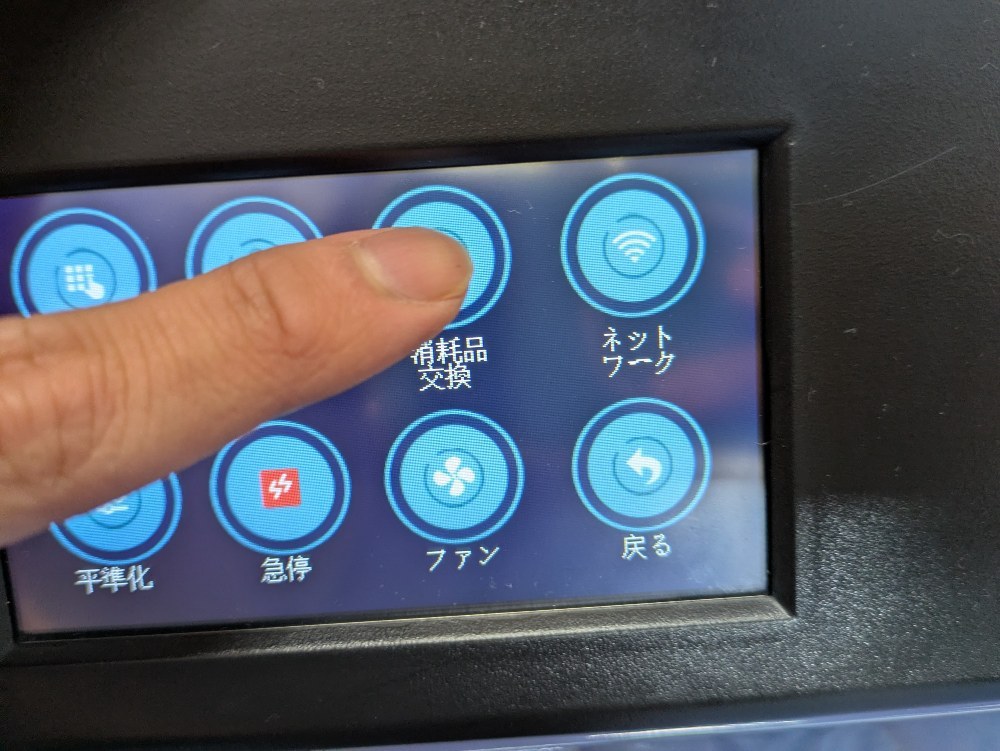
消耗品交換を選択
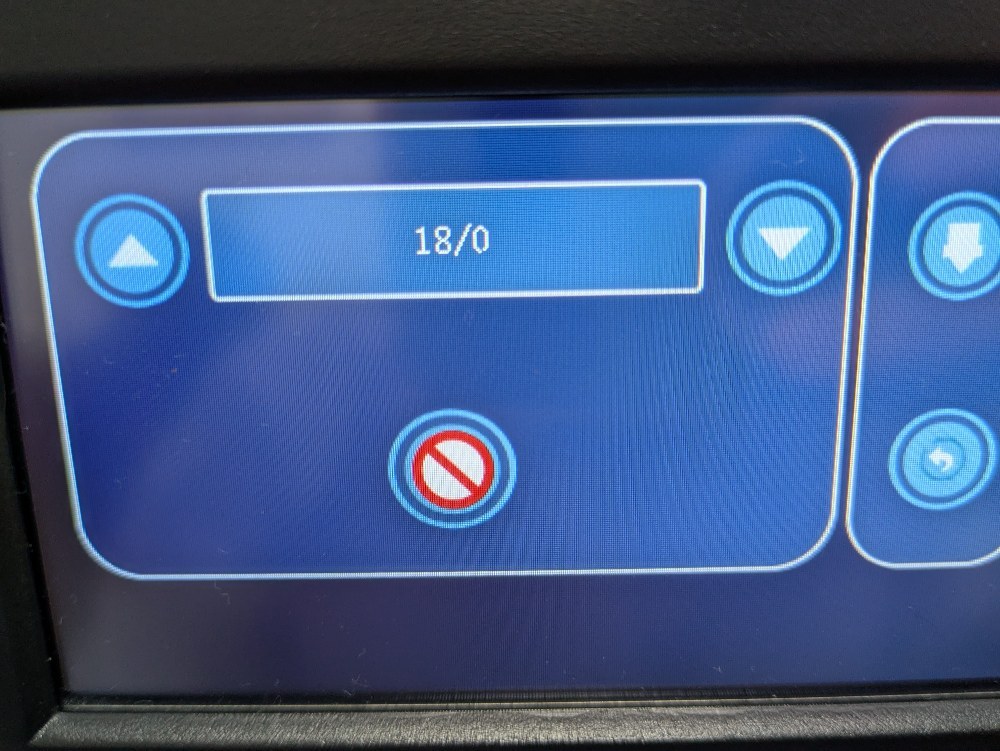
するとこんな画面が出てくるので
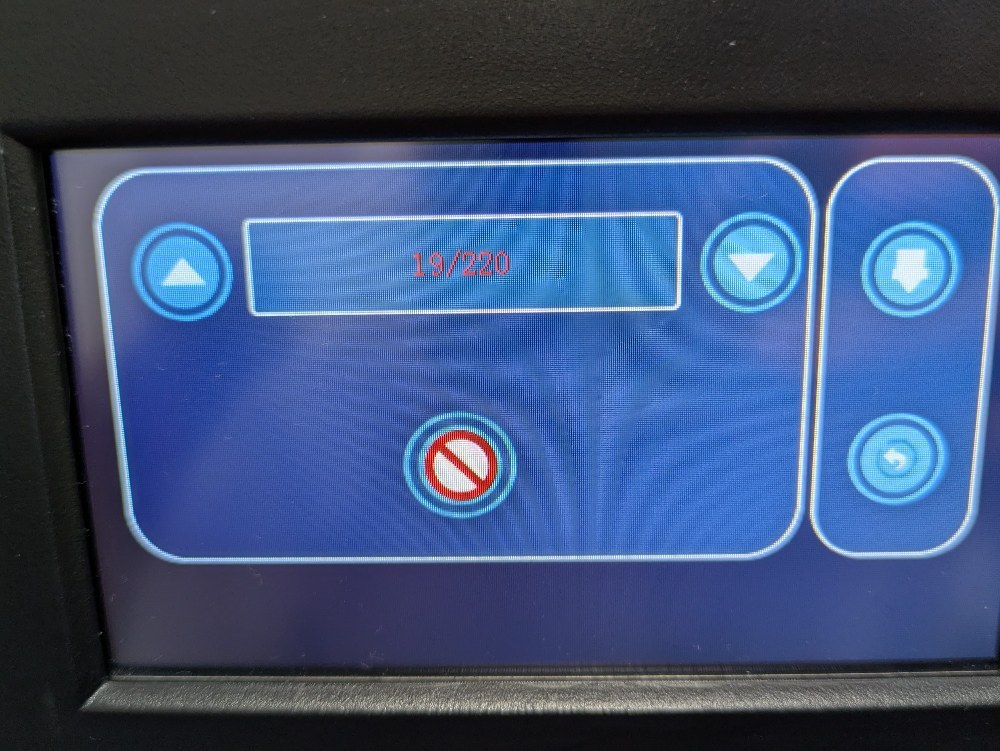
数字のところをタップすると、数字が赤くなり加熱が開始されます。 この後、220度に左側の温度が変化するまで待って、(▽)をタップすると…
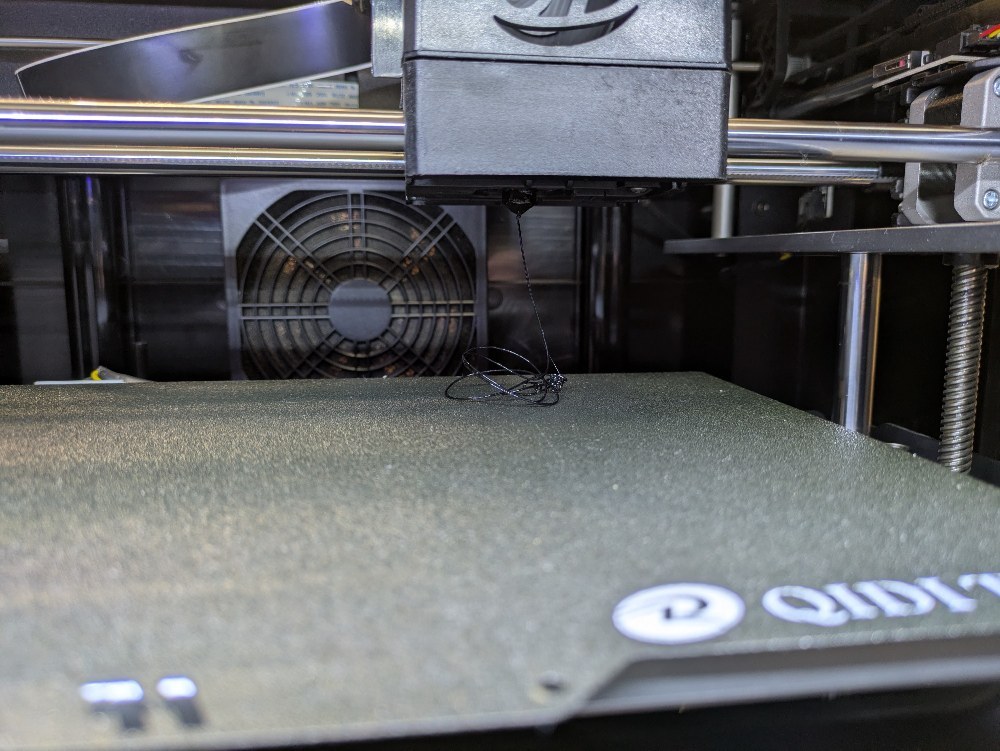
熱されたフィラメントが出てきます。 てか、普通に出てきたぞ!?
えっ、これってもしや… 普通に印刷できるんじゃね? もう、この時はテンションしか上がりませんでしたw
因みに、このフィラメントの排出を止めるには丸の中に斜め線が書かれている所をタップすると止められます。
スライスソフトについて…
ということで、印刷できそうなので早速スライスソフトという奴をインストールしてきて、何か印刷してみようと思います。
と言いたかったのですが、少々ここで手こずってしまって… 始めは、有名なCuraで行こうとしたのですが、プリセットが入っておらず… なので、諦めて素直に
QIDI TECHというこのX-Plusに対応した純正のスライスソフトを入れました。
いや~この純正ソフトのやべぇところが
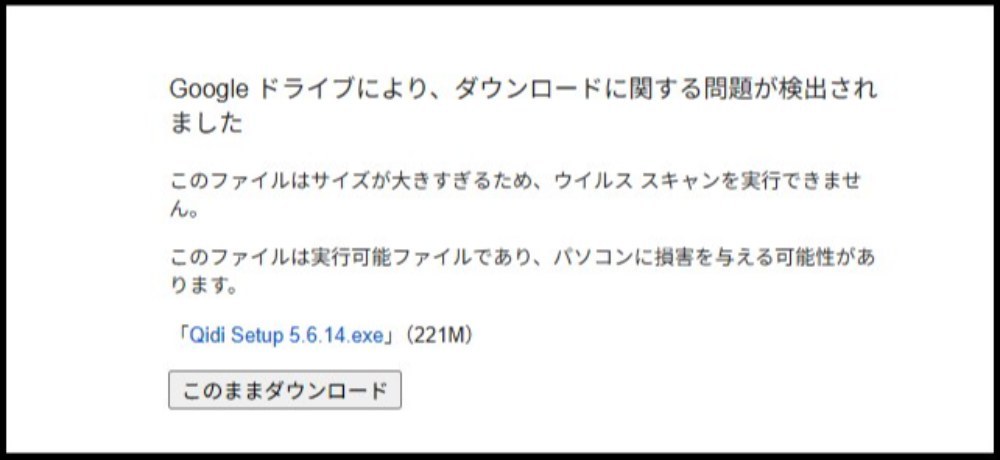
Googleドライブ上にあるファイルを公開しているという感じなんですよねw なので、安全性が比較的高いであろうCuraを使用しようとした訳です。
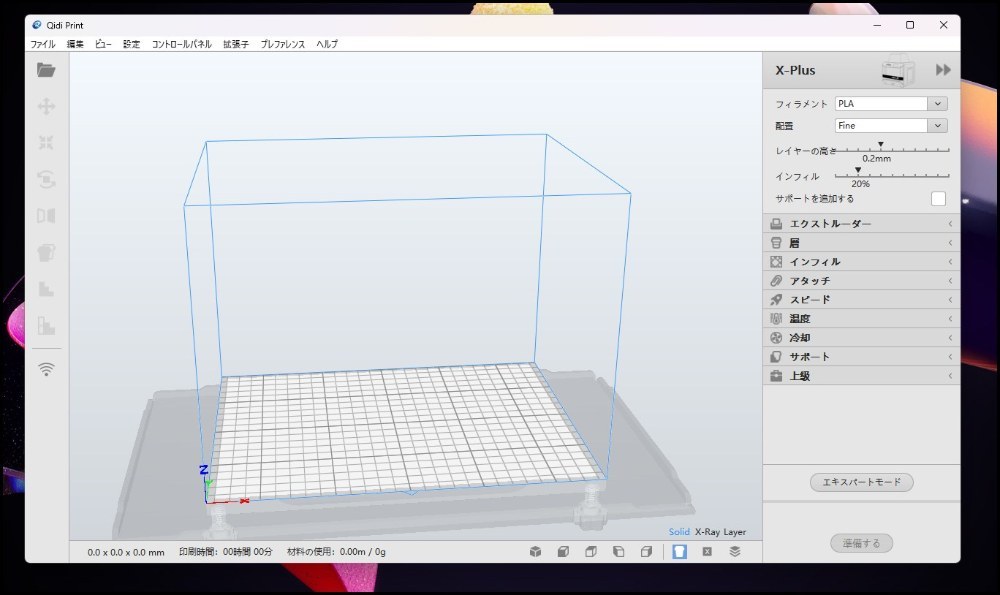
ということで、立ち上がったのですが… 操作性がかなり独特w ん~慣れが必要だな…
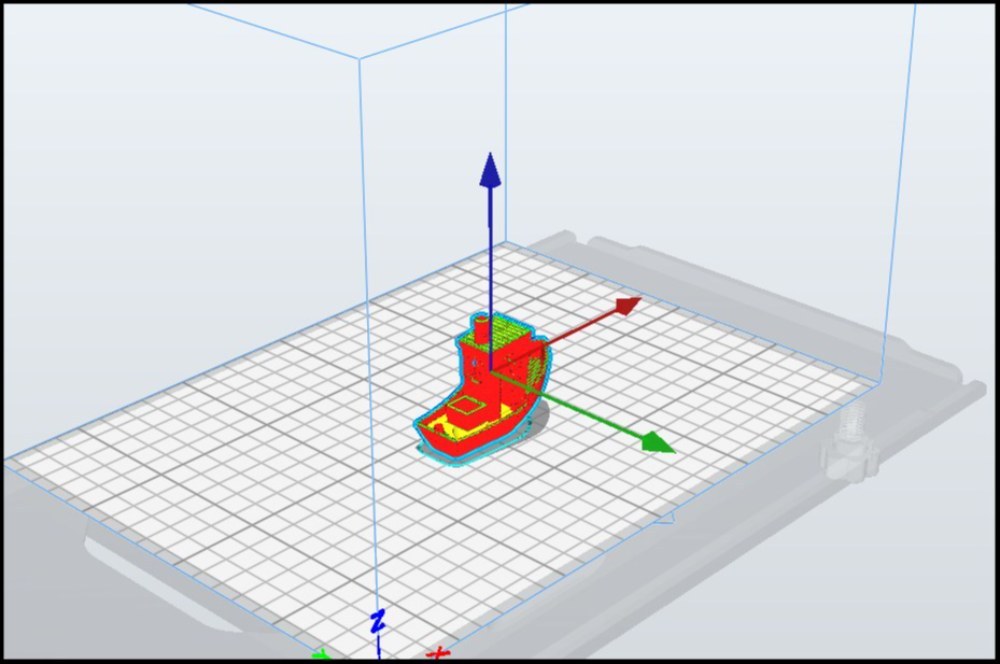
そういうことは、さて置き… 砂糖君が初めて印刷に挑戦したのは… 例の船 です。 とりあえず、どれぐらい綺麗に印刷できるのかが知りたかったので有名な例の船を印刷してみました!!
遂に砂糖君 初印刷へ!!
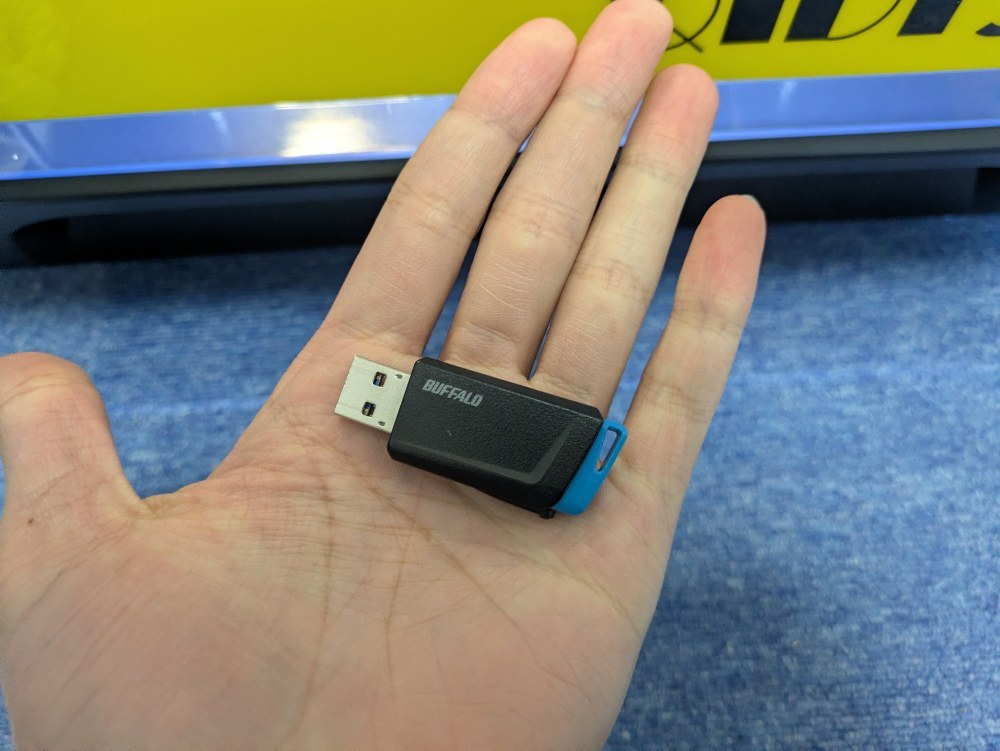
なので、その辺にあった適当なUSBメモリー(付属品では無いもの)に例の船のデータを書き込んだので
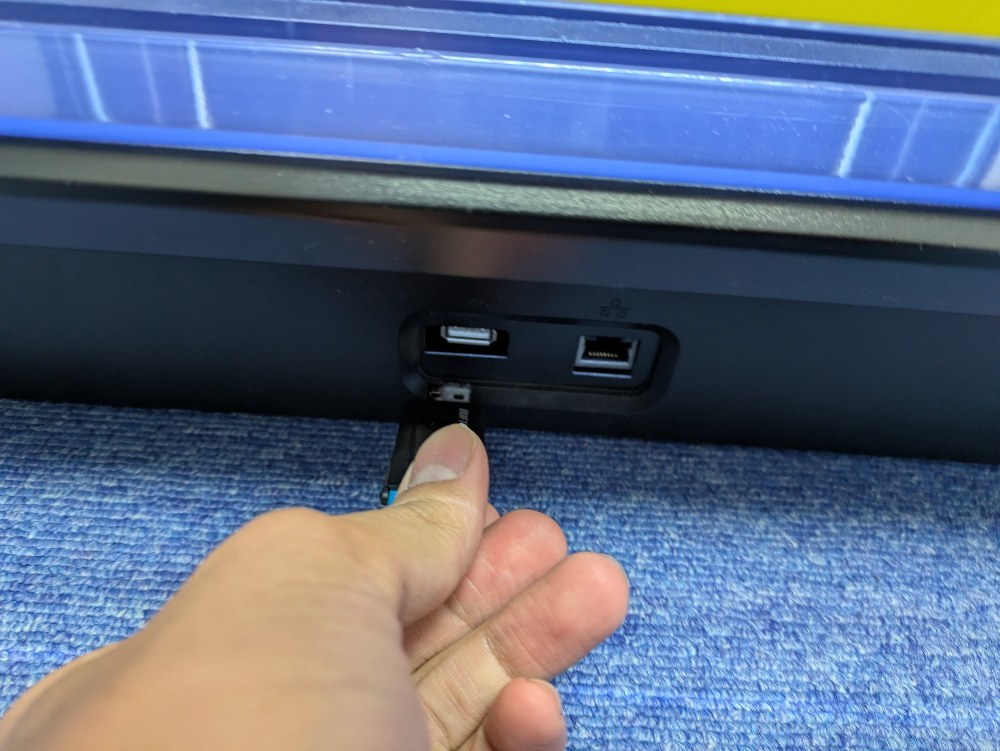
本体正面にあるUSBのポートに刺して
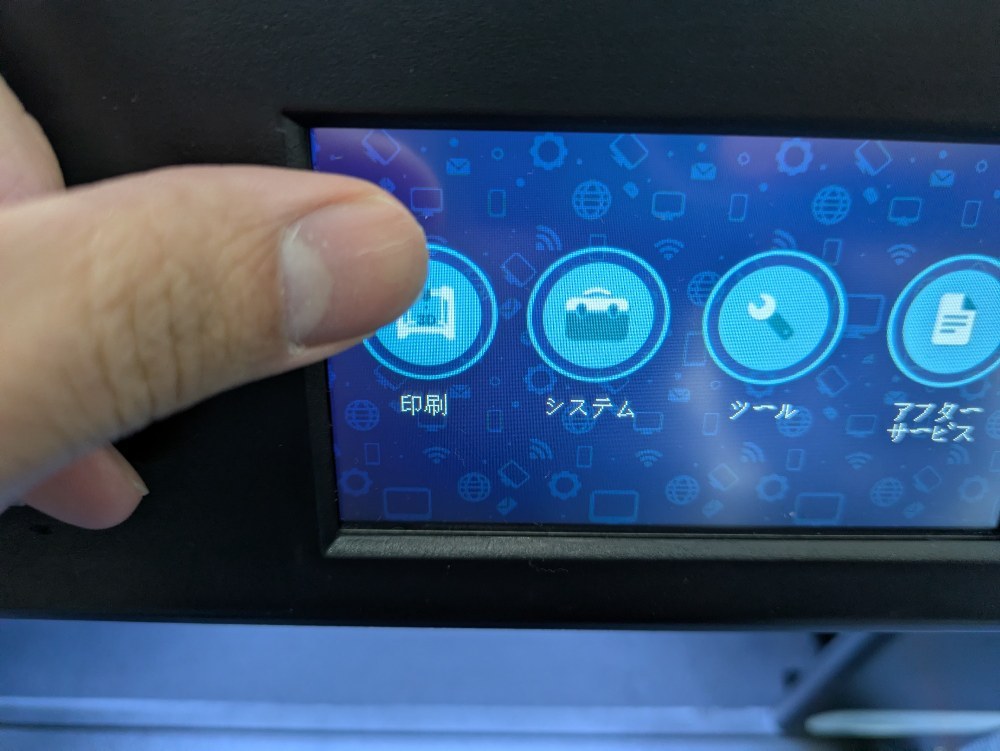
本体のタッチパネルから印刷を選択して
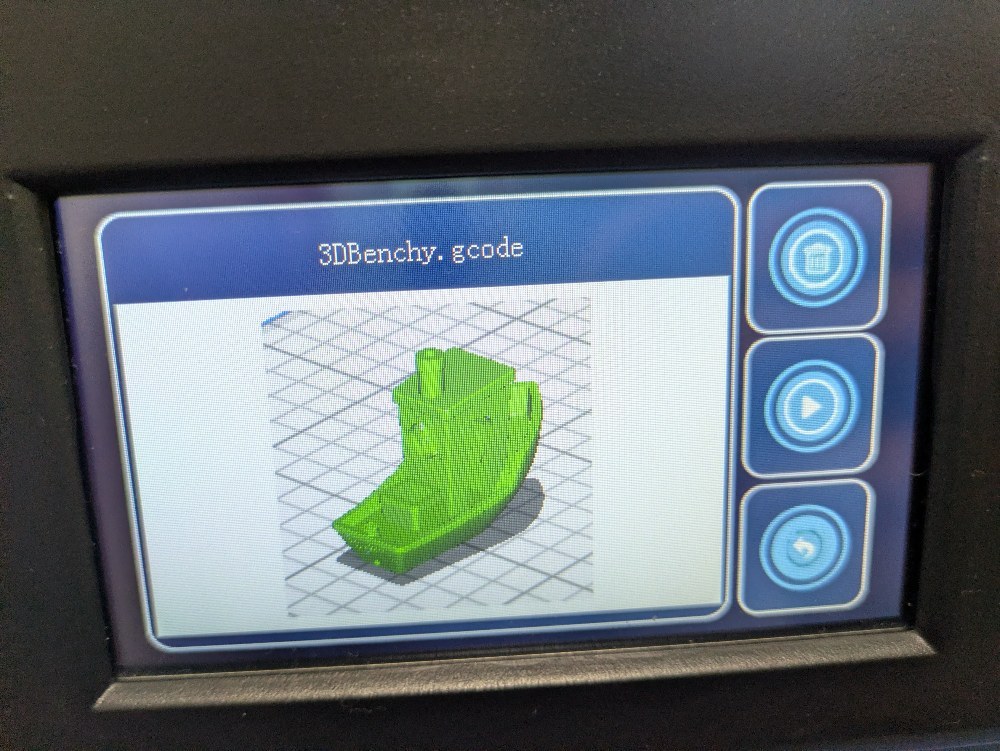
ファイルを選ぶと、こんな風に表示されますの(▷)で次に行って
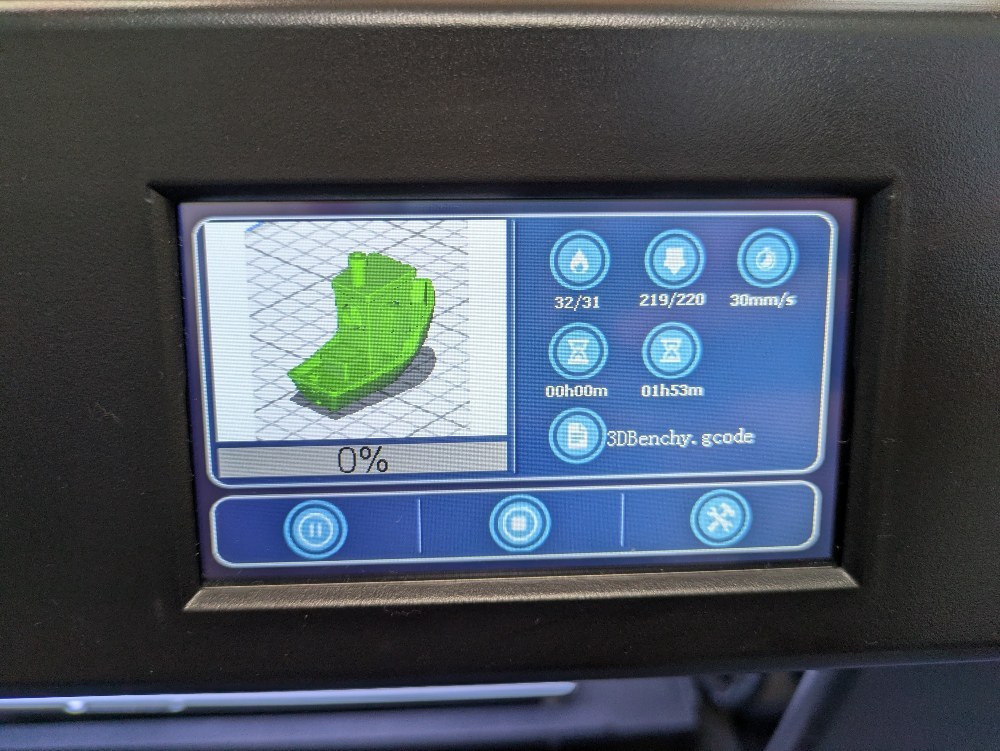
左の再生マーク的なのを押すと、印刷が遂に開始されだしました!!
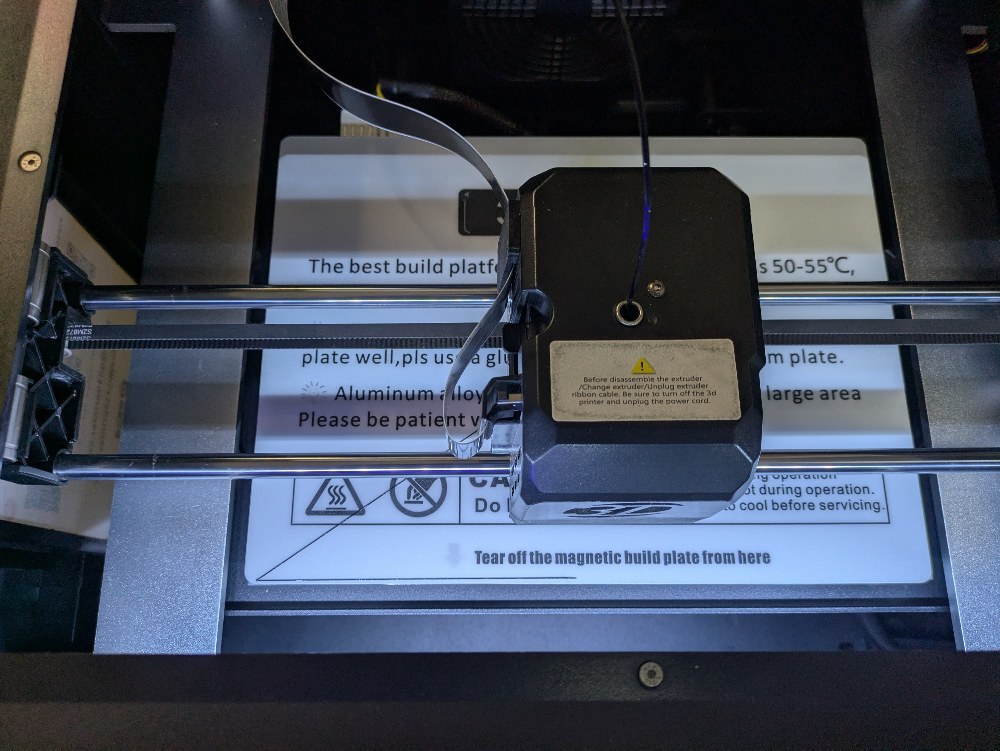
おいおい… 動いちゃったよ
ジャンク品という名の中古品やないかいw と勝利を噛みしめていたのですが…
ここで悲劇 何か上手くいかん…
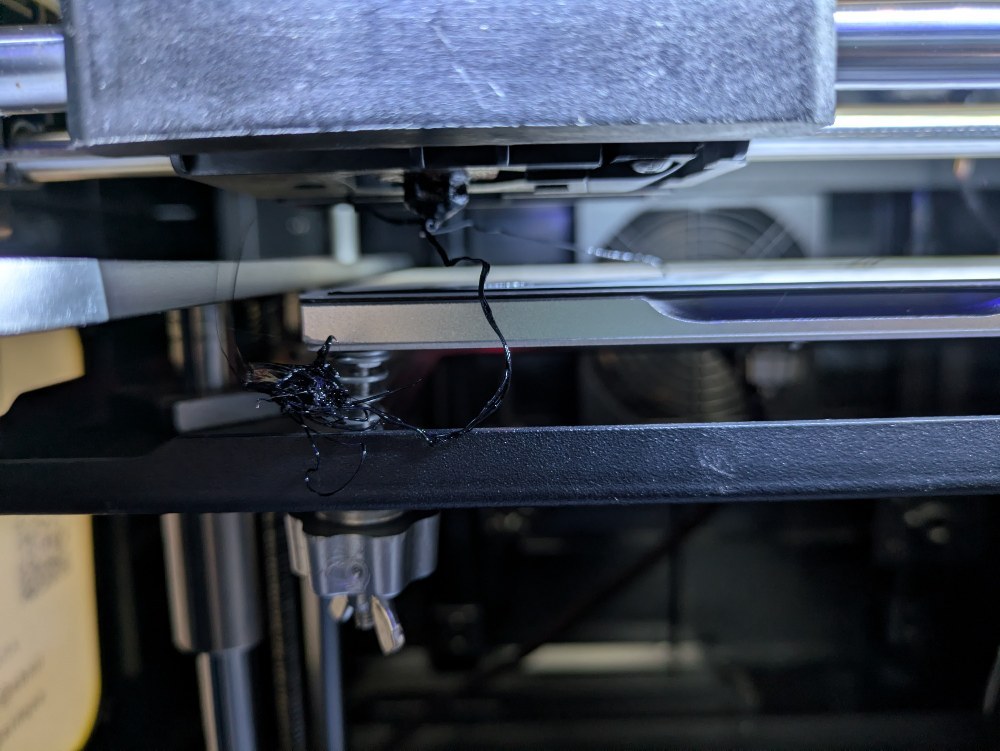
ちゃんと写真で写せていないのですが、印刷開始直後にステージから剥がれました
いや~ マジかよ…と思いましたねw
なので、こういう時は、3Dプリンターの教科書(吉田製作所の動画)を見て原因を探ると…
クリアランスがダメな感じっぽいな
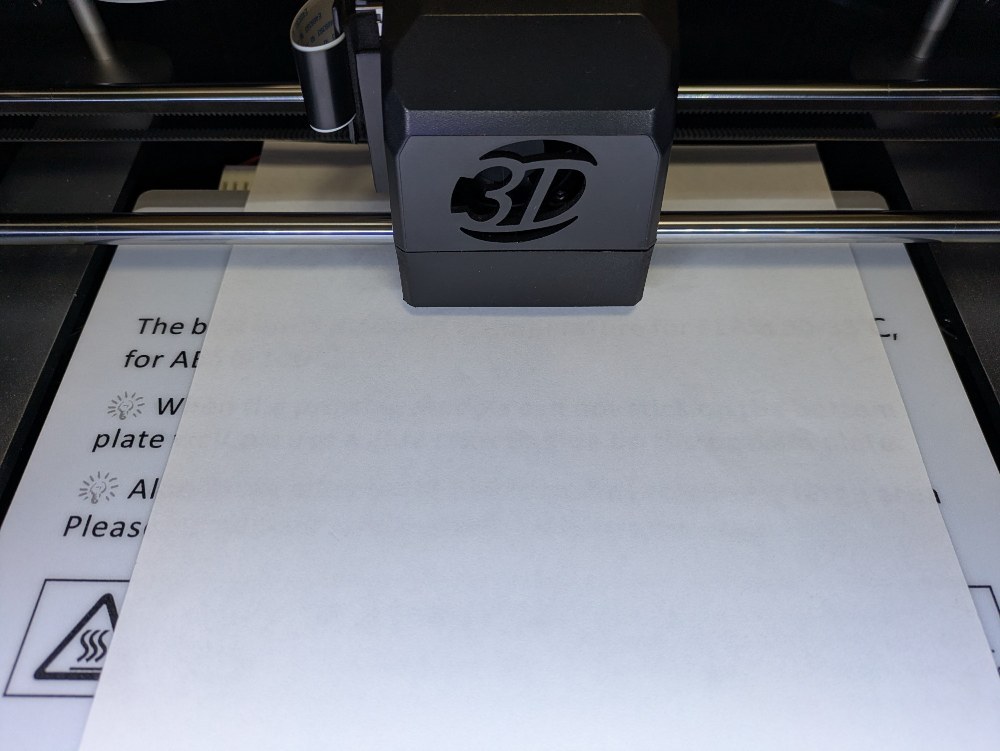
なので、適当なコピー用紙を使って調整しました。 どうやら、これって加熱しながらやらないといけないみたいですね… どんな感じでやればいいのか分からなかったので解説しているブログ記事を読んだ所そう解説されていました。 あと、めっちゃクリアランスが広かったので、多分これが原因ですね
気を取り直してもう一度挑戦!!
クリアランスの調整も終えたので、成功してくれ!!! と願いながら挑戦しました…
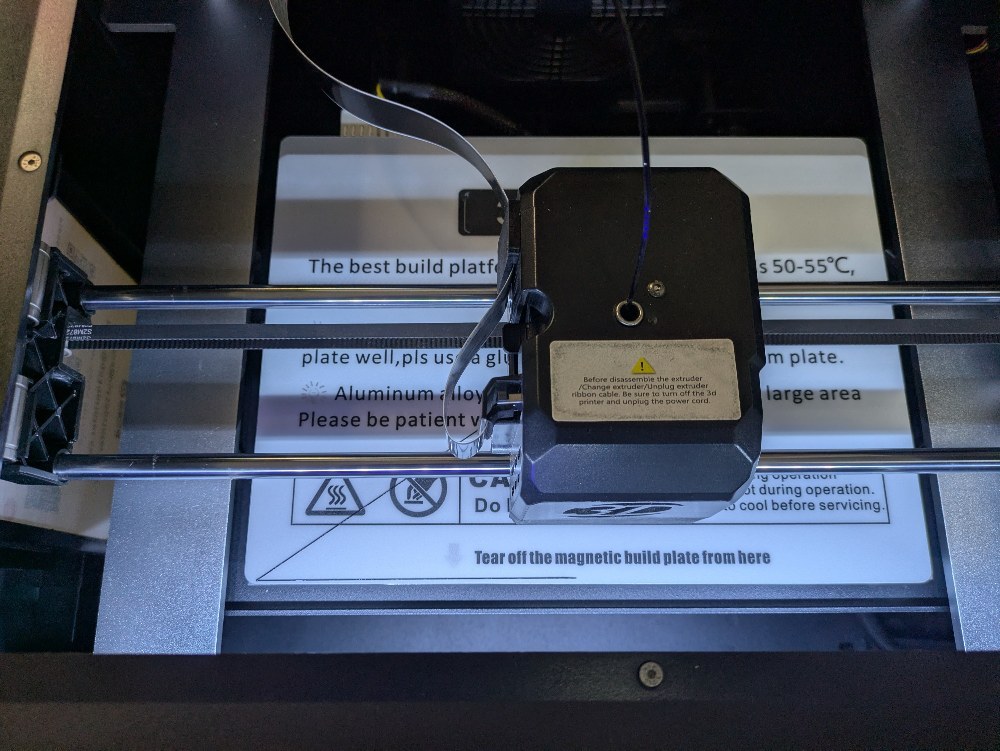
… … …
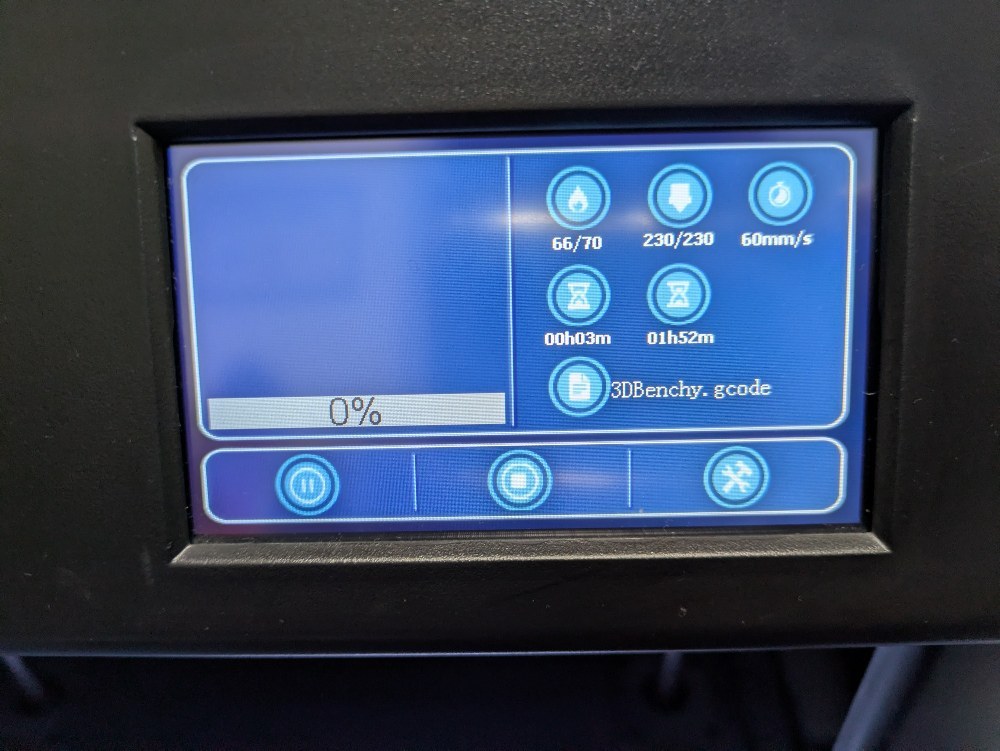
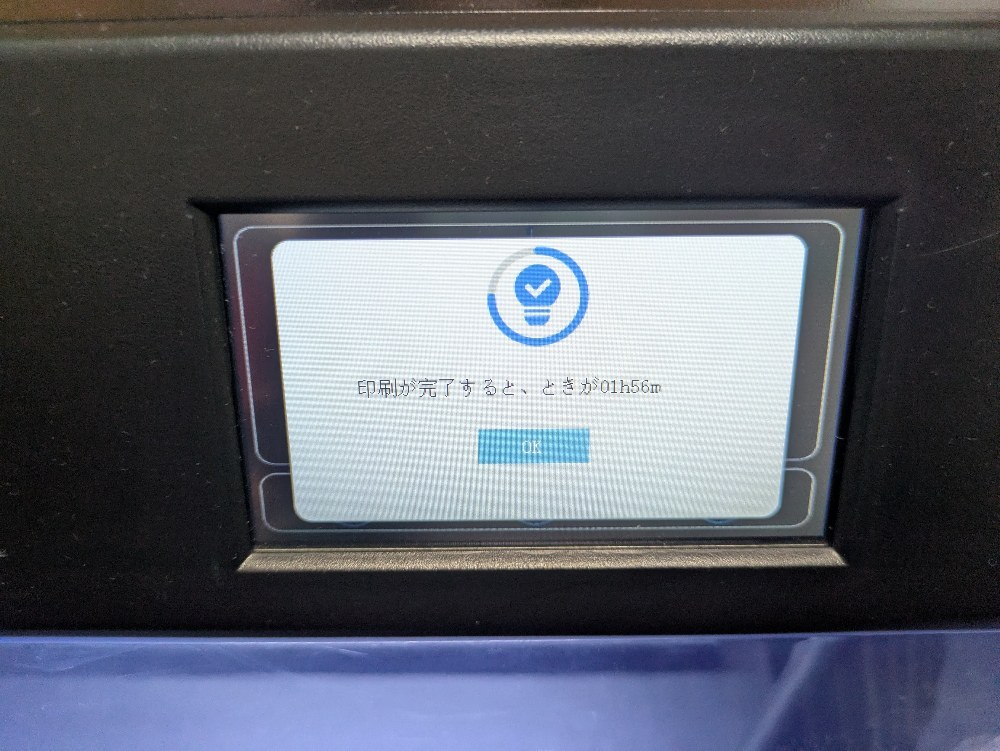
待つこと約2時間後
運命の結果発表です!!!!
結果は…
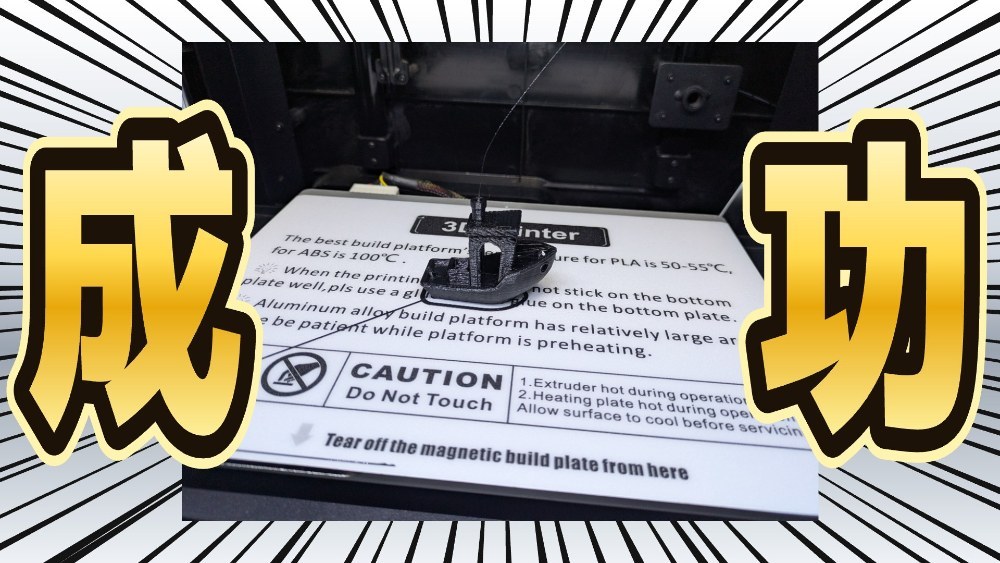
成功しました!!!!! キタ――(゚∀゚)――!! ぼろ儲けや!!
まさか1,100円で問題なく動作するとは… 正直ヘッドの交換など部品交換を覚悟していたので助かった
印刷物をじっくり見てみた感想…
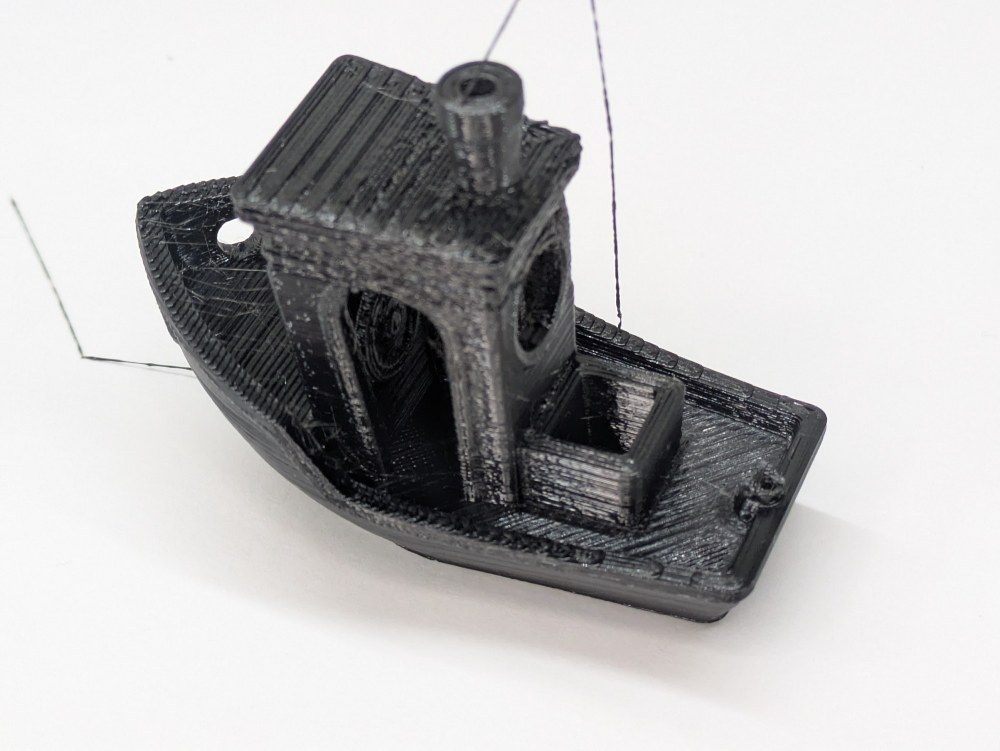
何か、上のほうがぐっちゃっとしちゃってるな…
あと
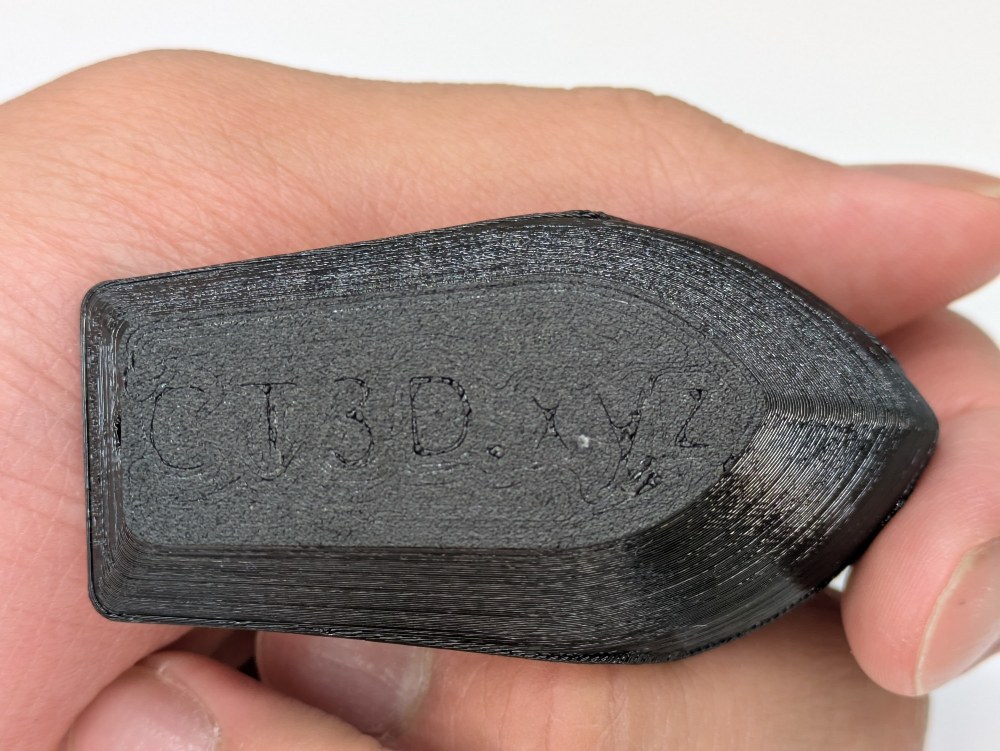
底の文字も見ずらい
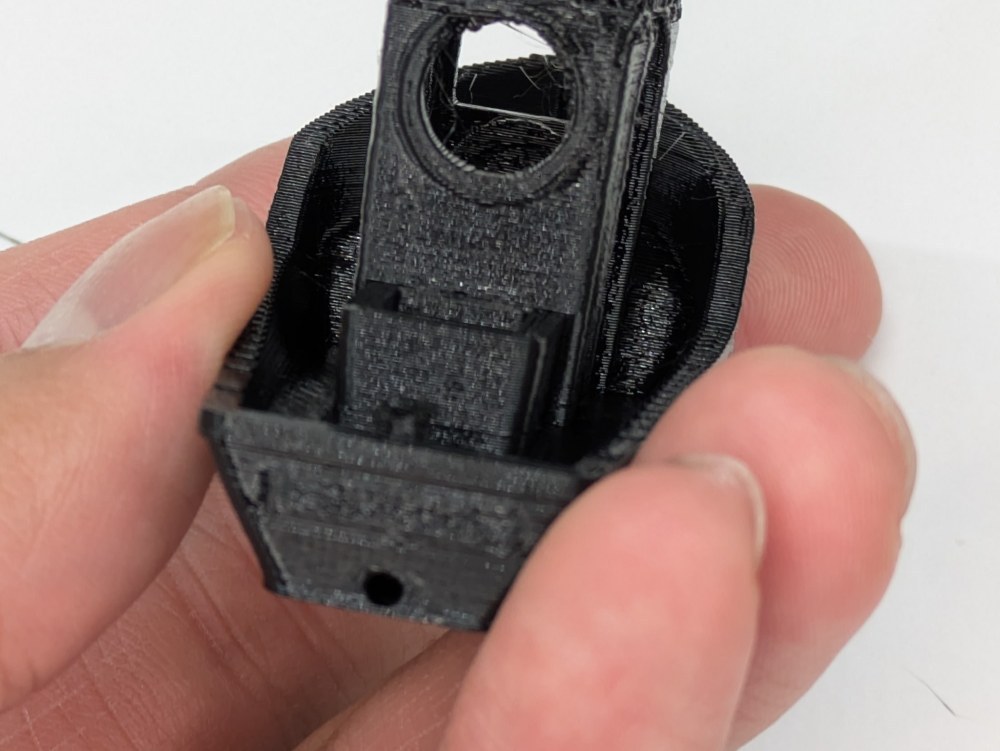
後ろ側の文字も読めん…
ん~ 設定の見直しが必要だな
有識者の皆さん どうか綺麗に印刷できる方法を教えて下さい!!! マジでお願いします。 因みに今回の設定は以下の通りです。
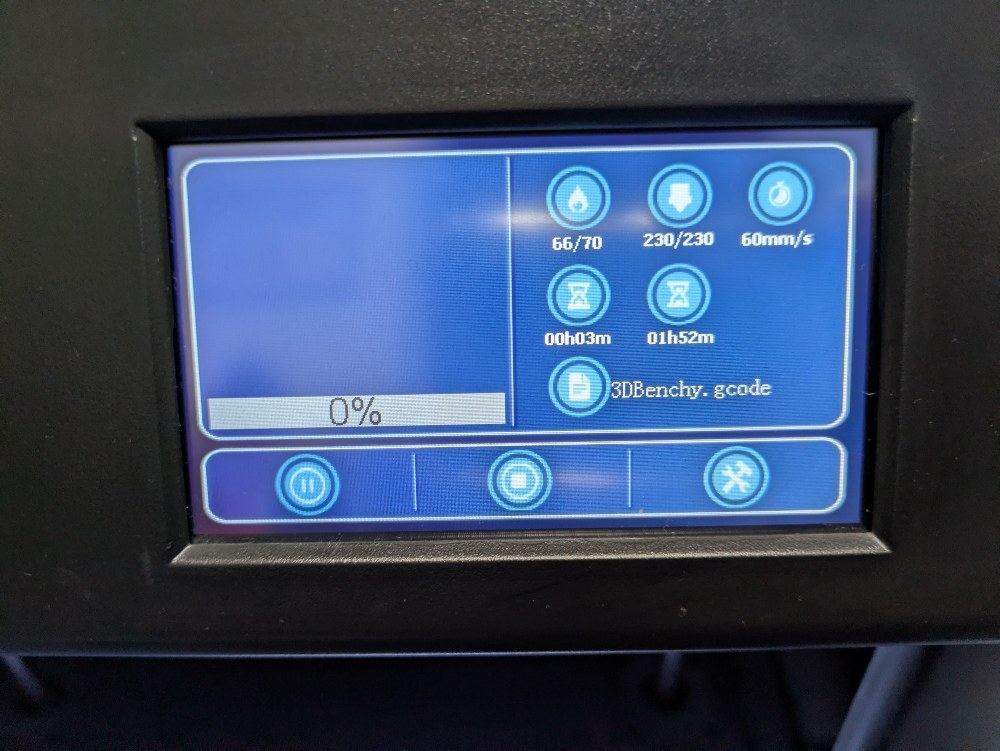
- ステージの温度 70度
- ノズルの温度 230度
- フィラメントの種類 PETG(本当はPLAを買おうとしたが間違えて購入…)
- 充填率 50%
- プリンターのメーカー名・型番 QIDI Tech X-PLUS(初代)
大体こんな感じです。
最後に…
このプリンターのメーカーであるQIDI Techって、吉田さんの使っているX-Maxと同一のメーカーなんですね… ※どうやらX-PLUSの後継機? らしい… でも使うスライスソフト違うのだよね…
まとめ
マジで動いちゃったよ… やっべぇ、本物のラッキージャンクやんw
最後に、綺麗に印刷できる方法や設定をご存じの方は、是非コメント欄又はXのほうで教えて頂けると幸いです。 マジでお願いします!!!
- 印刷できたこと(圧倒的に!!)
- 砂糖君の知識不足問題
評価
関連商品
商品情報
- メーカー
- QIDI Tech
- 製品名
- X-PLUS
- 購入価格
- ¥1,100
この記事の連載・特集リスト
いいね (6件)&足跡 (1件)




コメント (1件)
前後の記事
関連レビュー
ハドフ産ジャンク1,100円の3D プリンターの実態とは?
!Bambu Lab A1 miniを買いました!kedo...

【検証レビュー】今さら「Ender-3 Pro」を中古で買ってみたら絶妙に微妙だった話(梱包崩壊・糸引き・フィラメント疑い・アルミ改造まで徹底解説)

3Dプリンターデータ(箱やフック)をブラウザだけで作れるWEBツール「MONOMAKER」を公開しました!
ANYCUBIC 3Dプリンター 光造形 Photon Mono 2 壊れてたのでレビュー

【TPUフィラメント】3Dプリンターで柔軟性のあるゴムの様な柔らかい物を作る方法

3D CADが全く使えなくても3Dプリンターを楽しむ4つの方法!ぶっちゃけCAD必要ないです!
【検証】財布に隠して飛行機に持ち込める「3Dプリンターナイフ」は本当に危険なのか?確かめてみた!
ステージの温度、ノズルの温度は大体これであってると思いますが充填率は15%にして最初のレイヤー速度は25%に下げた方がいいかと。
いきなりPETGじゃ難しいので最初はPLAの方がいいです。
Amazonで「CHING LEUNG」と検索したら値段が¥1,300円台のPLA2フィラメントがあるのでそっちがオススメです。フィラメントは正直どのメーカーでもいいのですがなるべく安く抑えたいのであればCHING LEUNGオススメです。PLAになれたらPETGですね。
PETGはCC3Dのがオススメです。こちらも1300円台で購入できますよ!
よき3Dプリンターライフを!