


レビュー(有名ブランドの現行機種 かつ 購入2000円以上)
2026年10月30日に発売されたDEEPCOOLのMicro-ATX対応PCケース「CC310」を購入しました。
購入時の価格は3,980円。最近のPCケースとしてはかなり手頃な価格です。
今回は、長尾製作所のオープンフレームで運用していたサブPCを、このCC310に引っ越しさせながらレビューしていきます。
実際にパーツを組み込んでみると、価格以上にしっかりした部分がある一方で、少し気になるところもありました。
外観だけでは分からない内部の使い勝手も含めて、順番に見ていきましょう。

現在の価格は、↓でチェックしてください。
ケースの外観
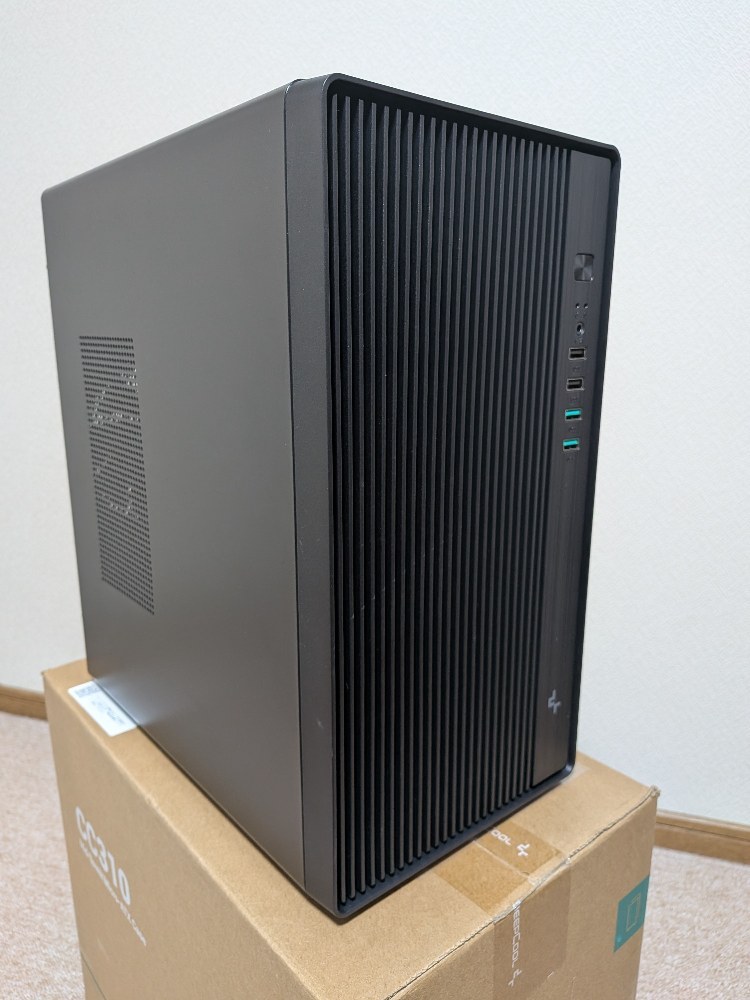
まずは外観から。
サイズは幅185mm、高さ356mm、奥行308mm。比較的コンパクトなケースです。
そのぶん内部スペースには制約があり、事前にグラフィックボードのサイズ確認が必要です。
フロントパネルは縦方向のスリットを採用し、サイドパネルにも一部メッシュを配置。底面にもメッシュ部分が設けられています。
ゲーミングケースというより、どちらかといえばビジネスPCに近い落ち着いたデザインですね。
現在の販売価格は3,980円と非常にリーズナブルですが、外観に安っぽさはあまり感じません。ケース自体の剛性もしっかりしている印象です。
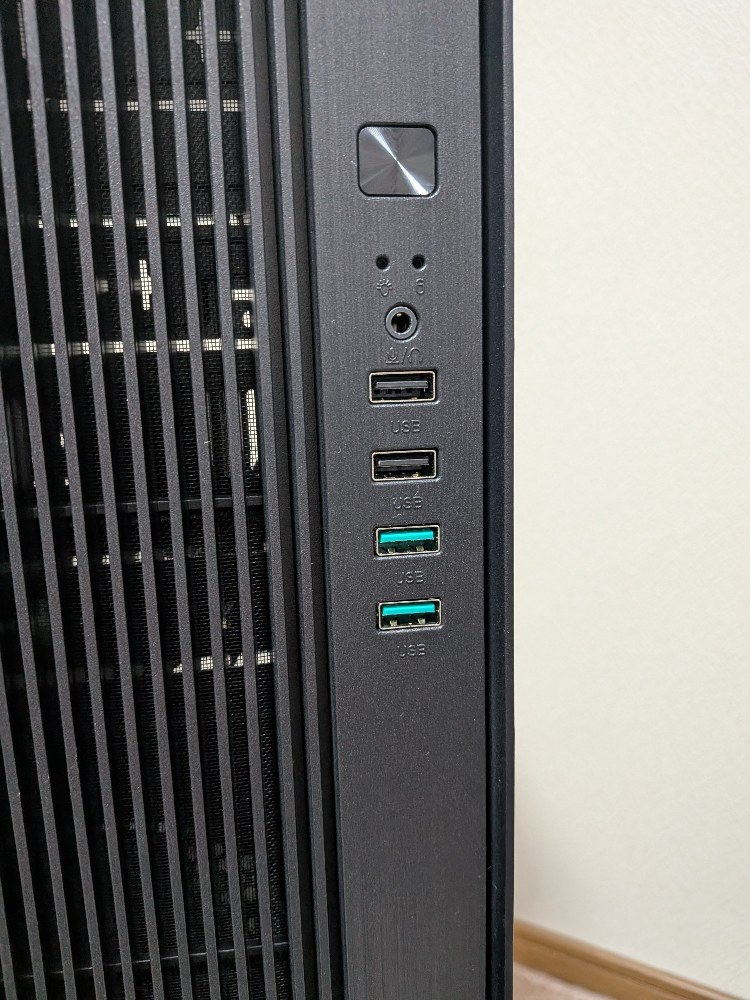
フロントパネルとインターフェース
フロントパネル部分を見てみます。フロントパネルはプラスチック製です。USB Type-C端子はありませんが、価格を考えれば必要十分でしょう。
電源スイッチには適度なクリック感があり、安価なケースにありがちな、押したときにベコッと沈み込むような感触ではありません。
こういう細かな部分は、毎日使ううえで意外と重要だったりします。
フロントパネルを取り外してみる

フロントパネルは、下部に手を掛けて上部を支点にするような感じで、手前に引くと取り外せます。
組み立て作業の際は、先に外しておいたほうが作業しやすいと思います。
ただし、フロントパネルにはケーブル類が接続されています。勢いよく引っ張らないように注意しましょう。
内部にはシャドウベイやノートPC用DVDドライブを設置できそうなスペースも見受けられます。このあたりはBTOメーカー向けのカスタマイズを想定した構造なのでしょうか。
そして、個人的に好印象だったのがF_PANELケーブルです。
電源スイッチなどの配線が一体型になっているので、マザーボードへの接続が簡単です。
安価なケースでも、こういう組み立てる側への配慮があるのはうれしいですね。

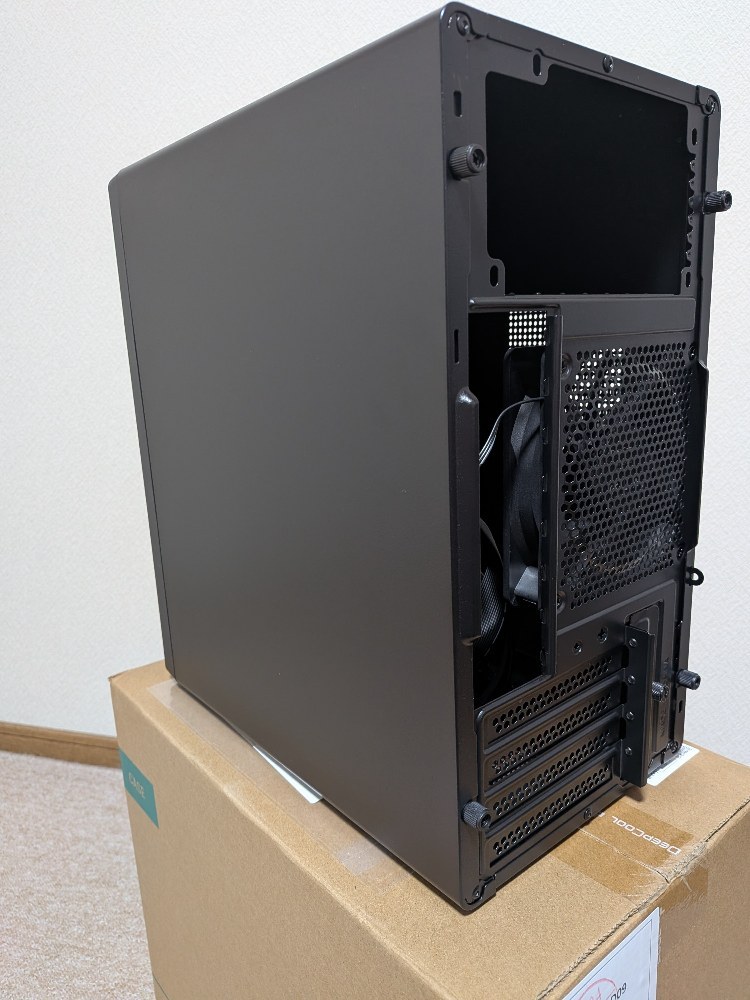
背面と裏側のサイドパネル
電源はケース上部に設置するタイプです。
左右のサイドパネルは、それぞれ2本の手回しネジを外し、後方にスライドさせて取り外します。
このあたりは価格相応といったところでしょうか。
特別な工夫はありませんが、基本的な構造はシンプルです。
裏配線スペースはかなり狭い
ここはCC310の気になるポイントです。裏配線用のスペースは、ほとんどありません。
今回は2.5インチストレージの設置場所の裏側に、わずかに空いていたスペースを利用してCPU補助電源ケーブルを通しました。
ケーブルが柔らかいタイプやフラットタイプの電源ユニットなら、もう少し工夫できるかもしれません。
太くて硬いケーブルを使用する場合は、配線に苦労する可能性があります。


ケース内部をチェック
続いて内部を見ていきます。
ストレージの設置場所
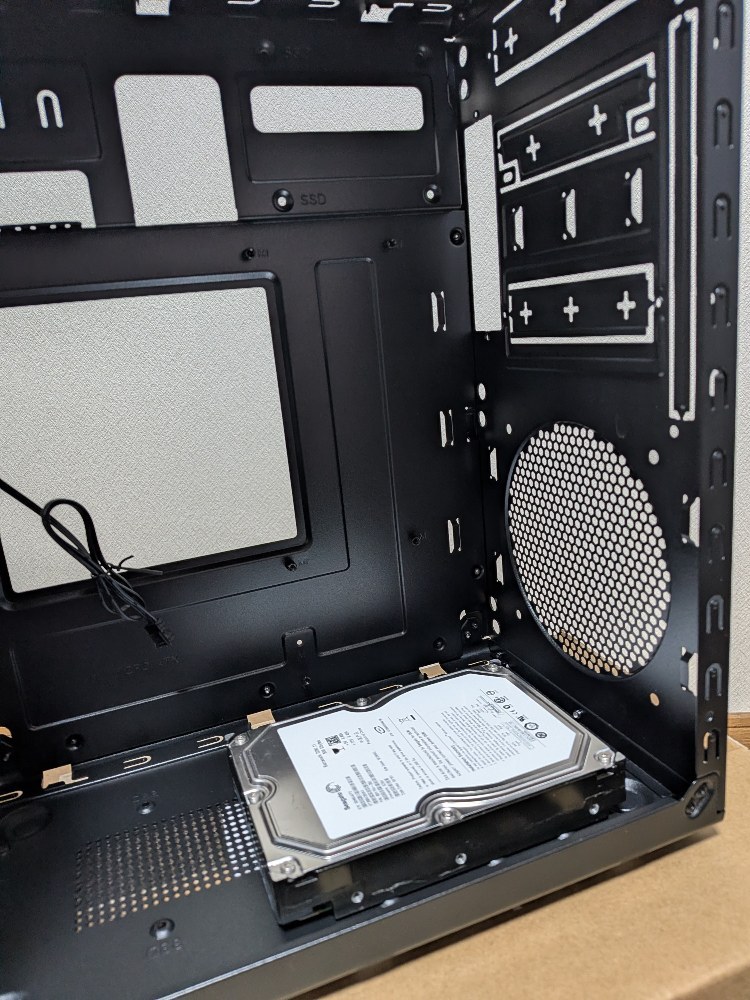
2.5インチストレージは、底面に最大2台まで設置できます。また、説明書によると3.5インチHDDも1台設置できるようです。
ただし、実際に組み立てた状態でグラフィックボード下のクリアランスを確認したところ、かなり厳しい印象でした。グラフィックボードの厚みによっては干渉する可能性があります。
グラフィックボードの使用と3.5インチHDDの搭載を両立させるには、シングルファンの短いグラフィックボードを使用する必要があるでしょう。
グラフィックボードを使用せず、CPU内蔵グラフィックスで普段使いのPCを組むのであれば、3.5インチHDDを搭載する選択肢もありそうです。3Dプリンターで専用のHDDマウンターを自作すれば、ストレージをさらに増設できるかもしれませんね(笑)。
2.5インチストレージについては、電源ユニットに近い位置に設置するのが、配線の取り回しも含めて無難だと思います。


マザーボードサイズ別、設置例
CC310はMicro-ATX対応ケースですが、マザーボードのサイズや形状によって内部の余裕が変わります。
今回は手持ちのマザーボードを使って、実際の収まり具合を確認してみました。
mini-ITXマザーボード
mini-ITXマザーボードなら、内部にはかなり余裕があります。配線の取り回しもしやすそうです。
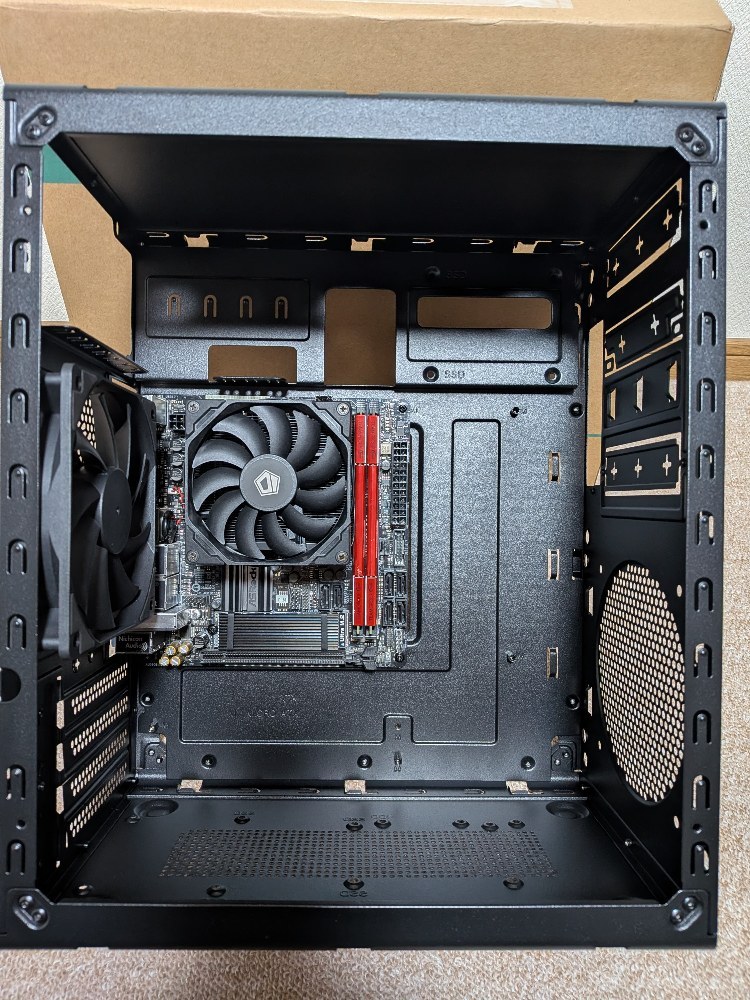
Micro-ATXマザーボード(メモリスロット2本)
メモリスロットが2本の小型Micro-ATXマザーボードも、比較的余裕を持って設置できました。
コンパクトなMicro-ATXマザーボードとの相性は良さそうです。

Micro-ATXマザーボード(大型ヒートシンク搭載)
一方、電源回路周辺に大きなヒートシンクを搭載したMicro-ATXマザーボードでは、少し問題がありました。
一見すると収まりそうなのですが、実際には背面排気ファン付近と干渉するようで、マザーボードがピッタリとはまりません。
いったん排気ファンを取り外してから作業すれば収まる可能性はありますが、マザーボードの形状によっては注意が必要です。
Micro-ATX対応だからといって、すべてのMicro-ATXマザーボードが余裕を持って収まるわけではなさそうですね。

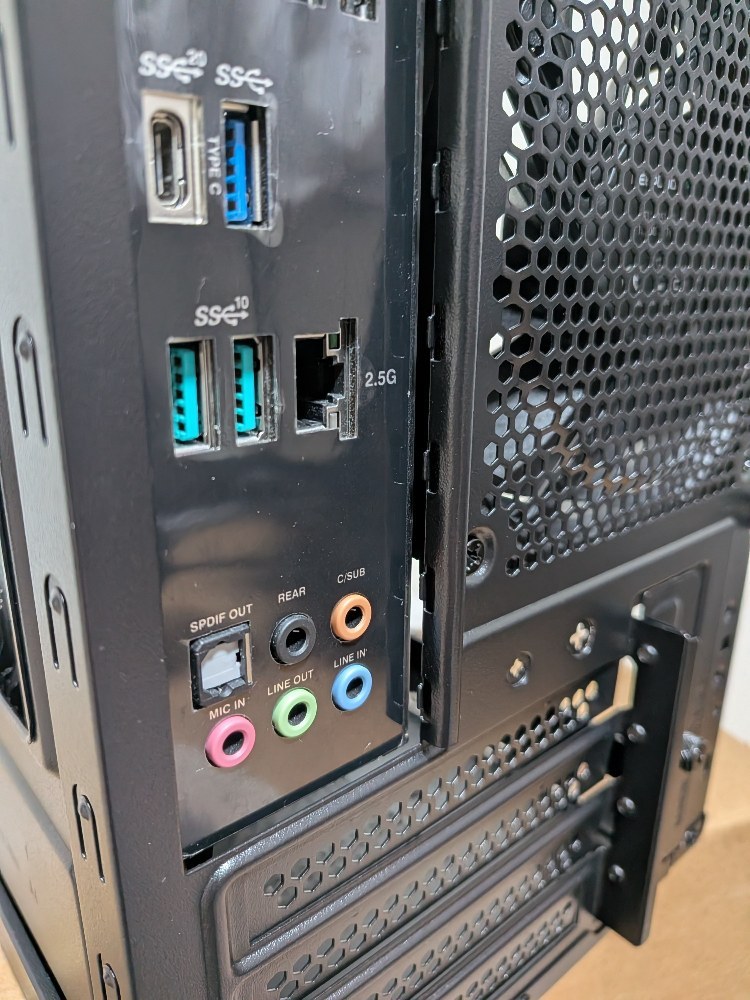
実際に組み立ててみる
今回使用したパーツは以下のとおりです。
| パーツ | 製品名など |
|---|---|
| マザーボード | ASUS PRIME B550M-A |
| CPU | AMD Ryzen 5 5600 |
| CPUクーラー | AMD純正リテールクーラー |
| メモリ | 16GB×2(ARGB対応) |
| ストレージ | M.2 SSD 500GB |
| グラフィックボード | SAPPHIRE PULSE RX 9060 XT 8GB |
| 電源 | Cooler Master 750W(セミプラグイン) |
マザーボードを取り付け
今回使用したASUS PRIME B550M-Aは、問題なく設置できました。
ただし、先ほど確認したように、マザーボードの形状によっては背面ファン付近に干渉する可能性があります。
購入前にマザーボードのヒートシンク形状などを確認しておいたほうが安心です。

電源とケーブルの取り回し
今回は、あえてケーブルが太めの電源ユニットを使用してみました。これがなかなかの曲者w
裏配線スペースがほとんどないため、ケーブルの取り回しには苦労しました。
特にCPU補助電源やマザーボード周辺の配線は、あらかじめ経路を考えておいたほうが作業しやすいと思います。

組み立て完了!

途中の細かな作業は省略して、完成ですw 思っていたよりもスッキリ組み上がったのではないでしょうか。

電源を入れてみると、無事に一発起動!……と思ったのですが、ここでトラブル発生。

グラフィックボードのファンに、何かのケーブルが干渉しているようで異音が発生しました。慌てて電源を切り、グラフィックボードを取り外して確認。
F_PANEL、USB 2.0、HD_AUDIOの各ケーブルをまとめ直し、マザーボード側に逃がすことで干渉を解消できました。
コンパクトなケースでは、こうしたちょっとした配線の位置が重要になりますね。
その後は問題なく動作しています。
フロントパネルから見えるライティング
部屋を暗くするとフロントパネルのスリットから、内部のライティングが見えます。う~ん、微妙ですね~w
せっかくARGB対応メモリを使用しているので、光らせる意味はあったと思いたいところですw

まとめ:格安だけど、チープじゃない
DEEPCOOL CC310を実際に使ってみましたが、3,980円という価格を考えると、なかなか魅力的なPCケースだと思います。
外観はシンプルで、ケース自体の剛性も悪くありません。フロントパネルのスイッチやF_PANELケーブルなど、細かな部分にも好印象を持ちました。
一方で、裏配線スペースの狭さや、マザーボードの形状による干渉には注意が必要です。特に太くて硬い電源ケーブルを使用する場合は、配線に工夫が必要になるでしょう。
個人的には、コンパクトなmini-ITXや小型Micro-ATXマザーボードを使った、普段使いのPCやサブPCに向いているケースだと感じました。
初めてPCを組む方や、余裕のある大型ケースを求めている方には、少し扱いにくい部分もあるかもしれません。
最後に、このケースを一言で表すなら、「格安だけど、チープじゃない」そんなPCケースでした。
おまけ:AIで作成したウッディなバージョン
DEEPCOOL様、よろしくお願いいたしますw

関連商品

商品情報
- メーカー
- Deep Cool
- 製品名
- CC310
いいね (4件)&足跡 (2件)




前後の記事
関連レビュー
Foifkin pcケース atx対応

吉田製作所オリジナル「オープンフレームPCケース」の開発 (#01 試作設計1号)

SilverStone Raven RV02が1100円!?90度回転した異形PCケースを発掘
KAGAMI ATX/M-ATX/ITX 自作用PCケース

中華製ベンチ台の闇を暴く!2982円の衝撃は!

PCケースとマザボ変えただけなのにトラブル連発、Antec ST20Mレビュー
PowerTrain X-GAMERX X100を使って自作!コンパクトな中華PCケースの見た目と結論
ハードオフでLian Li A3-mATXを発見!税込2750円で手に入れたスタイリッシュなPCケース

コメント (0件)
まだコメントはありません。最初のコメントを書いてみましょう!