

ブログ日記/その他

おしながき
youtube君の
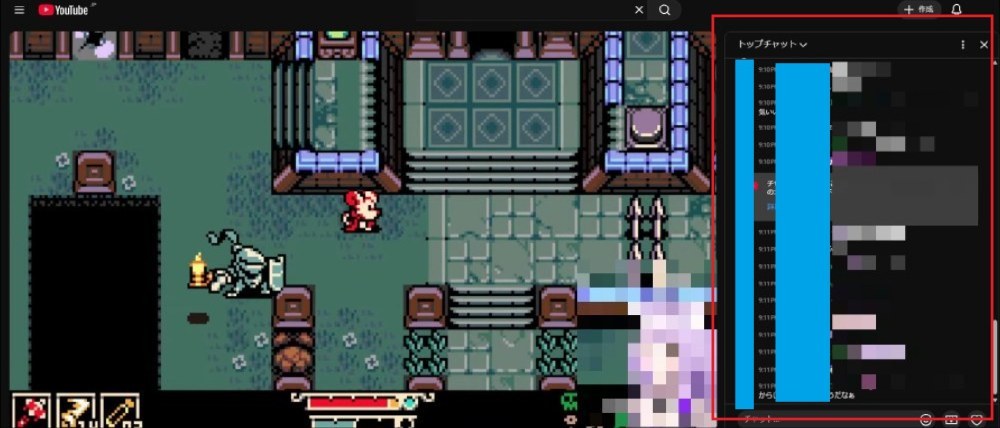
配信時のコメント欄がばちくそでかくなった
のでイライラからの修正方法の投稿です
なんか
ランダムな人を対象に試験調査
してるらしい
ゆるせねえなぁ”
怒りのレビューなので雑です、解説とかほぼないっす
Stylebotの入手
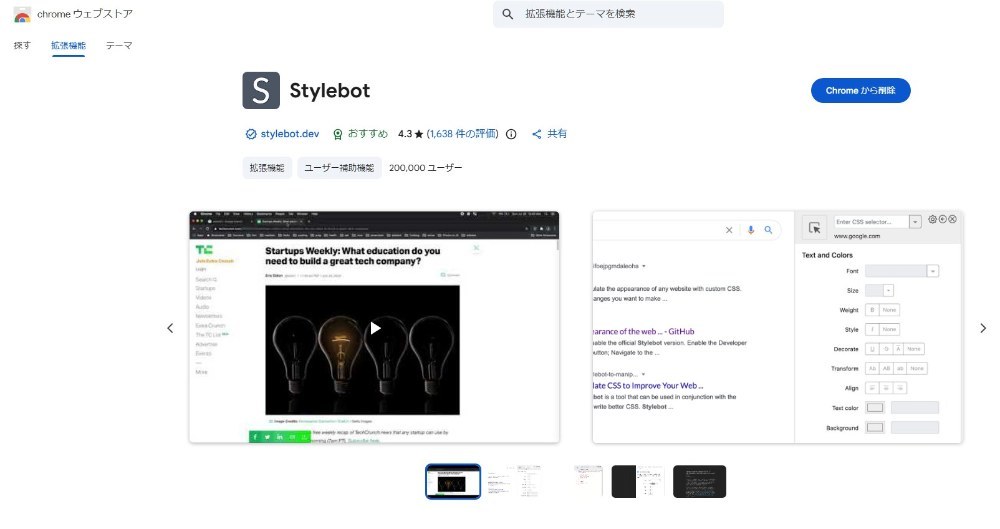
クロームの拡張機能からstylebotを入手します
なぜかstylesのほうだとうまくいかなかったのでこっち
クロニウム系で解説しますがファイヤーフォックスとかほかのエンジンはわかんないっす(一応アドオンはあるっぽい)
⠀
Stylebot は、Webサイトの見た目を自分好みに変更できるブラウザ拡張機能です
Chrome、Edge、Firefoxで利用でき、ページごとに独自のCSSを適用できます
主な機能
フォントや文字サイズの変更
背景色・文字色の変更
不要な要素(サイドバーなど)の非表示
独自CSSの記述
設定の自動保存
記事を読みやすくする「Readability Mode」
まあようはCSSを強制上書きしてくれますw
Chrome、Edge、Firefoxで利用でき、ページごとに独自のCSSを適用できます
主な機能
フォントや文字サイズの変更
背景色・文字色の変更
不要な要素(サイドバーなど)の非表示
独自CSSの記述
設定の自動保存
記事を読みやすくする「Readability Mode」
まあようはCSSを強制上書きしてくれますw
CSS(Cascading Style Sheets) は、Webページの「見た目」を決めるための言語です。
HTMLが「文章や画像などの内容」を作るのに対し、CSSは「どう表示するか」を指定します。
HTMLが「文章や画像などの内容」を作るのに対し、CSSは「どう表示するか」を指定します。
⠀
オプションから開く
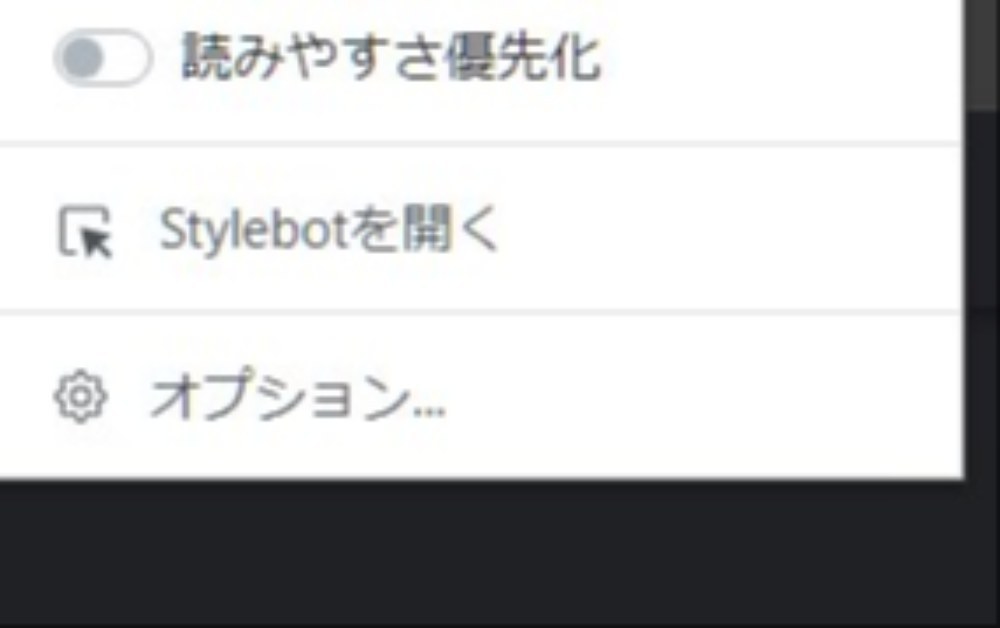
拡張機能を入れたら拡張アイコンからクリックしてオプションを開きます
なんかstylebotを開くからだと開かなかったw
⠀⠀
新しくスタイルを追加
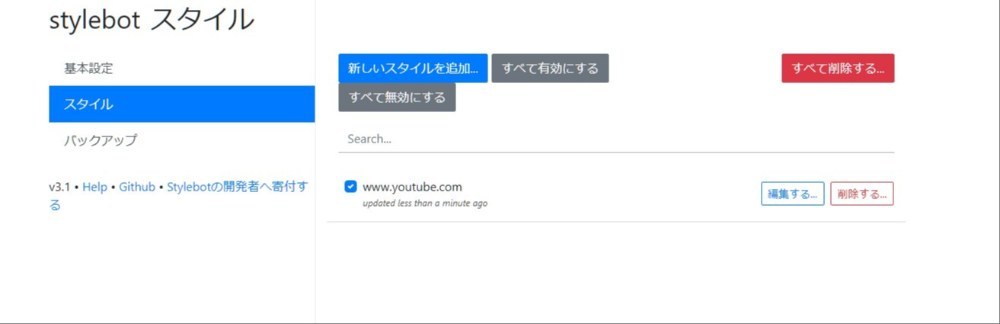
左メニューのスタイル→から新しいスタイルを追加します
stylesは画面が同じだからつかいにくいけどこれは一個一個作れて便利(伝われ(クラス的な分け方か否かみたいな雰囲気))
⠀
書き換え
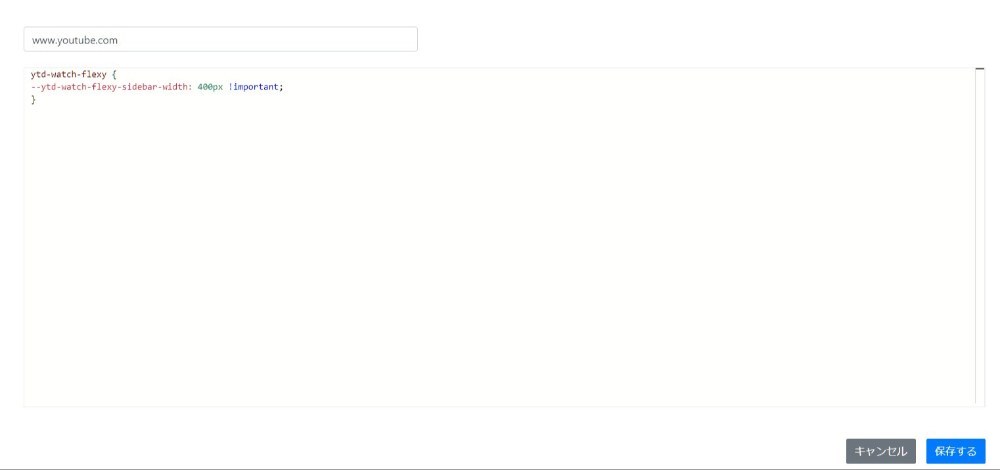
上の欄が適用ページです
今回はようつべ全体を適用
CSSの文章を書いていきます
以下の文を張ります、コピペでおk、なんか張れないって人はctl+vでショトカキーから張りましょう
ytd-watch-flexy {
--ytd-watch-flexy-sidebar-width: 400px !important;
}
pxの数字は任意で、モニタサイズが1kのパソコンでこんな感じだったのでお好みで調整すればいいと思います
⠀
有効にする
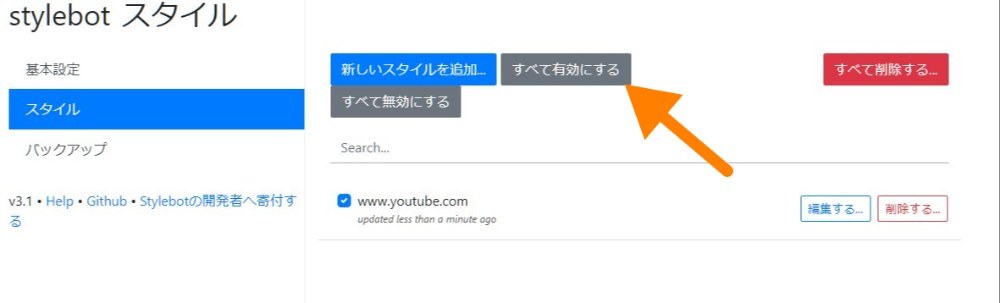
すべて有効にするを押して有効にします、お疲れさまでした、これで調整できると思います
あくまでCSSの上書きなので
CSSの書式が変われば無効化される
と思います、仕様変更にはいたちごっこになるかと
まとめ
この拡張機能が神
✅ 良かった点
- とりまもどせる
⚠️ 気になった点
特になし
評価
性能
5 / 5
商品情報
- メーカー
- ようつべ
- 製品名
- コメント
- 購入価格
- ¥1
いいね (4件)&足跡 (1件)



前後の記事
関連レビュー
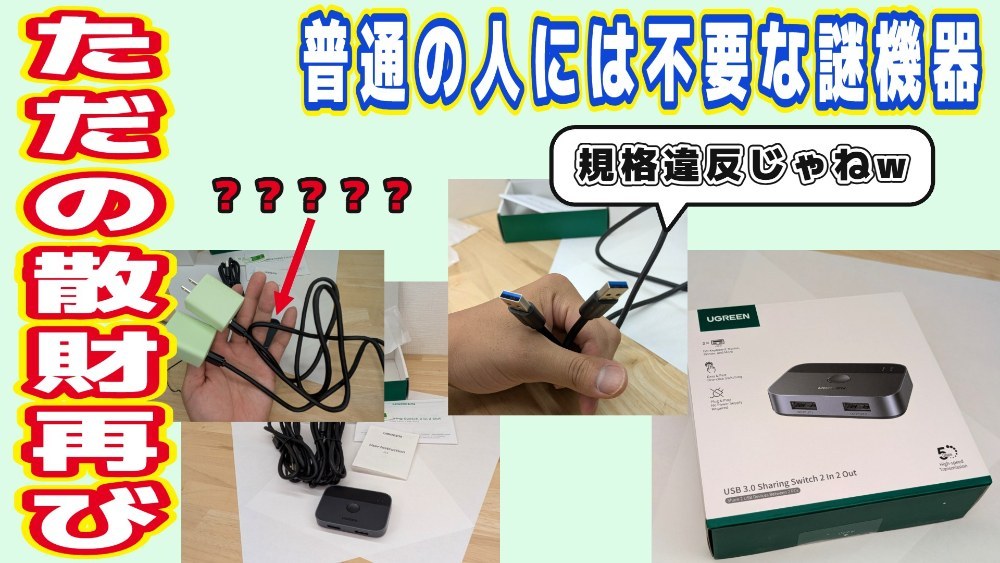
一般の人には不要 逸般の人には必要 な謎機器

イヤホン接続だけじゃない!Bluetoothアダプターがパスキーで活躍 バッファローBSBT5D205BK
Flydigi Vader 5S Wired レビュー!独自のスティック感度調整ダイヤルや背面前面ボタンを備えた多機能プロコントローラー
upHere G276WTARGBを実際に装着!GPUのしなりがなくなったARGB対応ステイ
Ankerの激安SDカードリーダーを検証してみた
Temuで購入した格安M.2 SSD(Kingston NV3)は問題なく使える?実際に組み込んで検証してみた
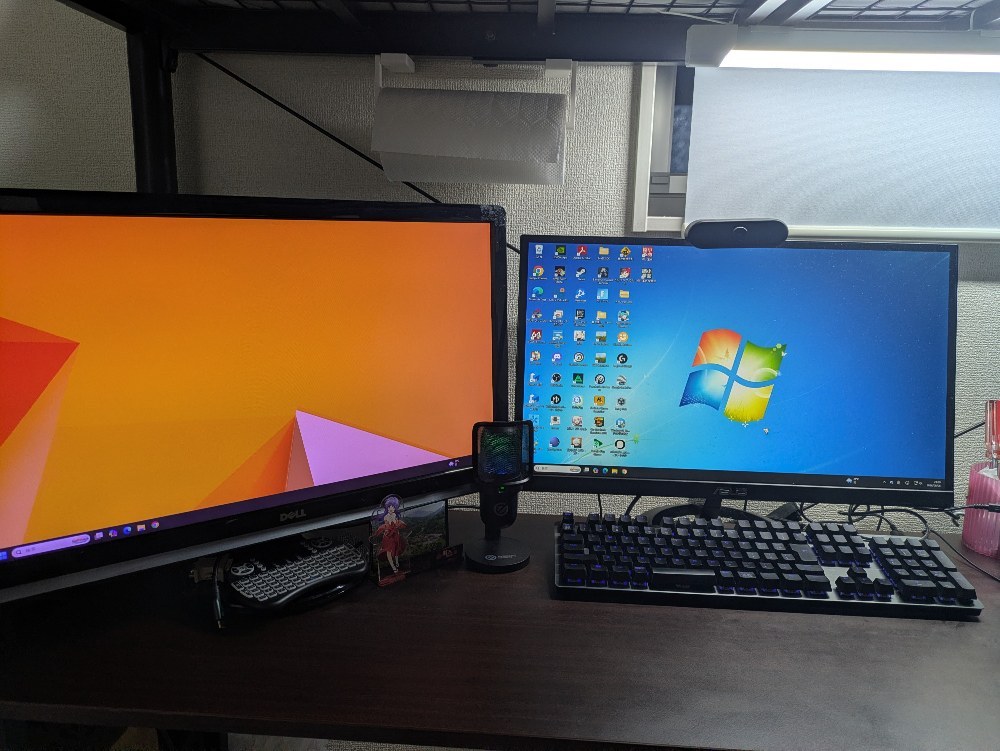
ボッチ高校生のメインPC環境を紹介してみた。
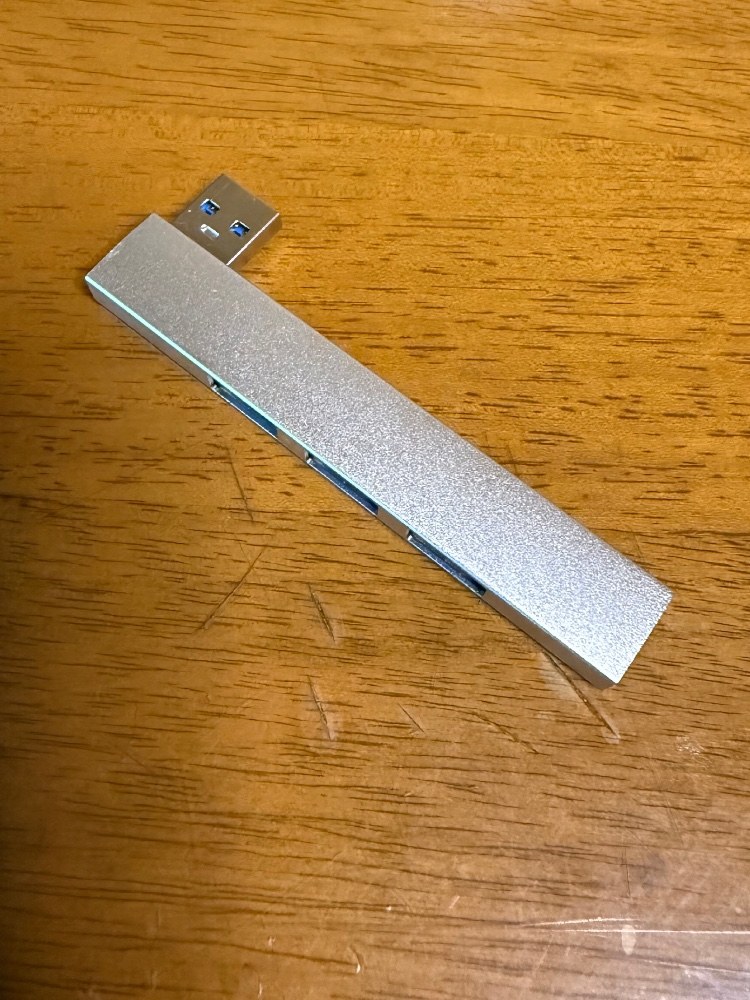
temuのUSBハブを買ったら意外にちゃんと使えた
コメント (0件)
まだコメントはありません。最初のコメントを書いてみましょう!