

修理/改造/DIY/トラブル
この前記事で取り上げたモニターの表示が乱れるandぼこぼこなノートパソコン。NECのVG-6。軽くて気に入った子だったので、今回思い切ってニコイチ修理に挑戦しました。
難作業で困難を極めました...

ドナー機の紹介
ドナーとして見つかったのは同じ型番のタッチディスプレイ搭載モデルで、症状としては。
- USBが左端の電源用を除いてすべて認識しない。
- キーボードのキーが一部吹き飛んでいる。
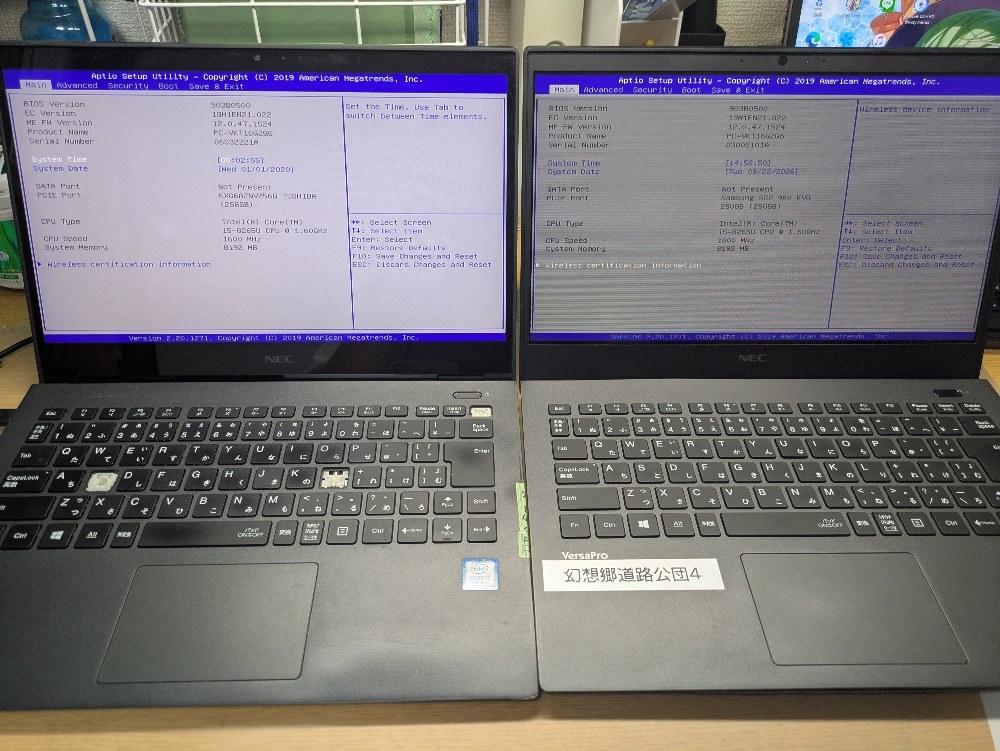
といった感じでしたが、モニターはムラが一つあるだけで比較的良好だったので今回はこれをドナーとすることにしました。
CPUとメモリの性能は同一。ストレージはないと思っていましたが256GBのSSDが残っていて驚きでした。
今回はドナーから筐体とモニター。元のPCからシステムボードとキーボードを流用します。
作業開始
分解手順なんですが調べても見つからなかったんでかなり細心の注意を払って作業します。あってもSSD外すところまでで、基盤を外すところまでは出てきません。ここが国産メーカーのつらいところ。DELLとかLenovoならある程度公式で手順出てますからね。
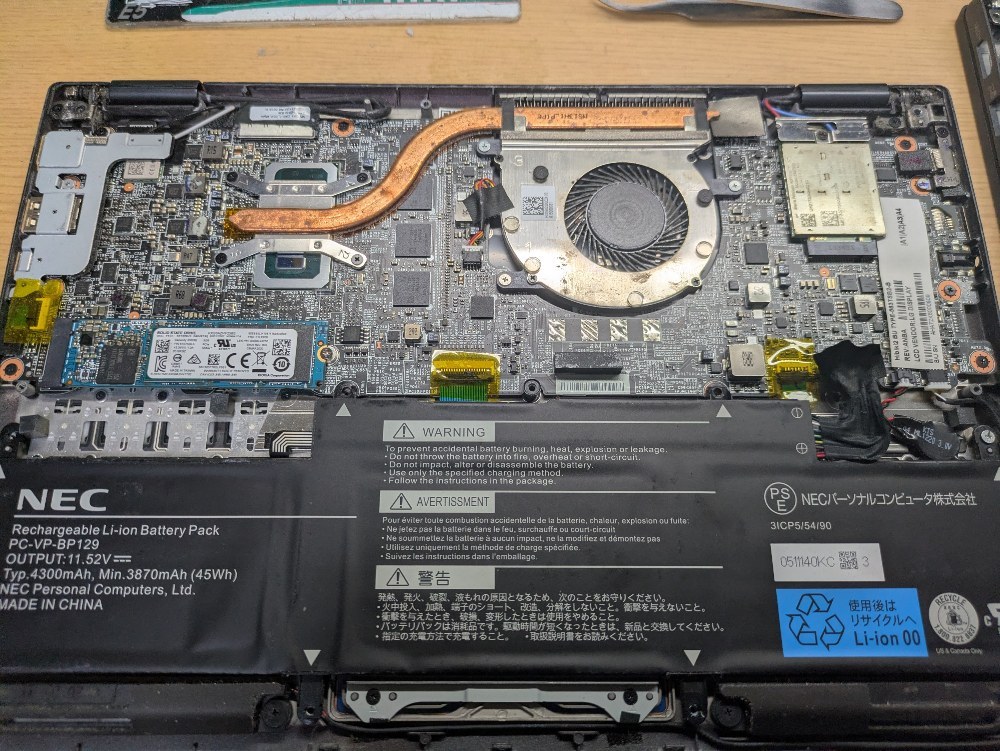
まずはドナーPCから基盤とバッテリー、キーボードを取り外します。
バッテリーはネジ6個で止まっているだけなんで比較的楽なんですが、難関なのはシステムボードの取り外し。
システムボード取り外しで第一の壁にぶつかる。
システムボードは12個のネジで止まっているんですが3つぐらいネジが使い分けられていてなかなか難しいです。
でここで早速問題が発生。左上のベゼルと基盤を固定しているネジが取れない。硬すぎて回せないんですよね。無理に回すとネジ山がつぶれるしで、ここで早速作業が停滞。
そこで、ホームセンターでねじすべり止めというものを買ってきました。


するとそしたら驚くようにネジがスムーズに回るようになりました。ただこれで作業が停滞して2時間くらい消費。
そうするとCPUファン。と基盤につながるフラットケーブル(電源スイッチ、キーボード、マウスパッド用)とモニターの線、wifiのアンテナ線を取り外し、ベゼルの固定金具を上にあげると(これがめちゃくちゃ硬くて手を痛めた)システムボードが外れました。(その様子取り忘れた...)
同じように元PCの基盤も外します。
第二の難関。大量のネジ
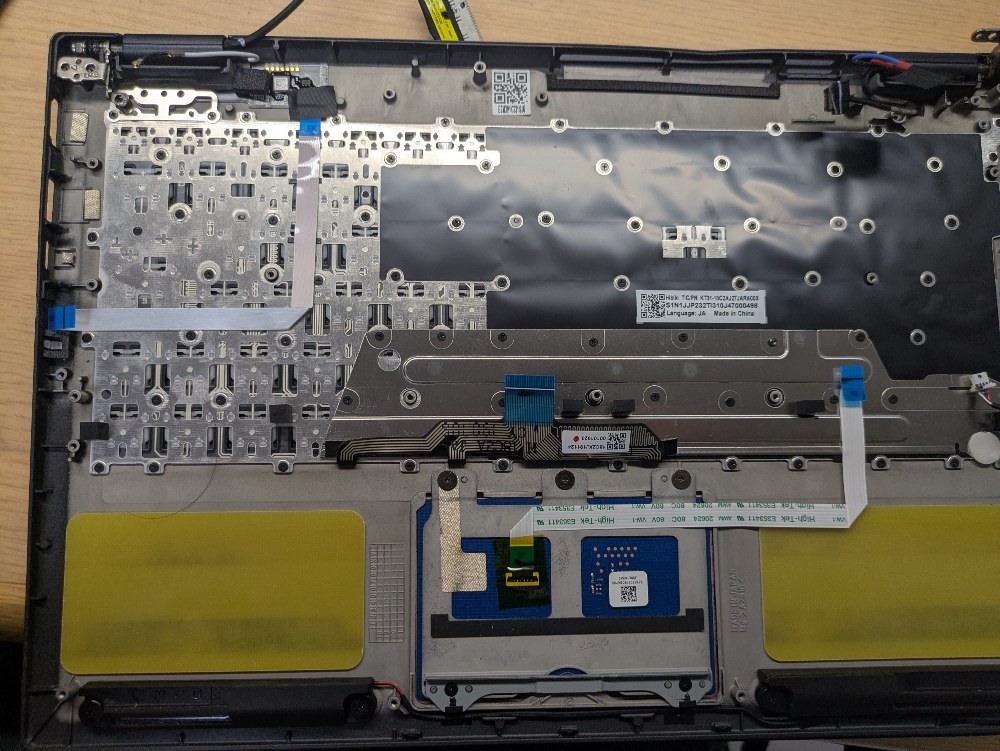
システムボードを外すとこんな感じで下にキーボード固定用のネジが見えます。ちなみにベゼル固定用の金具のネジをとったのでこの状態で画面を開こうとするとベゼル側からモニターが一体で取れます。なのでここでモニターを取り外しておきます。
で、これからここに見えているネジを全部外してキーボードを取り外します。
これがまじで大変で小さいネジが30個くらいあって、しかもそれを二回やらないといけないですから60回くらいネジを回しては皿に入れてを繰り返しました。Thinkpadのように筐体上側にユニットがねじ止めしてあるだけだと外すのめちゃくちゃ簡単なんですが、これは筐体に穴が開いていて、その裏からねじ止めしてあるのでまあ大変でした。

めちゃくちゃ大変だったんですが、なんとか一つ目のドナーPCのキーボードを取り外すことに成功。同じ手順を元PCでもこなす。なんやかんや40分くらいかかりました。まじでキーボードが筐体に裏からねじ止めされている機種のキーボード交換は絶対したくないと思った瞬間でした。
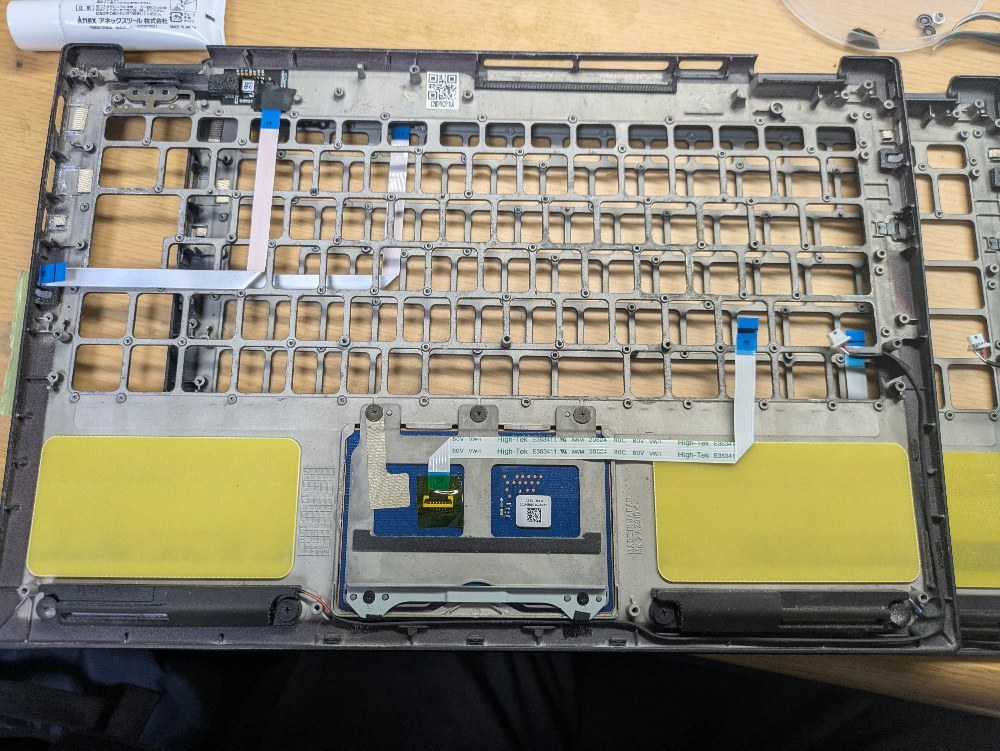
そしたら元PCのキーボードをドナーPCの筐体に取り付けます。同じように地獄の量のネジをねじ止め。しかもネジの長さが微妙に違うらしくて1つ絶対にねじ止めできない場所が発生しました。諦めて進みます。

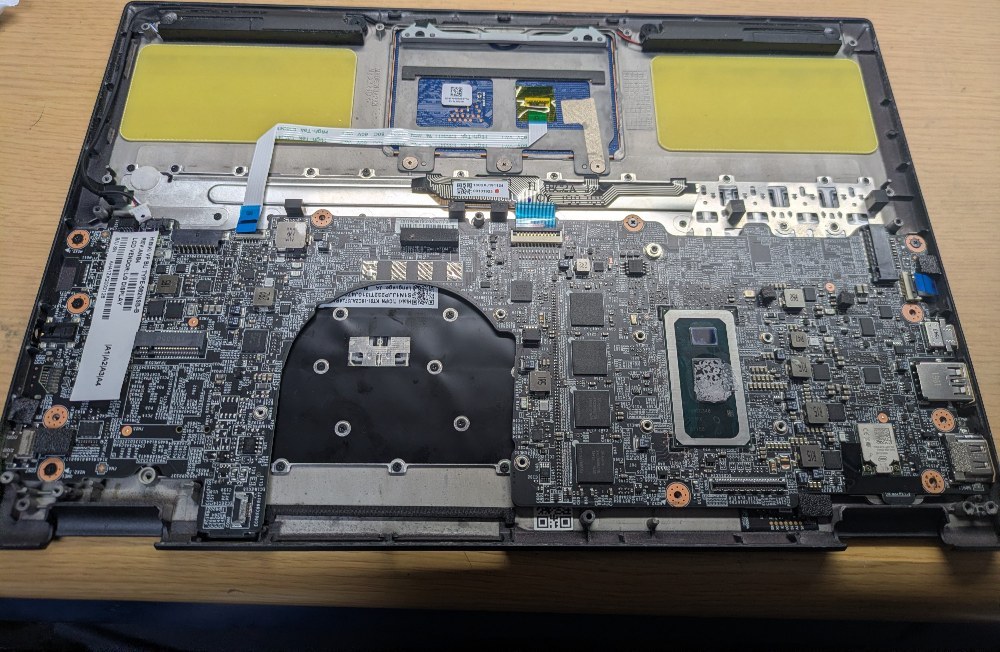
ねじ止めが終わったら元PCのシステムボードをドナーPCの筐体に入れます。ほんとはこの際メモリを16GBに増やそうかなとも思ったんですけど、表面実装部品の交換の経験なんてないんで諦めました。Windows11を使うにはできれば16GBは欲しいんですが、まあしょうがない...
最後の難関。配線
そしたら取り外したフラットケーブルやスピーカー端子を戻します。幸いにもVG-6はすべてが表にあるので作業自体は楽でした。この際新しいモニターも装着します。
でまあその中でめんどくさかったのはwifiの端子。

これがマジで細くてつけるのに15分くらいかかりました。手でつけようとしたのがよくなかったらしくて、最終的には線を手で押さえながらピンセットで端子側のピンを合わせたらなんとか行きました。もうマジで二度とやりたくない。
あとはベゼルと筐体を基盤と一緒にねじ止めし、ヒートシンクなんですが、ドナーPCに入っているほうが状態がよかったのでそちらを使用。バッテリーなんですが、ドナーPCのほうは死んでいる気がしたので元PCのを装着。SSDはサムソン製の256GB(元PCの物)あとドナーPCにはLTE通信用のカードがついていたんでそれも併せて装着すると...

やっと終わった!!
作業を始めてから約5時間、ようやく終わりました。最後に筐体の裏ふたを閉めます。

なんか途中で裏ブタが破損しましたがもう直す気力がありませんでした。
運命の動作確認
もし途中で壊してしまっていたらここまでの努力がすべて水の泡...緊張しながら電源を入れます。

動いたああああああ!!!液晶の乱れも治った!
めちゃくちゃうれしかったです。筐体のへこみも少なくなり、液晶もFHDのタッチ液晶になり、液晶の乱れも治り。
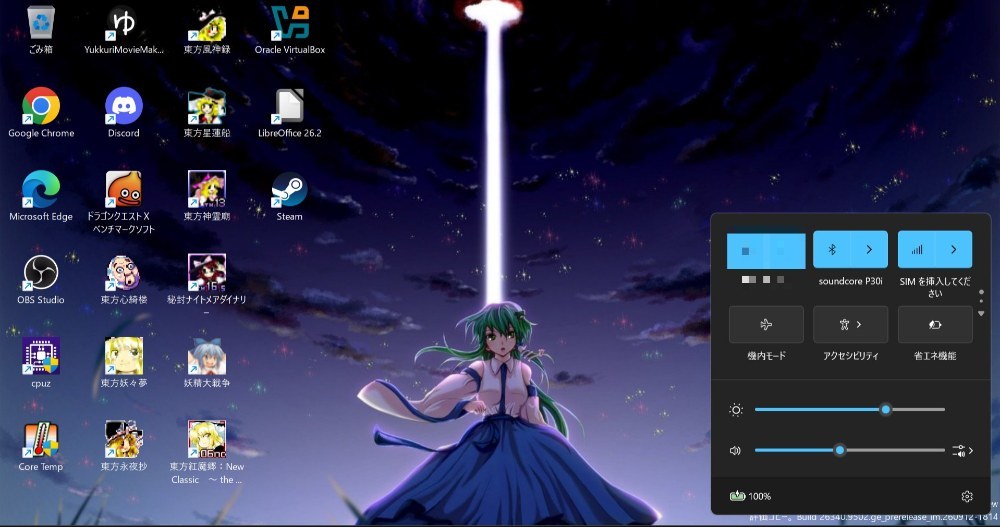
さらには棚から牡丹餅でSIM通信と、256GBのM.2SSDを入手しました。この時はうれしかった。この時は。
悲報!タッチパットが動かない!
あーよかったー!ってことで動作確認をしていたらここで悲報。
タッチパッドが反応しません。どうやらドナーPC側のタッチパッドが壊れていたらしい。しょうがないので交換します。

バッテリーの下にあるネジ5本回すとタッチパッドがモニター側に外せるようになります。この時勢いよく落としてモニターに傷をつけないように注意。難しくはないけど、追加の作業で頭が痛くなってきました。あとは逆の手順で交換先のタッチパッドをはめると。
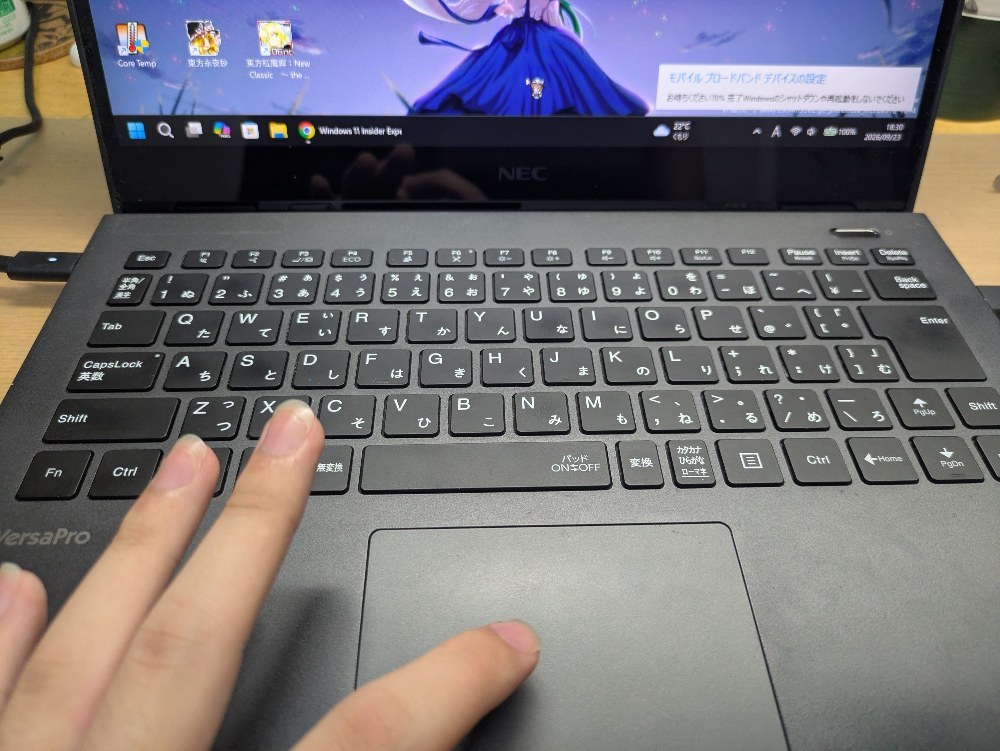
普通に使えるようになりました。ということで。
NEC-VG6。完全修理成功!!
いやああ、大変でした。これまで触ってきたPCはどれもOSだけないジャンク品ってことが多かったので、ここまで大変だったのは初めてでした。
メモリ8GBと少ないのが難点ですが、1kgを切る軽量とFHD液晶を生かして今後も大事に使っていきたいと思います。
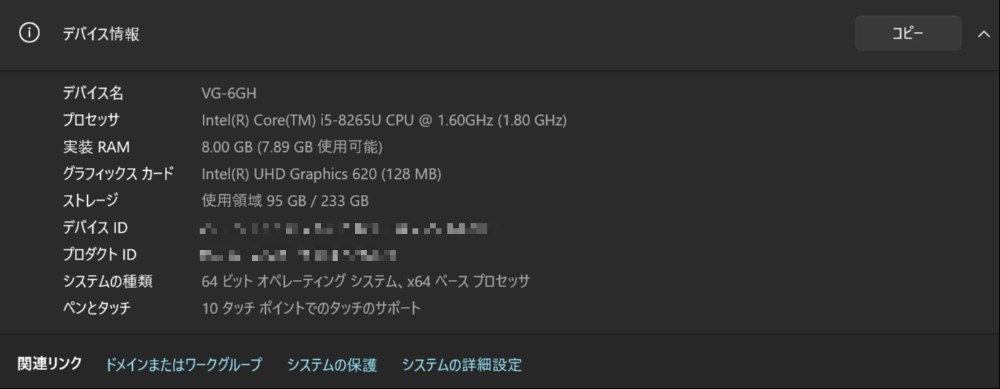
あとUSBが使えないだけで動くシステムボードと、SSDが発生したので今度それはまた何かに使おうかなと思います。
あとここまで長い記事初めて書きました。ここまでお読みいただきありがとうございました。
※まねされる方は自己責任でお願いいたします。
まとめ
満足だけど二度やりたくない。
関連商品
商品情報
- メーカー
- NEC
- 製品名
- VG-6
いいね (2件)&足跡 (3件)




前後の記事
関連レビュー

【TEMU】ACEMAGIC LAPTOP Vistabook AX15 使用レビュー! 純正充電器の代替案…自己責任。
Panasonic Let’s Note SV9
最近無理やりWindows11にしたPCを無線モニターとして使用している話
【噂】RTX Spark搭載のSurface Laptop詳細は10/7発表か?
ASUS CZ1104FM2を2日使った感想!性能は十分でも制限が強い学校向けPC

レッツノートCF-SZ6が4000円は安すぎた!第7世代Core i5搭載ノートの中身
Leovo idea pad S540はちょうど良いサイズ?

遂に〇亡 砂糖君のメインノートパソコン
コメント (0件)
まだコメントはありません。最初のコメントを書いてみましょう!