

レビュー
導入
こんにちは!
AI太郎です!!
いつもお世話になっております!
皆様、
サイト運営者さんの大人気Youtuber 吉田製作所さんのツイッター見てますか?
私は暇つぶしに結構見てます(笑)
そこでこんな投稿を見つけたんですよね
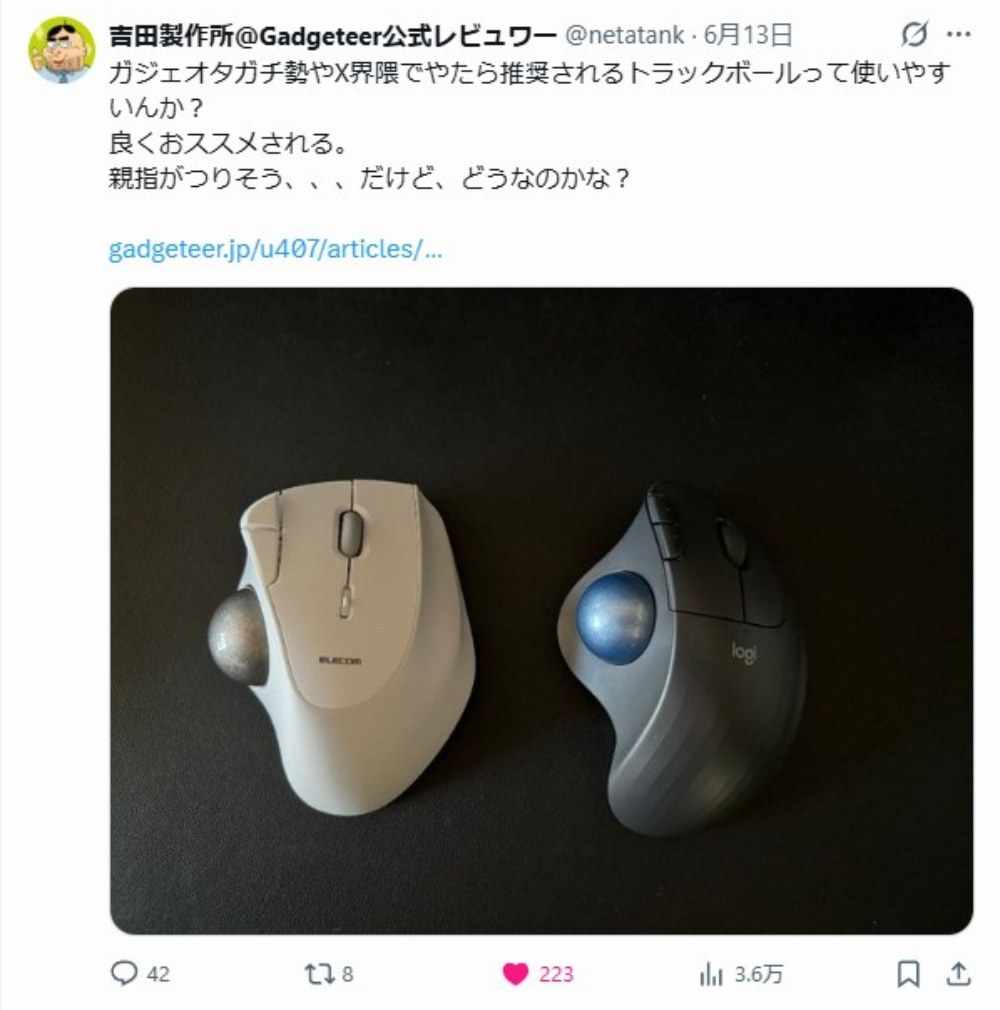
引用先:
吉田製作所@Gadgeteer公式レビュワー様
私もずいぶん前から気になっていたのですが、購入する機会がなく手にすることはありませんでした。
しかし、吉田製作所さんのツイッターを見て気になり購入を決定!!
今回購入したのは、トラックボールマウスと言ったらこれ!!!という代名詞
Logicool のM575SPです!!
こちらの製品Youtubeでレビューがたくさん出回っている王道の製品です。
「今更、そんなのレビューするの?」
そう思われる方もたくさんいらっしゃると思いますが、初めてトラックボールマウスを触る人の第一印象を正直にお伝えしていこうと思います!
性能紹介
大前提として...
こちらの製品はトラックボールマウスというもので右側面についているボールをころころすることによってマウスカーソルを動かすことができます。
通常のマウスとは違い、腕を動かす必要がないので肩の疲労感、手首の負担を軽減することができる製品です。
バッテリー
バッテリーは単三電池一本で使用可能です。
公式ページには18か月使用可能とかいてあります(笑)
つまり単三電池一本で一年半は使用できるわけです。
圧倒的な電池持ちですね。
私の5年前から使用しているワイヤレスマウスは充電式なのでバッテリーが劣化してしまい、今では一日一回充電しないと使用できません。
まれに、使用中に突然電池切れをおこしストレスを感じていました。
その点この製品は電池式なのでバッテリーの劣化を気にすることなく使用できる点も素晴らしいです!!
接続方式
接続方式はBluetoothかLogiBoltで使用可能となっています。
Bluetoothはもちろん皆様ご存じだと思いますが、LogiBoltって何でしょうか?
私自身もよくわからないので調べてみたのですが、これがすごいんですよね。
1つのレシーバーでマウスやキーボードを複数台接続することができるようです。
つまり
Logicoolのキーボードを持っている方はLogiBolt対応機種であれば付属のレシーバー、一つでキーボードもマウスも接続ができるわけです!!!
私はマウスとキーボードで2つのUSBポートを使用しているわけですが、LogoblotであればUSBポートの消費が1つで済むわけですね。
これは革新的ですよ。
ノートパソコンなどUSBの数が大変少ない機種でもUSBハブを使用せずに済むわけです。
Bluetoothなら何台でも行けるだろ???
知らんな!!!
専用ソフト「LogiOptions+」
専用ソフトLogiOputionsによって、複数のマクロが一つのボタンで完結させることができます。
さらに感度設定も400~2000DPSと 幅広く設定が可能です。
トラックボールマウスの感度についてはいまいち想像ができませんが、感度は人それぞれ合う、合わないがあるので細かく設定できるのは大変うれしいですね!!
外観
長々と書きましたが、ここからが本題となっています!!!
開封!!!
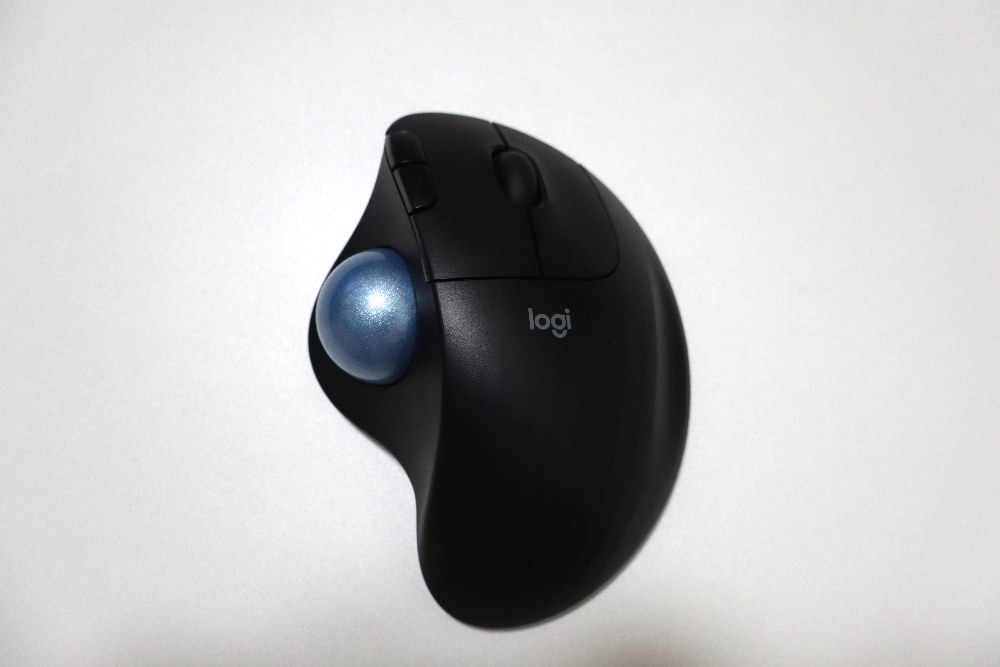
すると、表面にはマウスらしからぬ異様な姿が見えます!!
右側には、きらめく青色のボールが....
ころころしたくなる衝動を抑えながら全体像を見ていきましょう
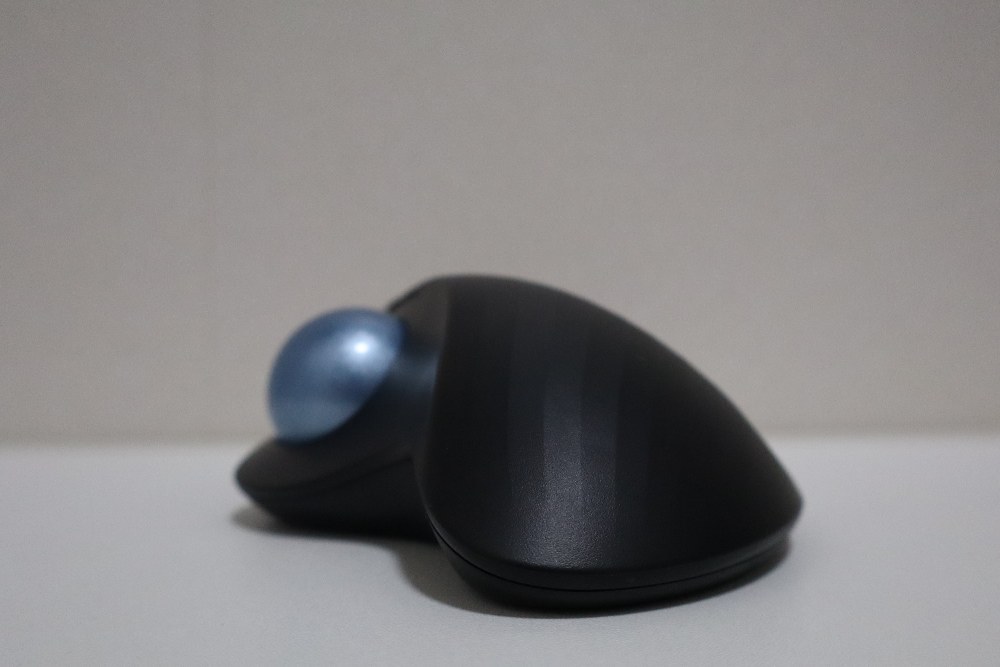
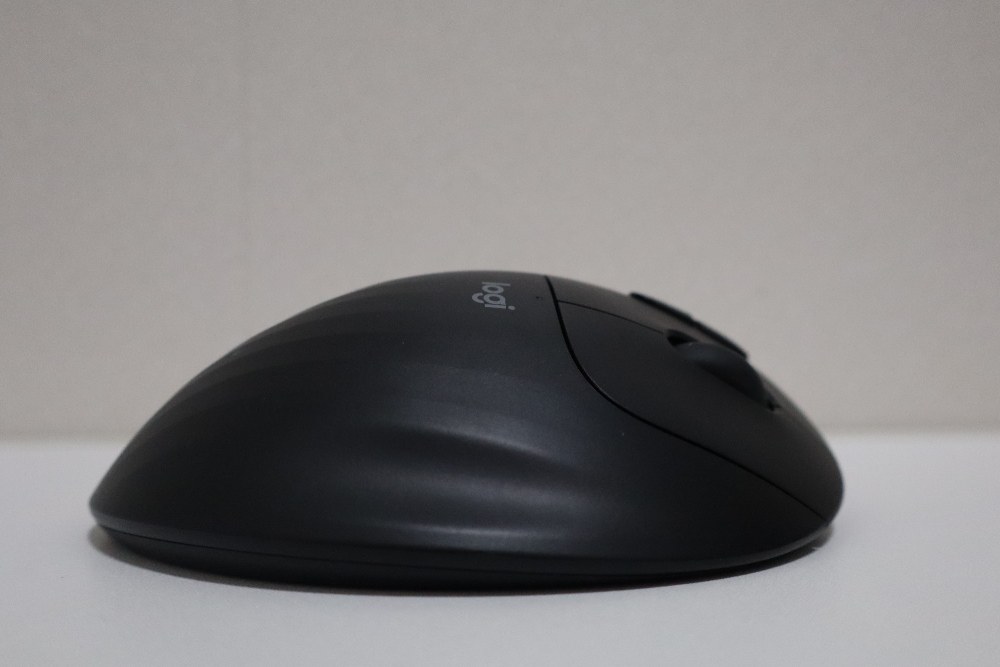
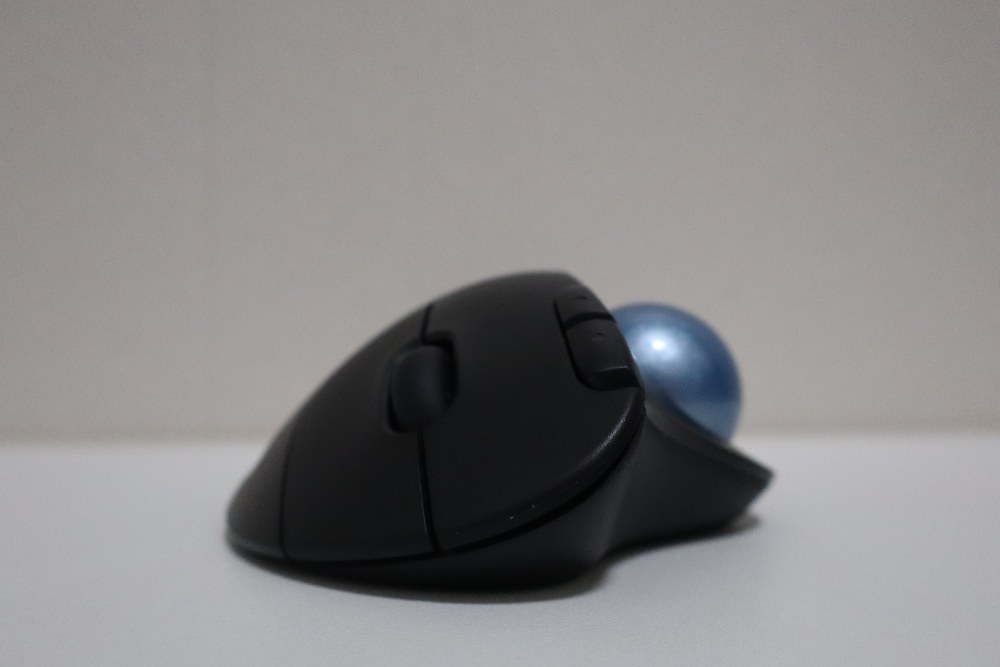
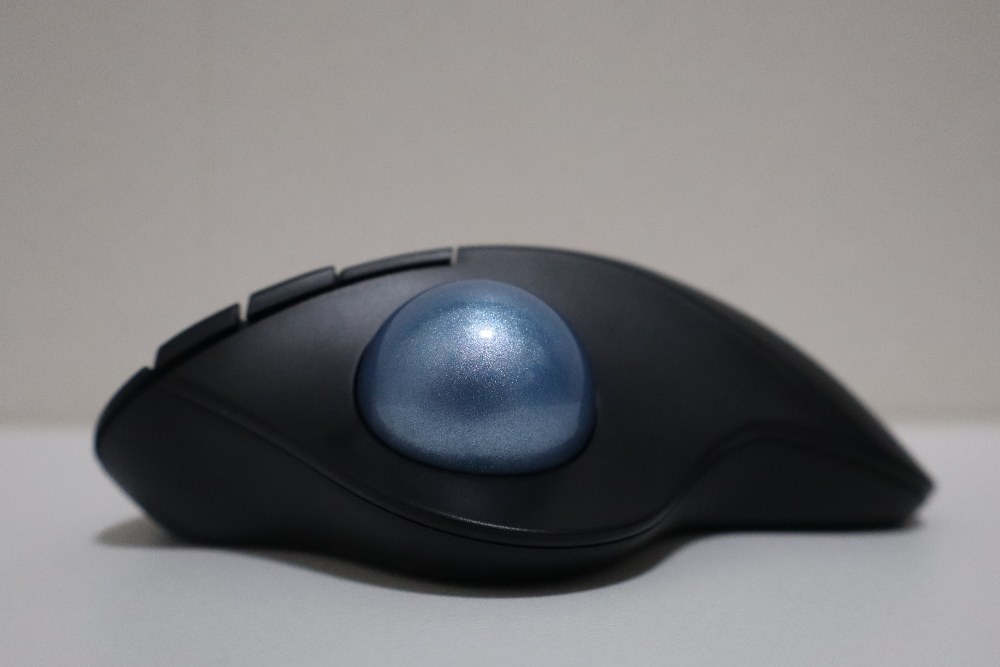
全体像としては、かなり滑らかな造形であるのがわかります。
これが俗にいう「人間工学」で作られた造形なのでしょうか??(笑)
それでは裏面を見ていきましょう!!
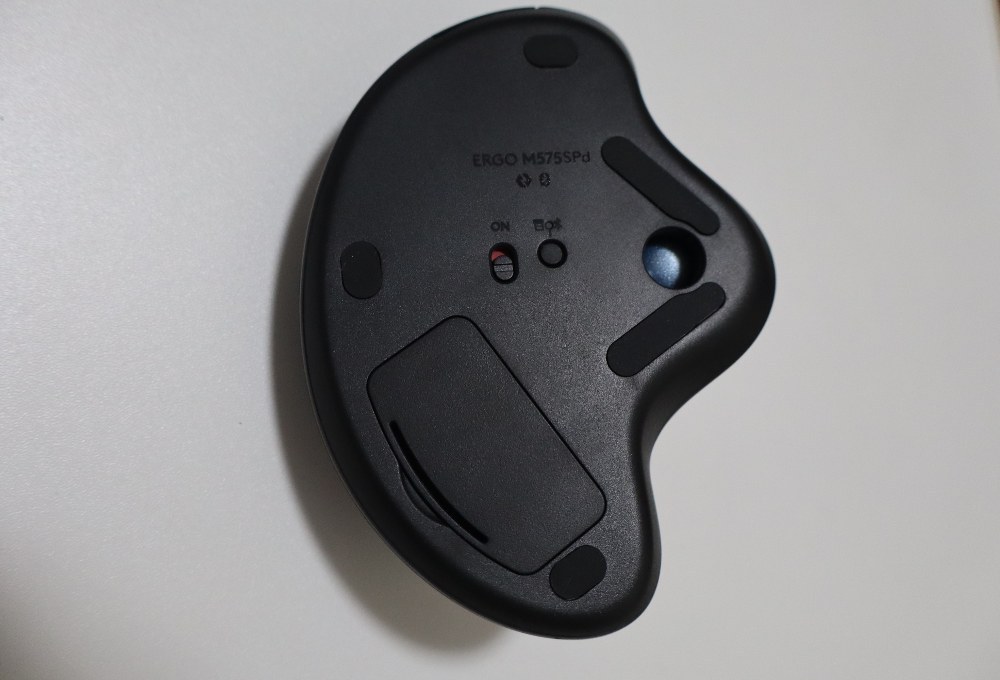
裏面には
Bluetooth とレシーバーの切り替えボタン
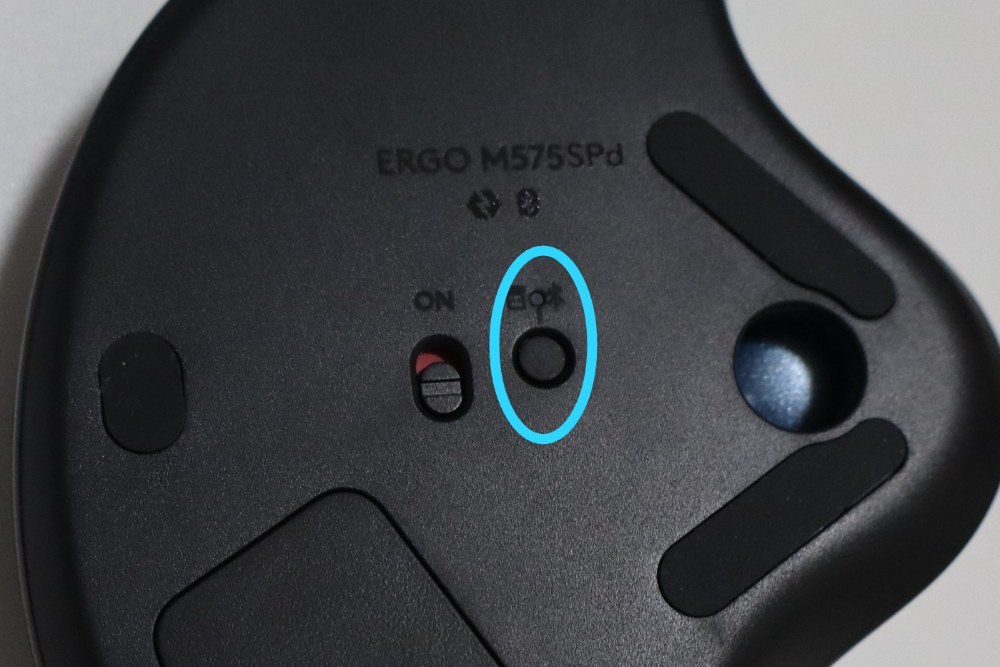
電源ボタン
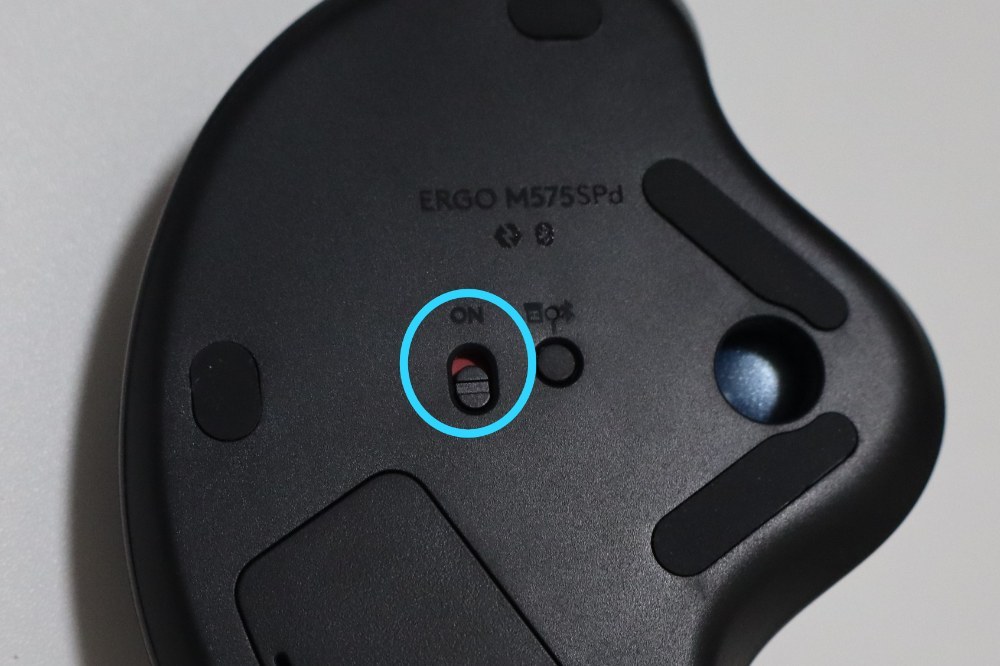
電池カバー
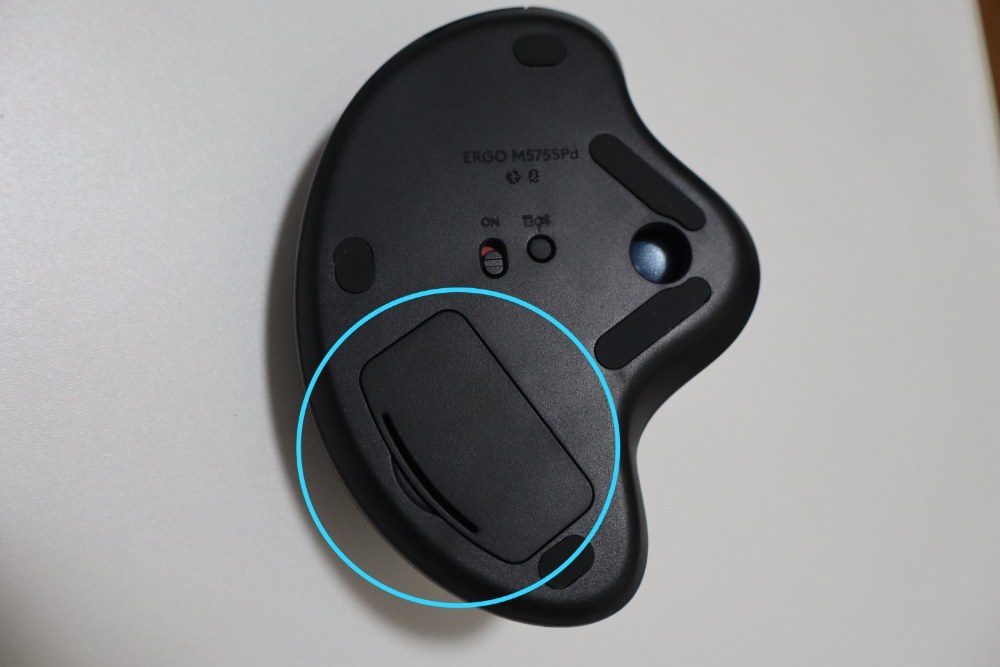
が見えます。
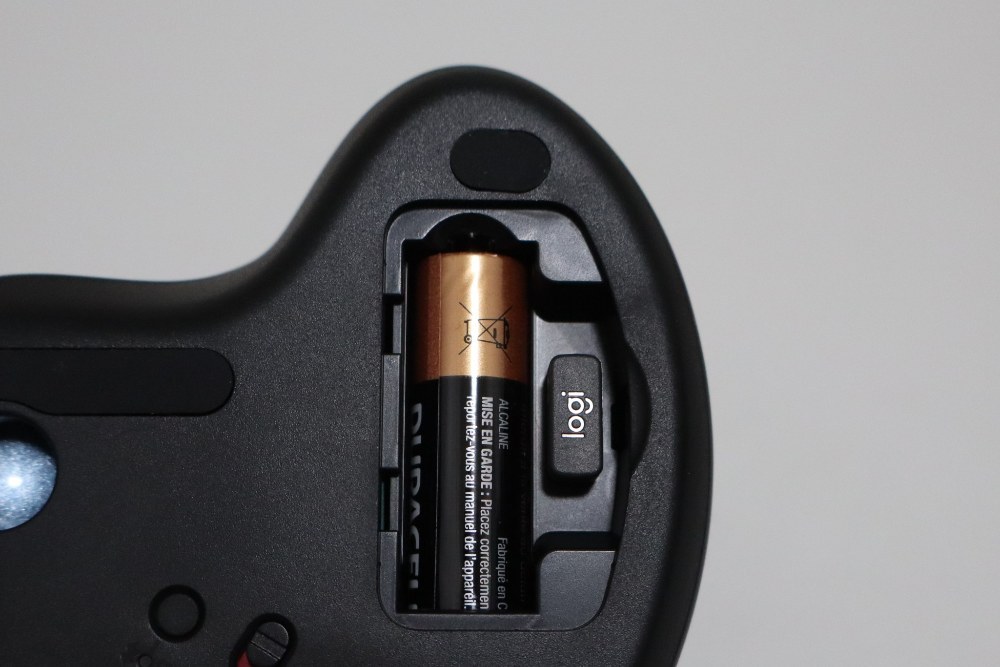
電池カバーを外すと、レシーバー収納部分があるのがわかりますね。
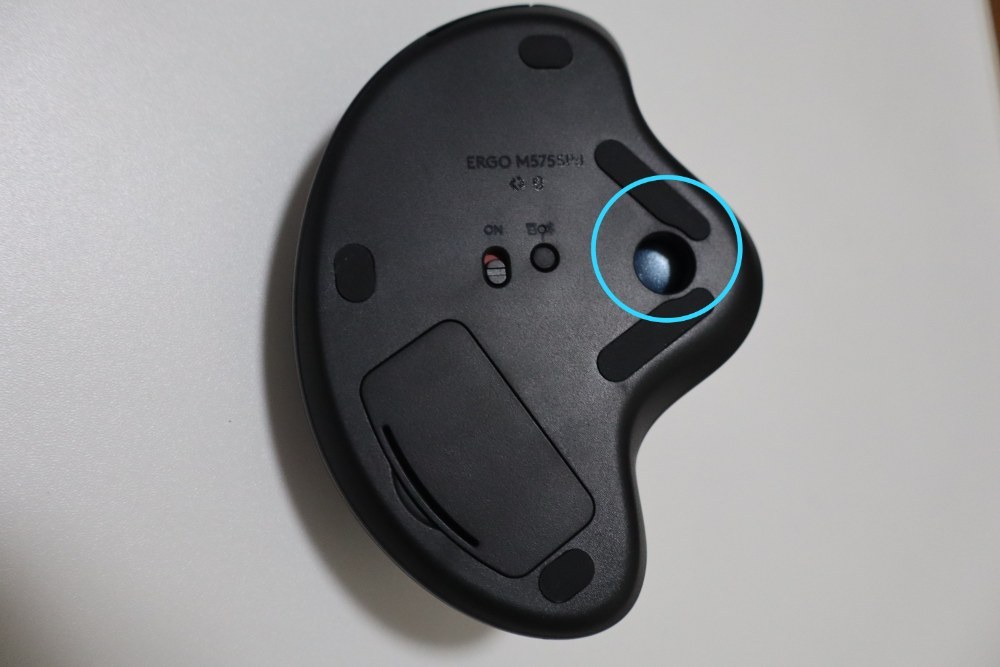
裏面の右側にボールが見える部分がありますが、この部分を指で押し込むとボールが取れるらしいんですよね....
壊したら怖いですが、男の子なら取りたくなっちゃういますよね???
とってみます(笑)
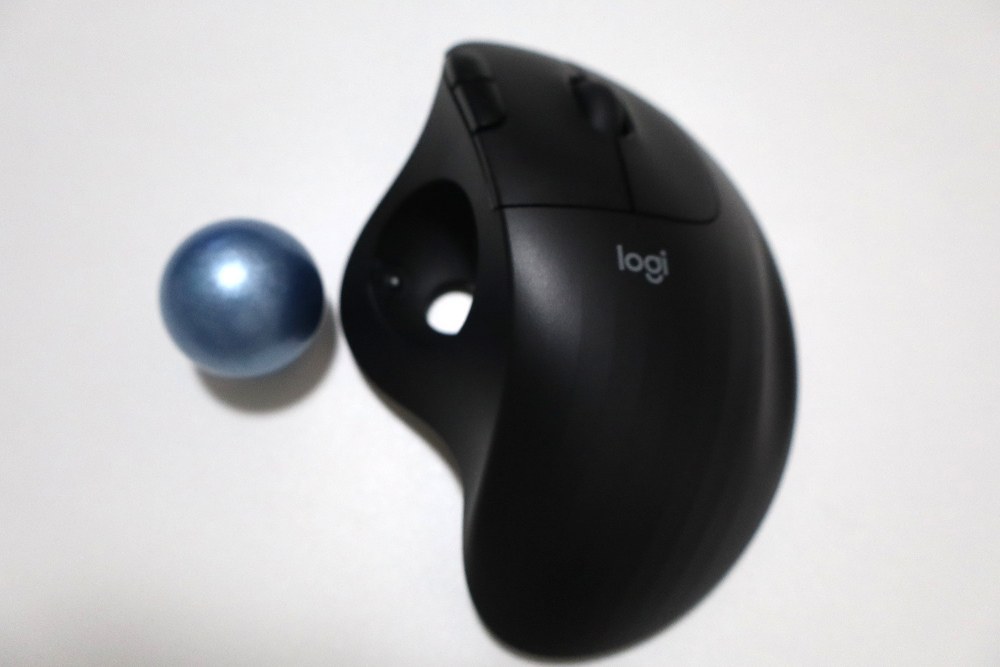
無事取れました!!
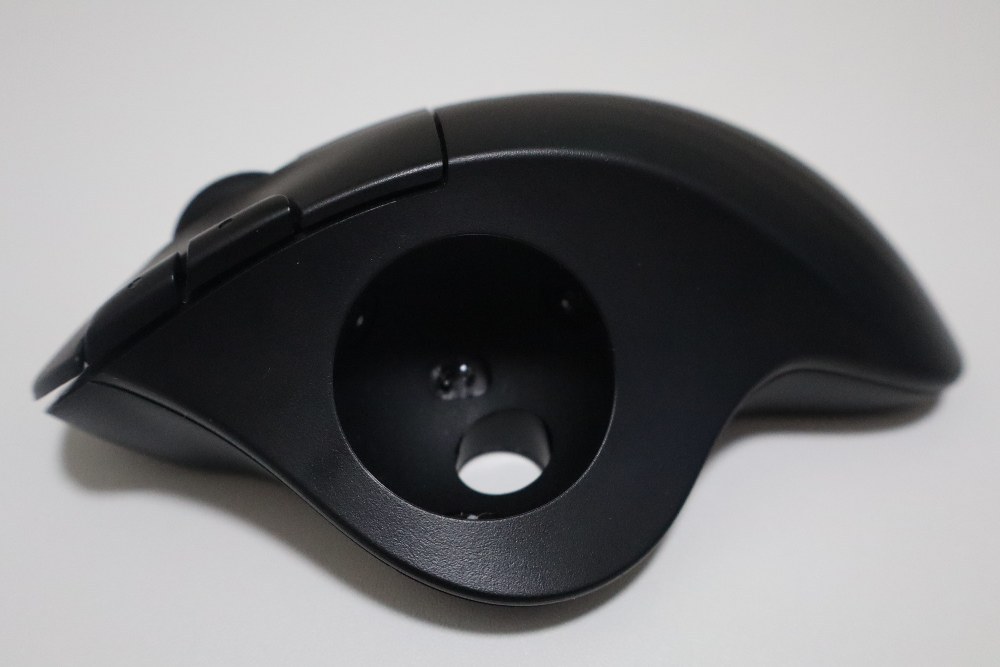
接点部分には、ボールが三点についておりセンサーが奥にあるのが見えます!!
この三点についている小さなボールがトラックボールを滑らかに動かせる秘密なのですね!!
外装を見終わったところで実際に使用してみましょう!!
使用感
私は、レシーバーで使用してみたいと思います!!
なぜならBluetoothの設定がめんどくさいからです(笑)
使用している写真はないです。
初期設定では少し感度が低いように感じました。
そのため、専用ソフトで感度を調整するといい感じになりましたね
専用ソフトは直感的に使用でき、マクロ設定なども簡単です!
コピペなどを当ててみましたがこれが本当に楽ちんです!!!
大体、トラックボールの限界まで親指を動かした際に画面の端から端までカーソルを簡単に動かせる。
これくらいの感度がちょうどいいと感じました。
ある程度使用していくと親指に疲労感が...
予想はしていましたが、やはり疲労感は親指に来るようですね(笑)
慣れることで疲労感は少なくなるのでしょうか....
もう少し使用してみて、そこらへんはレビューしたいと思います!!
クリック音はたいへん静かです!
クリック音って夜中に結構響くんですけど、これは静かそうでうれしいですね!!
半年後くらいに長期使用レビュー出したいと思っています。
ぜひこれからもよろしくお願いしますね!!
Youtubeでも面白い検証、商品紹介させていただいてるのでぜひご覧くださいね!
ではまた~(。>ω<。)ノ
まとめ
短期間使用しただけですが、大変使用しやすいと思います。
握った際に違和感などなく手にしっかりなじむ感覚があります!
- クリックの際の音が静か
- マクロボタンも使いやすい!
- 専用ソフトが直感的に使用できる
- 手にしっかりなじむ形状
- 電池持ちがいい(らしい
- 親指の疲労感が大きい(長期使用レビューの際にまた書かせていただきます。)
評価
関連商品


商品情報
- メーカー
- Logicool
- 製品名
- M575SP
- 購入価格
- ¥8,000
- リンク
- amzn.asia
いいね (14件)&足跡 (2件)





コメント (16件)
前後の記事
関連レビュー
ロジクールのマウスパッド「MP10GR」を使ってみた
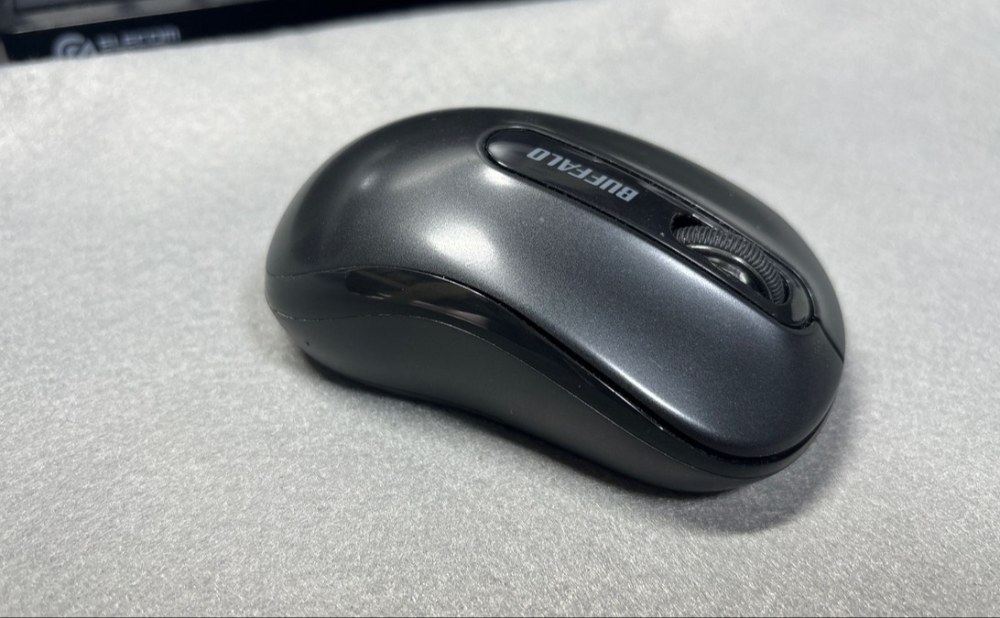
安いのに意外と使えるバッファロー の無線マウス BSMBW315BK
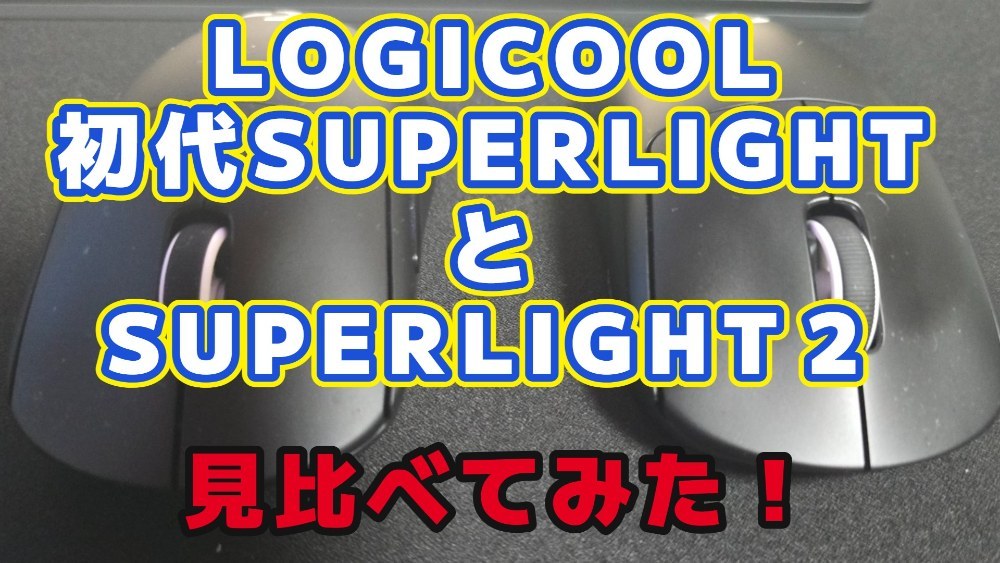
G PRO X SUPERLIGHT 2と初代を比べた結果!見た目と使用感はほぼ同じ?
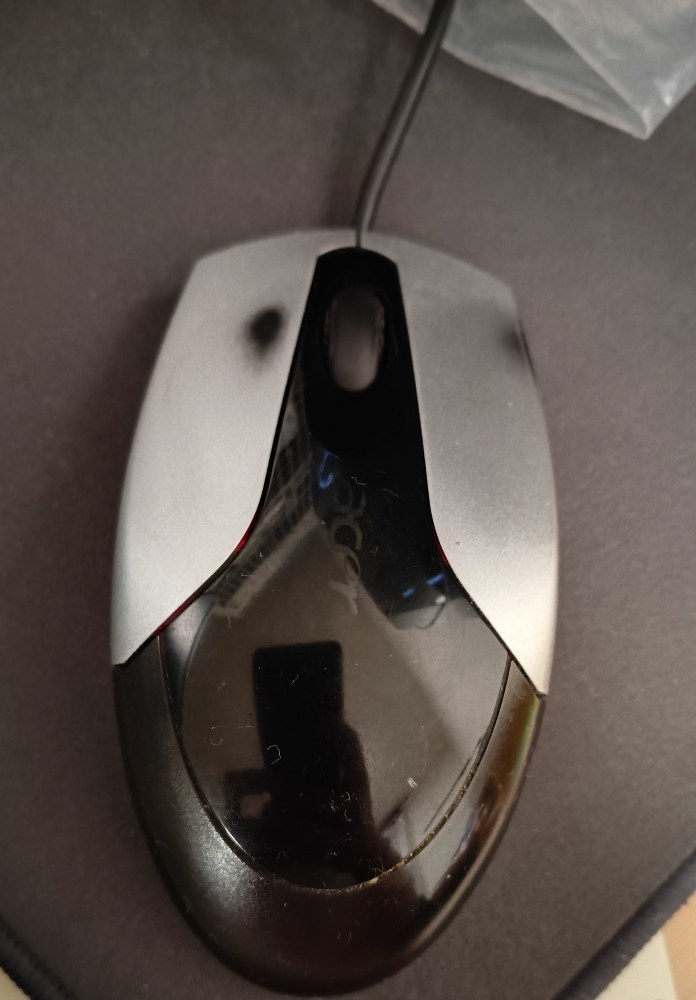
Acerの有線光学式マウスを使ってみた
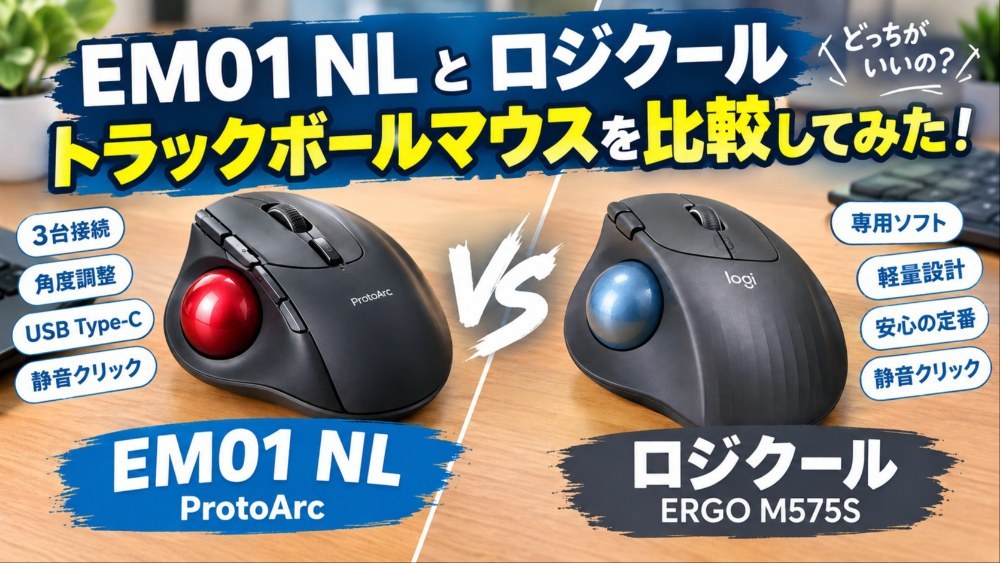
ジモティで1,500円!!EM01 NL レビュー!トラックボールマウスを比較してみた

ELECOM EPRIM M-DY13DBBKは買いか?1200円で満足度の高い5ボタンマウス
MSI FORGE GM340 WIRELESSは軽さが正義!ただし接続には注意が必要だった

ENDGAME GEAR XM2w 4k V2をレビュー!約2万円の価値はあるのか!?
ロジクールのレシーバーはUnifyingとLogiBoltの2種類があり、今は後者に移行しています。
なので前者のもの(M575も含む)と後者のものがあるとUSBを2つ埋めることになるので面倒です。(メーカー的には統一しろということかな?
あとトラックボールマウスでもアームレスト付きマウスパッドがあると便利です。
(破産寸前)
あとは最近話題の人間工学?の縦型のマウスみたいなやつも気になりますね。
トラックボールとどっちが疲労感が少ないのか気になります。(そもそもマウスを使っていて疲れた記憶がそんなに無い...)
トラックボールマウス使った事無くて...
今度、機会あったら僕も買ってみます笑