

レビュー(有名ブランドの現行機種 かつ 購入2000円以上)
ということで初めまして。しゃもじと申します。
軽く自己紹介でも
出身地:近畿地方
年齢層:10代半ば
好きなもの:スマホ、PC
これからよろしくお願いします。
さて、確か2年ほど前に吉田さんがSnapdragon X Eliteを積んだSurface Laptopをレビューしていましたが、私はGIGAスクール構想のPCをレビューして行こうと思います!!
まだまだ学生ということもあるので、文章が変になっているところもあるかもしれませんが、温かい目で見てもらえると嬉しいです。
じゃあ、本題に入っていきまーす!!
なぜこれをレビューするのか
私学のGIGAスクールの現実を皆さんに知ってもらいたいからです。
「今はこんな環境で授業をしているのか」「ココはどうなのか」読んだ感想を良ければコメント欄に書いてください。
読者の方も、学生時代に帰った気持ちで読んでいただきたいと思います。
スペック
メーカー:Microsoft
シリーズ:Surface Go(法人向けシリーズ)
型番:XGT-00017(モデルNo.2067)
CPU:Intel N200(最大周波数1.80GHz:ターボブースト時3.70GHz)
GPU:Intel UHD Graphics(内蔵グラフィック)
ストレージ:SKhynix NX8G962EHKX037 ※UFS 64GB
メモリ:8GB
OS:Windows11 Enterprise(Windows11 Proからのアップグレード)
※UFSとは
UFS(Universal Flash Storage)は、スマホやコンデジなどに使われているフラッシュドライブで、eMMCより高速で、省電力、ランダムアクセスに強いという点があります。
入手経路
貸与ではなく、入学年度に学校からの一括購入です。本体+キーボード+その他ソフト代で約20万円取られてます()
デザイン
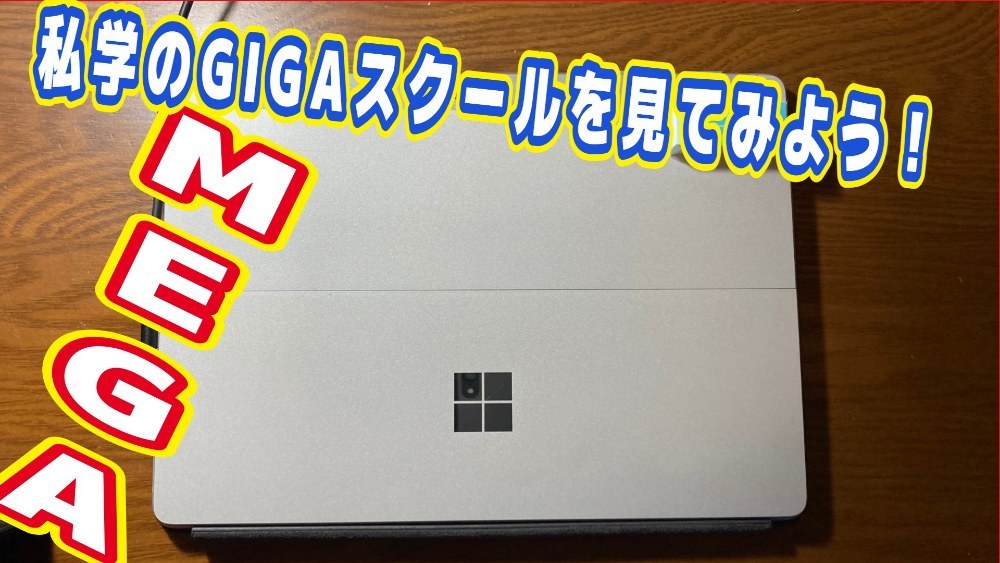
アルミっぽいデザインですが、プラスチック製の筐体です。

開いた様子。一般的な2in1PCという感じでしょうか
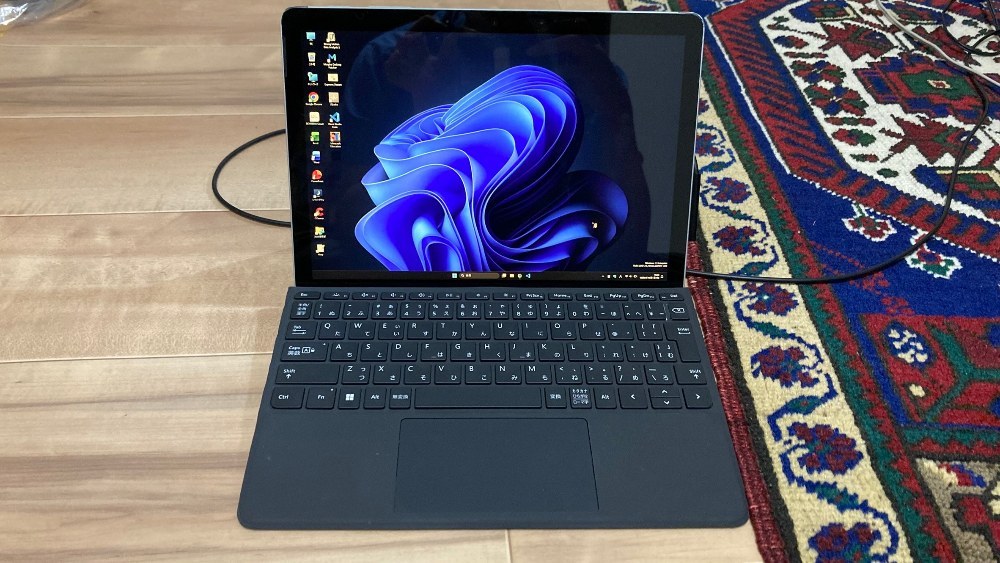
写真を見て違和感を覚えた方もいらっしゃるでしょう。実はこのディスプレイ、3:2という少し変わった比率です()
おそらく、持ち運びしやすいように、本体をB5用紙に近いサイズと比率にしたのでしょう。
次はインターフェースを見てみましょう。
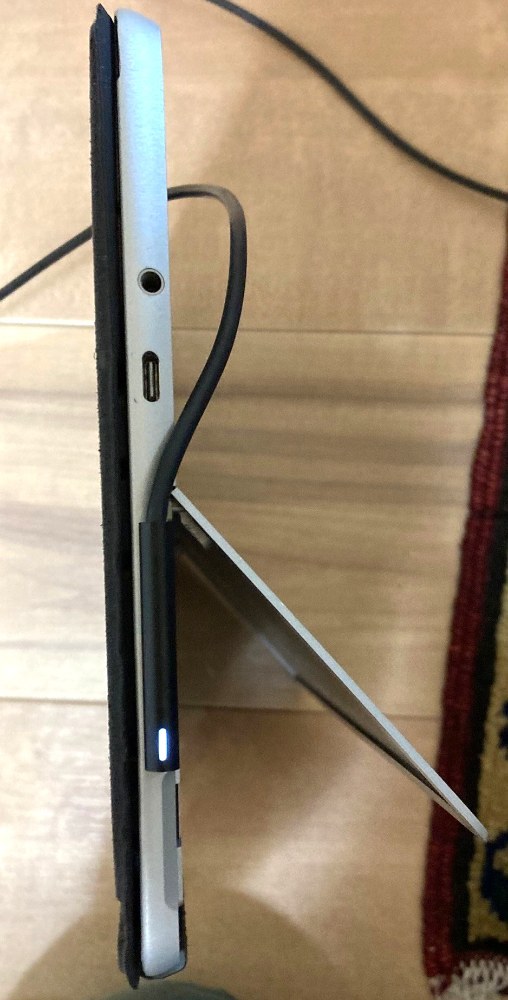
非常に少ない!!!
上から、3.5mmイヤホンジャック、USB Type-Cポート1つと、独自充電ポートです。充電器は磁石でくっついてくれます。コードに足を引っかけてもパソコンは吹き飛びません。
PCでType-C 1ポートは....変換ケーブルだらけになるので大っ嫌いです。スペースの都合上仕方がなかったのでしょうけど、せめて2ポートかType-Aポート1つ欲しいです。
耐久性
耐久性についてですが、これは.....ほぼ皆無です。 このPCを受け取って(1年前)から10回以上は物理的にもソフトウェア的にも壊した人を見ました。2か月に1回ペースで。
物理的

少し(2~3回)机から床に落としただけで四隅のうち3つ欠けました。
さらに、GPUと液晶も道連れにされ、定期的に画面が乱れたり、輝度ムラが出たりします。
ソフトウェア的
このPCのストレージの少なさが原因か知りませんが、ソフトウェア的にもかなり壊れやすいです。
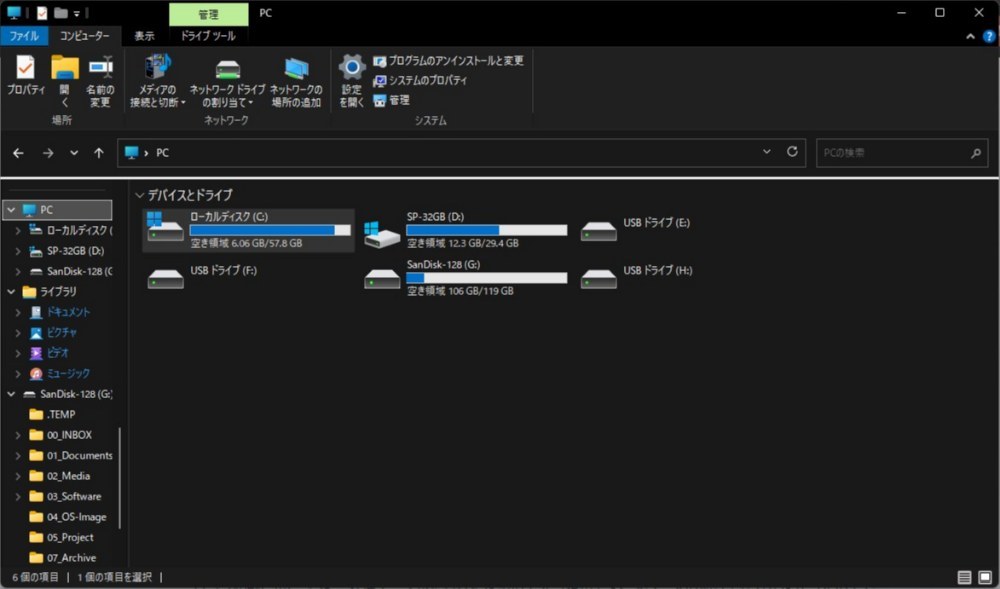
ご覧の通り、初期状態から空き容量はこの程度でした。私的なデータをすべて「SP-32GB (D:)」に移しても、この状態です。
経験したこと
- Windows Updateをしたら空き容量が数百MB程度になる
- 再起動しただけでシステムファイルが壊れ、回復環境からもDISM、SFC共に使用不可になる
- 初期状態で不要なプリインアプリが大量にインストールされている
- キャッシュが異常なほどに増えていく
- そのキャッシュの大半は消せない
こんなものでしょうか。
実用してみる
ここからは実用した感想を書いて行きます
ブラウジング
軽いウェブブラウジングなら全く問題ないです。しかし、授業でのオンラインレッスンなら話が変わってきます。
ダメです!重すぎます!!
この記事を書いている日に英会話のオンラインレッスン(ブラウザ上、常駐ソフト無し)がありましたが、入室しようとしても、ずうーっと読み込み中でした。挙句の果てにはカメラマイク共に認識されない状態に.....再起動で直りましたが、オンラインレッスン中のメモリ使用率とCPU使用率は常に9割を超えていました。これではまともに授業を受けられません!!しかも、そのオンラインレッスン(20分)で30%も充電が減りました。
オフィス
軽作業として、文書作成を試してみます。Officeは学校側がOffice 365 Enterpriseを契約してくれています。OneDrive(1TB)付きです。
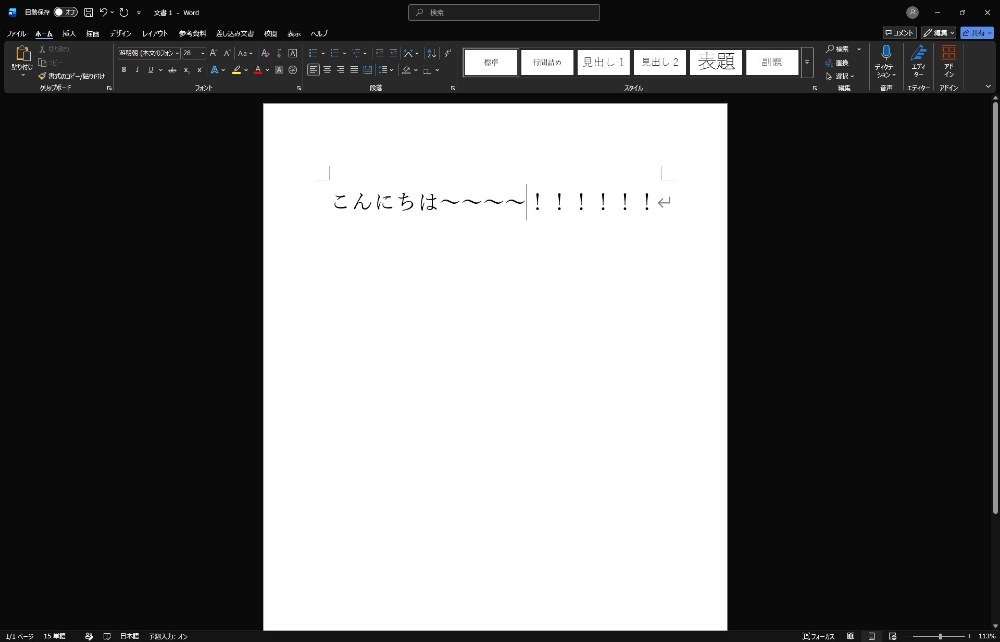
文章作成やプレゼン作成は全然余裕で使えます。ただ、OneDriveとOfficeを同時起動させると若干のもたつきを感じます。Surface Goシリーズ自体が法人向け用途なんで、文書作成ができるのはあたりまえなんですが....
動画視聴
授業で動画を見ることもありますが、動画再生はスムーズにできるのでしょうか。
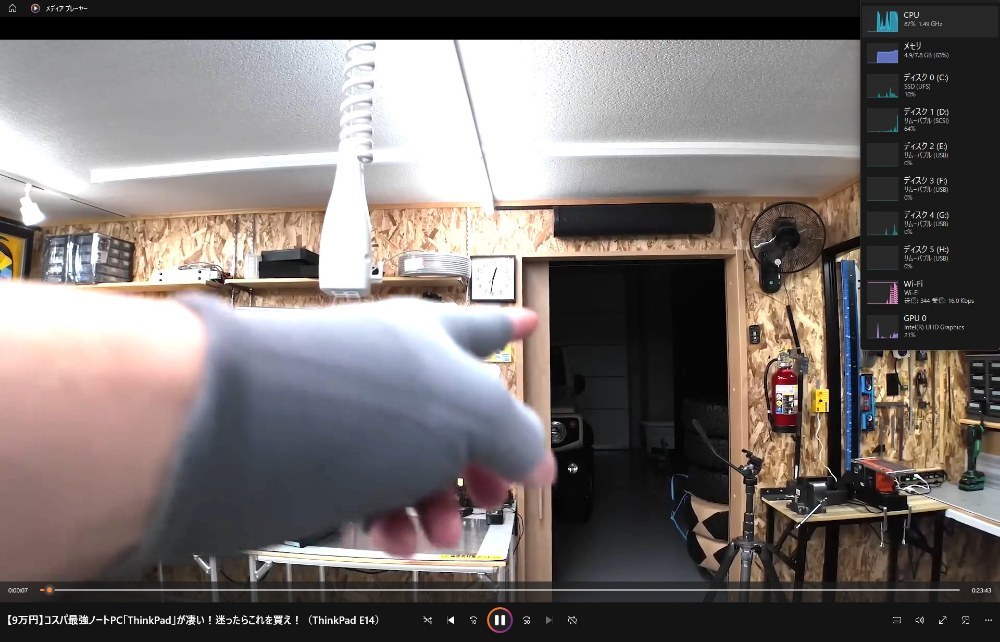
吉田さんのThinkPad E14 Gen6の動画(1080p 60fps:メディアプレイヤーで再生)をSanDisk Ultra microSD 128GBからカードリーダを通して見てみました。CPU使用率はほぼマックス、メモリは半分以上消費しています。場合によってはChromeで動画を見るとメモリ不足で落ちます。
バッテリー
新品時は約1日持ちましたが、購入から1年半以上たった今では....
7時間ほどしか持ちません!(バッテリー節約機能オンで)
原因はおそらく私が充電器に繋いだままにしていたからだと思います。
キーボード
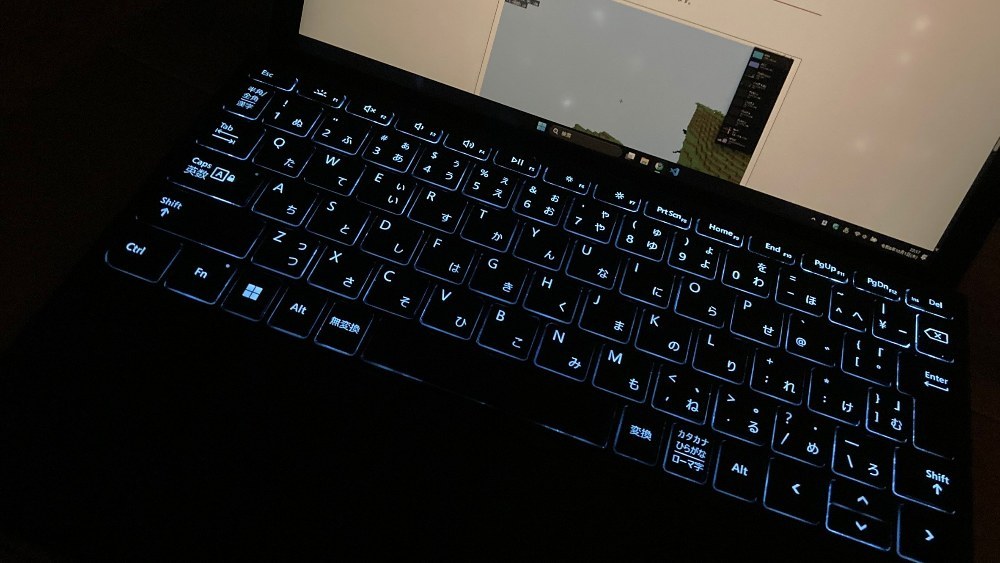
キーボードは別売りです!これで+約2万円の課金になります。キーボードも薄くて耐久性がかなり低く、ペラペラです。一応バックライトが付いていて、3段階調整が可能です。
ディスプレイ
ディスプレイは光沢液晶の1920×1280、10.5インチのPixel Senseディスプレイというものを採用しており、10点までのマルチタッチ、Surfaceスタイラスペンに対応しています。最大輝度はかなり高く、最低輝度もごろ寝端末としても良いぐらいの輝度になっています。ちなみに前述した輝度ムラは上の画像でわかります
ちょっと負荷をかけてみる(簡易ベンチ)
少しハードな使用を想定ということで、ちょっとPCに負荷をかけてみます。
手始めに3D描画テストということで、ゲームを1本プレイしてみます。

学校が契約してる教育版マイクラ(Minecraft Education 26.3)です。ご覧の通り、高速移動するとチャンク生成が間に合っていません。GPUは50%ほどの使用率ですが、CPU使用率は100%に張り付いています。保存ワールドのロード時間は1分半ぐらいなので、ワールド生成には2~3分かかります。ゲームには向いていません。(あたりまえ)
次はストレージの実力を試すためにCrystalDiskMark 9.0.3を回してみます。

CrystalDiskMarkのシーケンシャル読み込みは877.38MB/s、書き込みは594.46MB/sでした。(初めて使うので間違ってたらごめんなさい)
あれ?ランダムアクセス遅くね?
UFSはランダムアクセスに強いと聞いていましたが、今回の結果はテスト条件や個体差の影響でしょうか。
ただ、日常的なコピー(シーケンシャルアクセス)はそこそこの速度が出ているので、十分実用的だと思います。
しかし、9万円台でこれなら、あと4~5万円出せば、セール時にThinkPad EシリーズのRyzen 5搭載モデルが余裕で買えますよ()安くて、持ち運び出来て、文書作成するぐらいの人がPC探しているならこれで良いでしょう。なんといっても携帯性は文句なしですからね!ゲームとかするならデスクトップかそこそこのスペック(最新のCore 5とかRyzen5あたり積んでる物)を買った方が絶対良いです。
悪評ばっかり書いてしまいましたが、これは私のようにハードに扱ってはいけない物をハードに使った人からの視点です。そこはご了承ください。
書くこと無くなったんでこのぐらいにしましょう
それではみなさん、また会いましょう。ばいばーい
まとめ
コンパクトで軽いというのは魅力なのですが、その反面スペックがかなり削られているのが残念なポイント。
ビジネス向けや、家の中での文書作成等ならちょうど良いかも...?
- 軽くて持ち運びやすい
- キーボードが着脱式という点が良い
- 日常作業なら申し分ない程度のスペック
- 64GBという最小モデル構成がWindowsの使用に支障あり
- インターフェースがUSB Type-C 1ポートしかない
- ソフト的、ハード的にも壊れやすく、GIGAスクールには不向き
評価
関連商品


商品情報
- メーカー
- Microsoft
- 製品名
- Microsoft Surface Go4
いいね (4件)&足跡 (5件)








コメント (3件)
前後の記事
関連レビュー

我が家のレッツノートCF-SZ6で外付けSSD(ケース)にLinux Mintを入れようとしたらまさかのSSD認識せず。ダメです!インストールできません!

【遍歴】私のパソコン遍歴を振り返ろう!!(後編)
Microsoft Surfece Go 3を中古で実機レビュー!バッテリーと動作の実力を確認

7世代i3のTOSHIBA R73/Mがまだ使える!Win11とYouTubeは十分だった
NEC VG-6をバラバラにした後キーボード一体型PCにしてみた(キーボードは使えません)
mouse computer F7-I5I01BK-B レビュー

【HP】EliteBook 8570w Mobile Workstationの紹介【FHD】

この前投稿した「GIGAスクールPCの使い心地」の続き

N200なのでちょっと期待していたのですが、ストレージが足を引っ張ってきついですよね
自称進だからゲームできないようにわざわざ低性能にしてる説