

修理/改造/DIY/トラブル
皆さん、朗報です。
メインPCの修理に成功しました!!!!!
いやーまじでここまで長かったですよ。めちゃくちゃ疲れました。
OSのインストールを含めれば多分3~4時間ぐらいかかったと思います。
ということで今回は修理の様子をここに綴っていこうと思います。
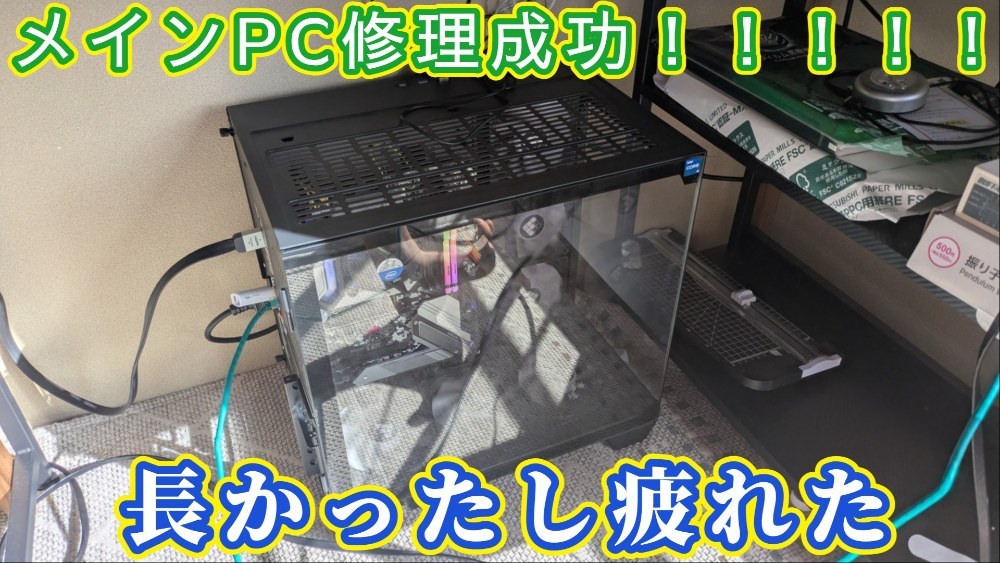
それではLet's go
原因特定のきっかけ
昨日の記事に、RAYNEXさんからこんなコメントを頂きました。

それで
せや。電源交換してみよう!
と思い、電源を交換してみることにしました。
RAYNEXさん、アドバイスありがとうございました!
今回使用した電源
今回使用した電源は、玄人志向の600W電源です。

1~2年ぐらい前にハードオフで1100円ぐらいで買ってきました。当然ジャンク品です。

それでは修理していきます。
電源交換
問題の電源を取り外す
まずは電源を固定している4個のネジを外します。
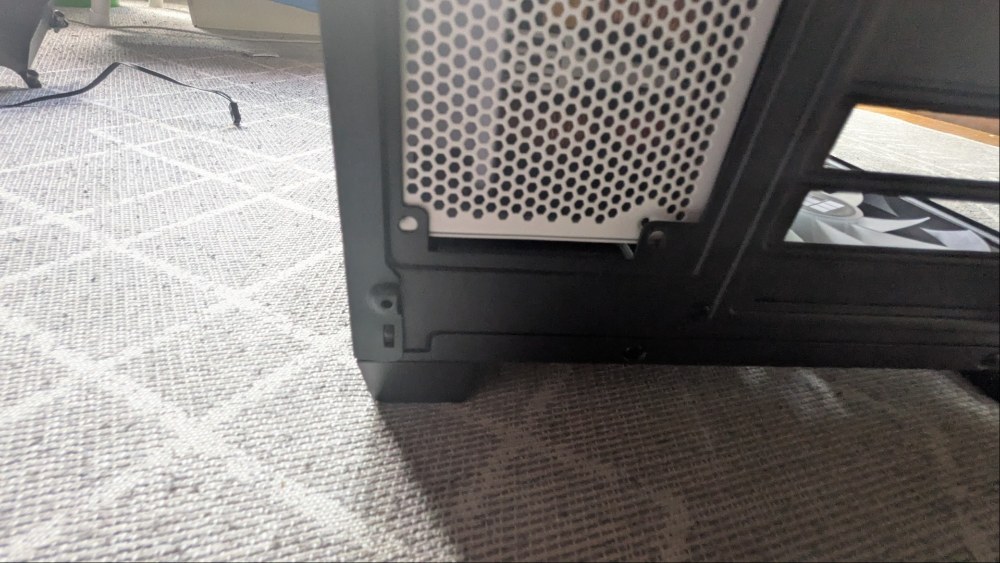
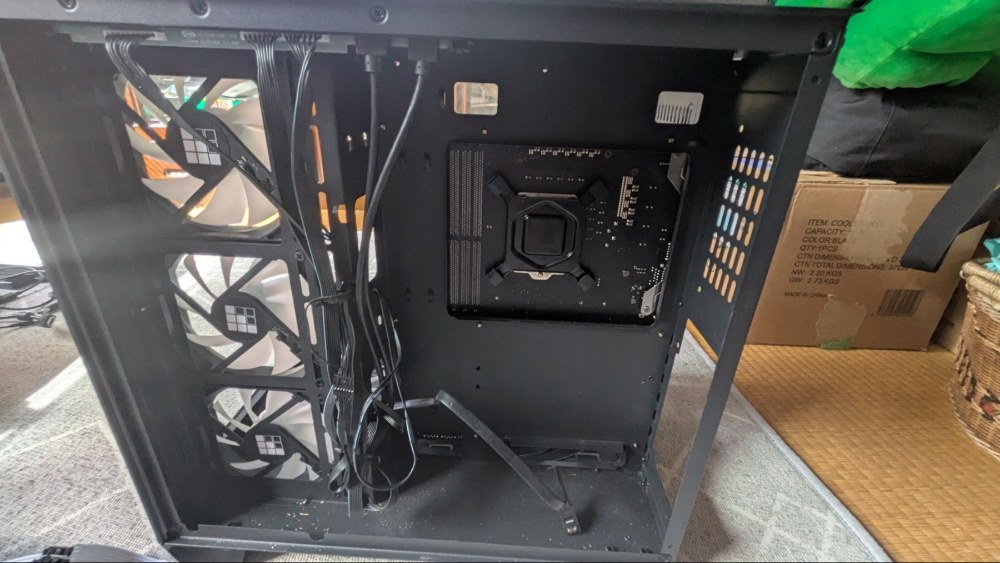
裏がスッカスカになりました。
問題の電源は同じく玄人志向の850Wでした。そういえばそんな大容量積んでたな。思い出しました。
しかも80PLUSゴールドのやつ。
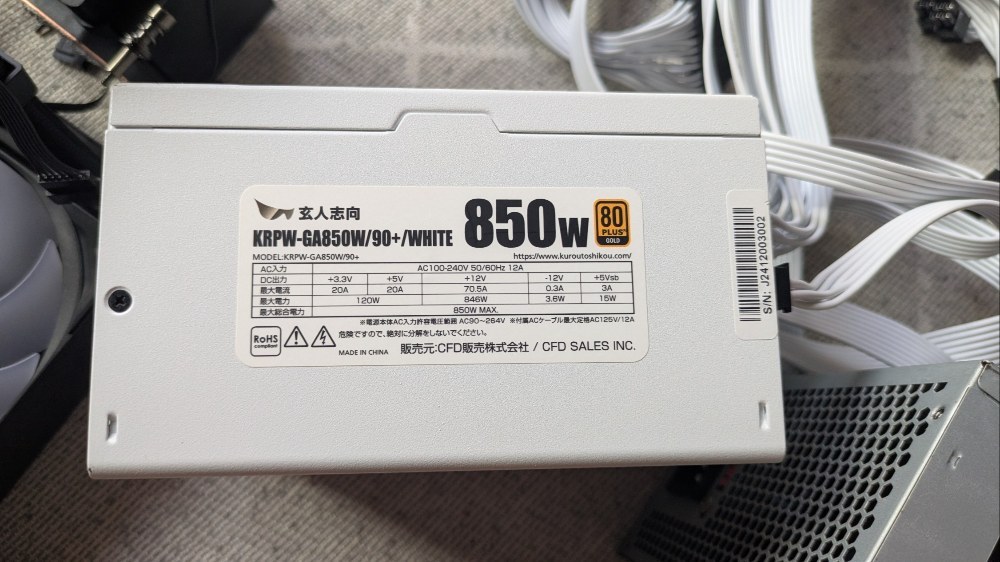
ちなみに購入先はアマゾンです。親父に買ってもらいました。
いくらだったかな。もう忘れました。
まさかなぁ、こいつが逝くとは思いもしなかったなぁ。
新しい電源を取り付ける
ネジ付けるときは片手で電源が落ちないように抑えないといけないのでまあまあ大変でした。
なので磁石付きのドライバーは必須です。
ちなみに今回はアマゾンギフト券を使ってタダで送られてきたTONEのドライバーを使いました。
本来の価格は確か300円ぐらいだったと思います。
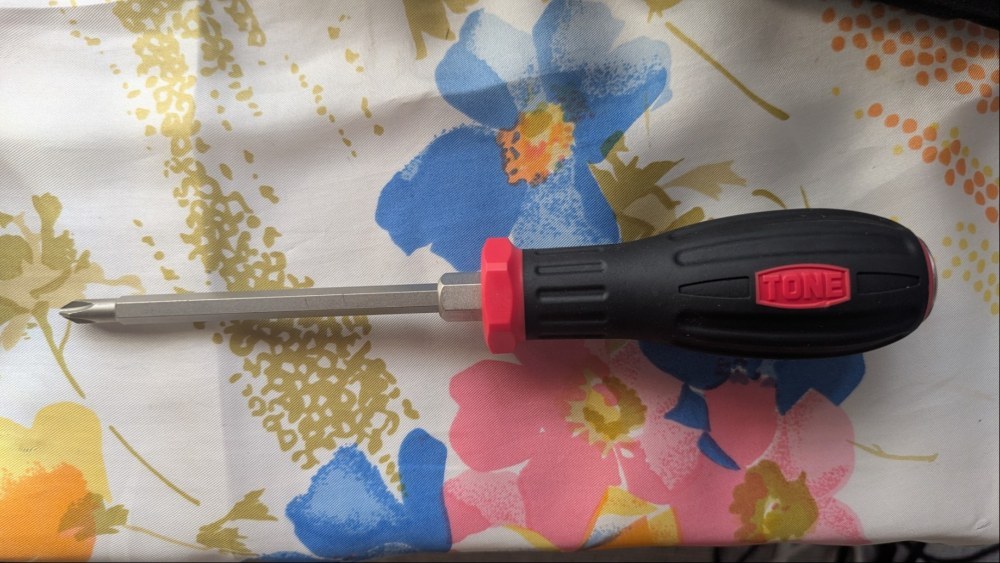

ということで取り付けが終わりました。

その他もろもろ改造
グリス塗り替え
別にやる必要はないと思いますが、まあ一応グリスを塗り替えました。
ちなみに今回はえくすとりーむぐりすを使用しました。

水冷クーラーを取り外す
個人的に別に空冷でもいいかなと思って外しました。
11世代のi7ですが別に末尾がKとかKFとかいう電源ドカ食いアチアチ野郎ではないので空冷でもいいだろうと思いました。
ということでファンを止めているネジを外したら水冷クーラー本体を外す。
(写真撮り忘れました。すみません)
そうしたら新しい(?)空冷クーラーを取り付ける。ちなみに第4世代i5についてきたクーラーです。
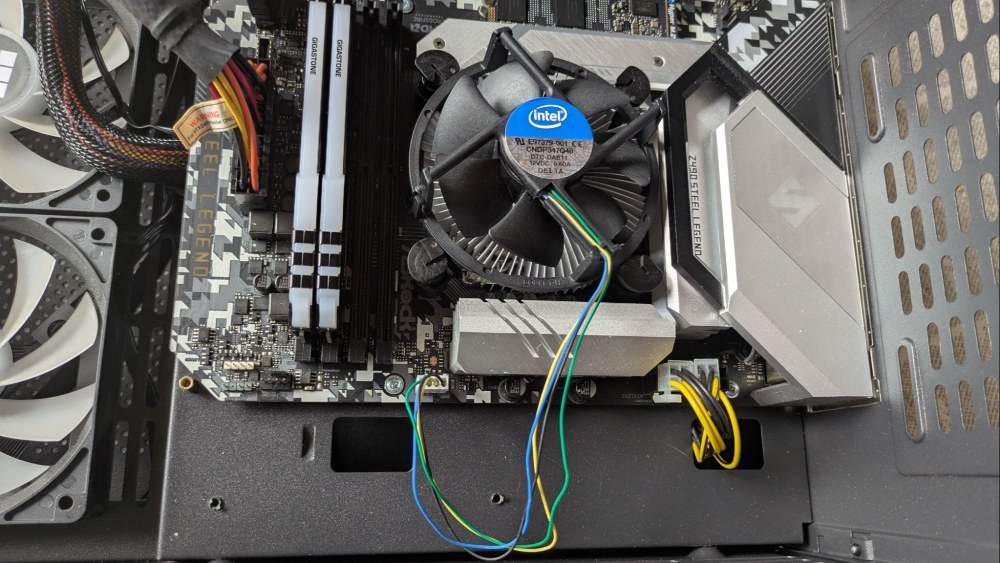
ちなみにこれらの作業の中で一番時間がかかりました。1時間半はかかったと思います。やっぱプッシュピン大嫌いだわ。
HDD増設
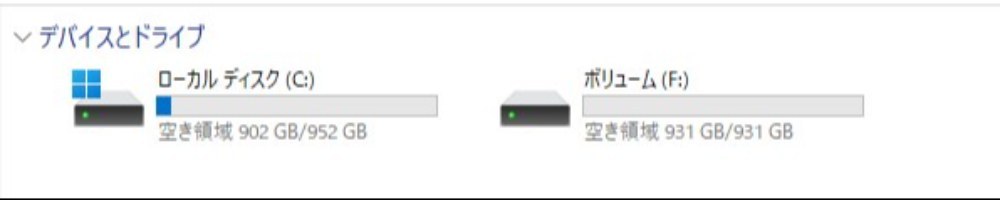
家にあった1TBの2.5インチHDDを増設します。

勿論HDDでこのような置き方をするのは悪いとわかっています。
ですがまあ...良いです(よくねーよ)
いざ起動!!!
ということで一通りの作業を終えました。

ついに起動の時がやってきました。果たして起動するのか?ドキドキします...
3
2
1...
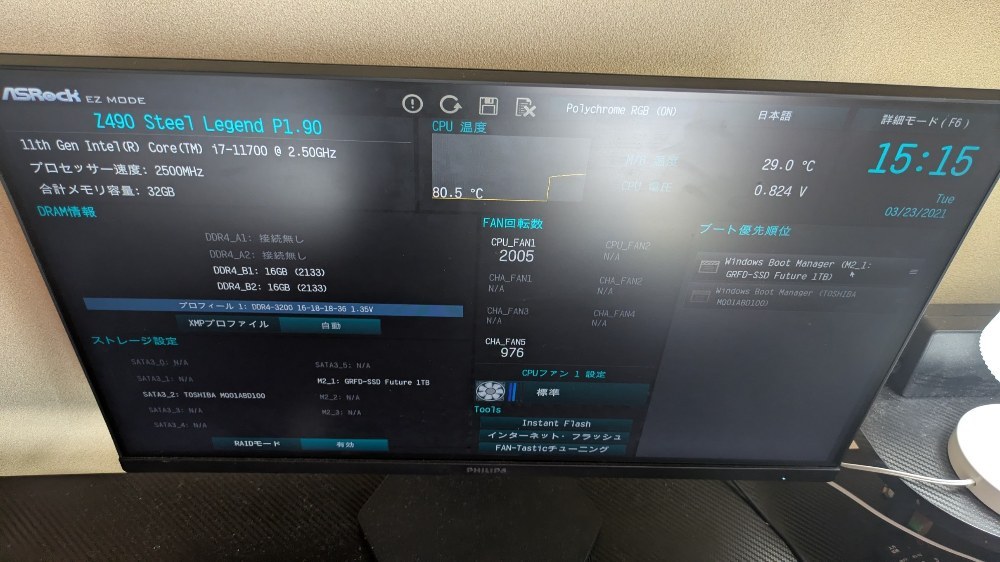
起動しましたぁぁぁぁぁ!!!!!
いやぁここまで時間をかけて修理した甲斐がありました。マジで嬉しいです。
試しにWindowsを起動してみるが...
ダメです!サインインできません!

ウッソだろお前www
はい、Windowsがなんかおかしくなってしまいました。
ちなみに何回やっても同じでした。
再設定しようにもこれは親父のアカウント、本人確認なんて親父がいる時間でないとできません。
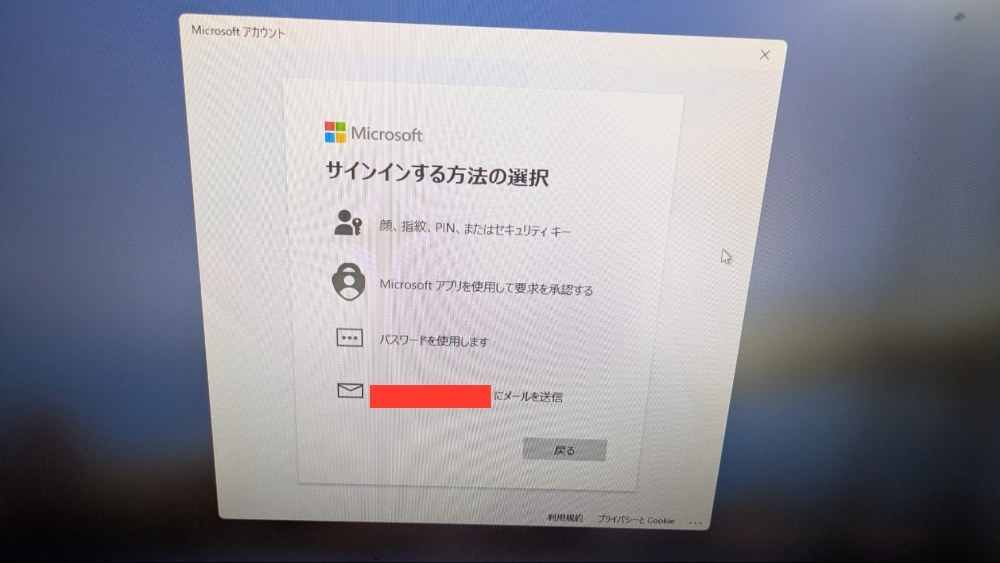
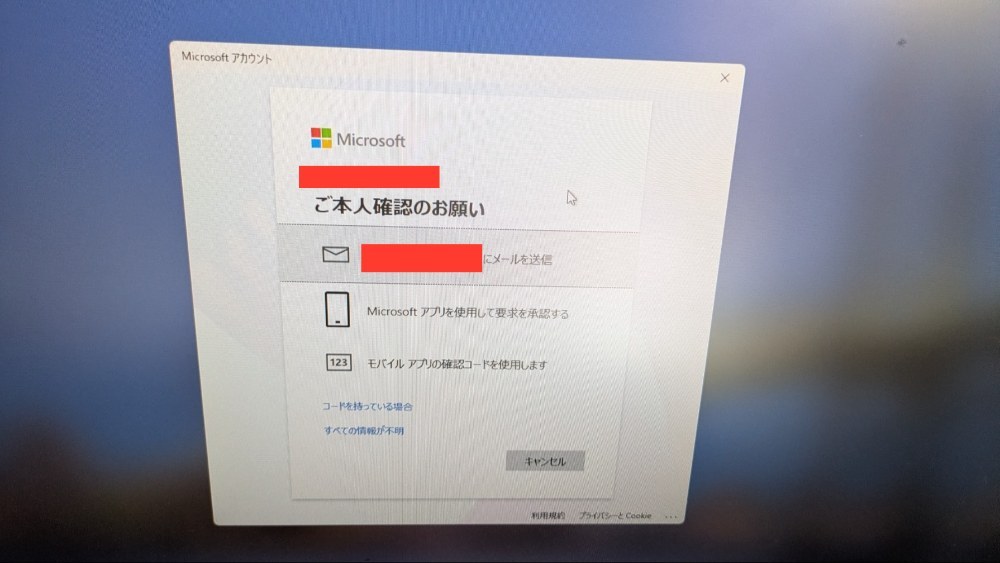
ということでログインで格闘するのは諦めて、やりたくないクリーンインストールを行います。
クリーンインストール
前回のExpress5800のWindowsインストールの時に使ったUSBメモリをそのまま使いまわします。
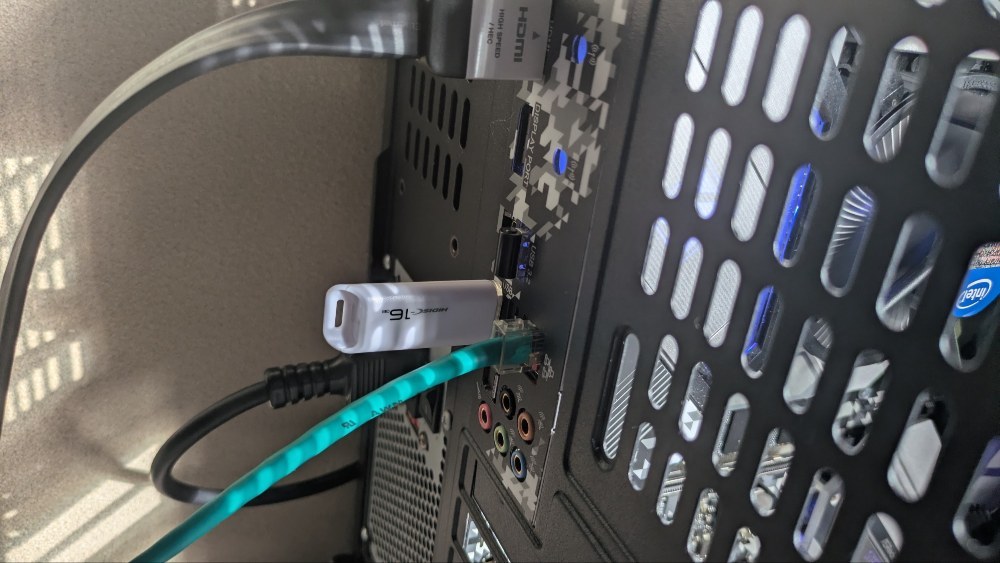
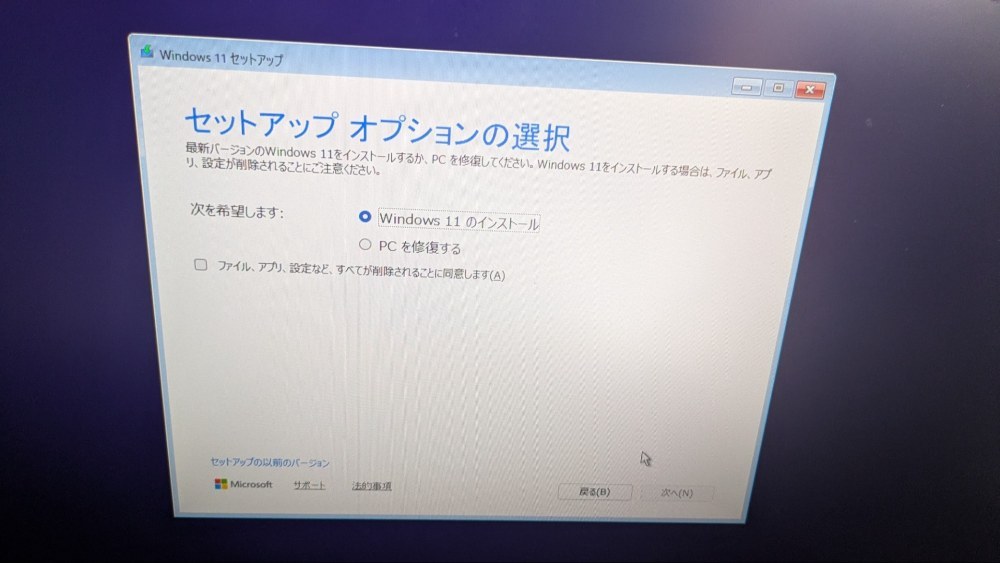
順調にセットアップが進んでいき
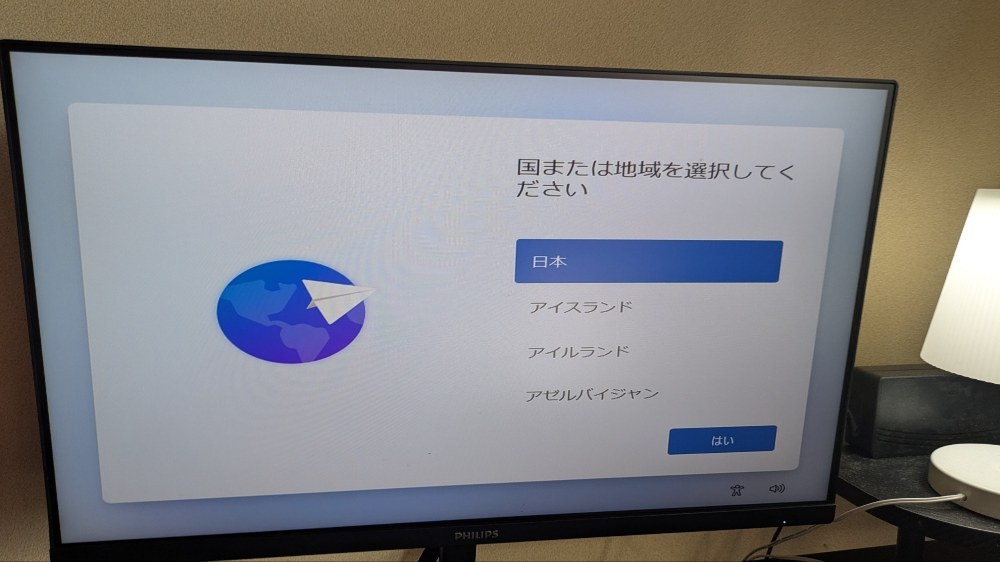
そしてインストール成功... かと思いきや?
重大なミスを犯してしまった...
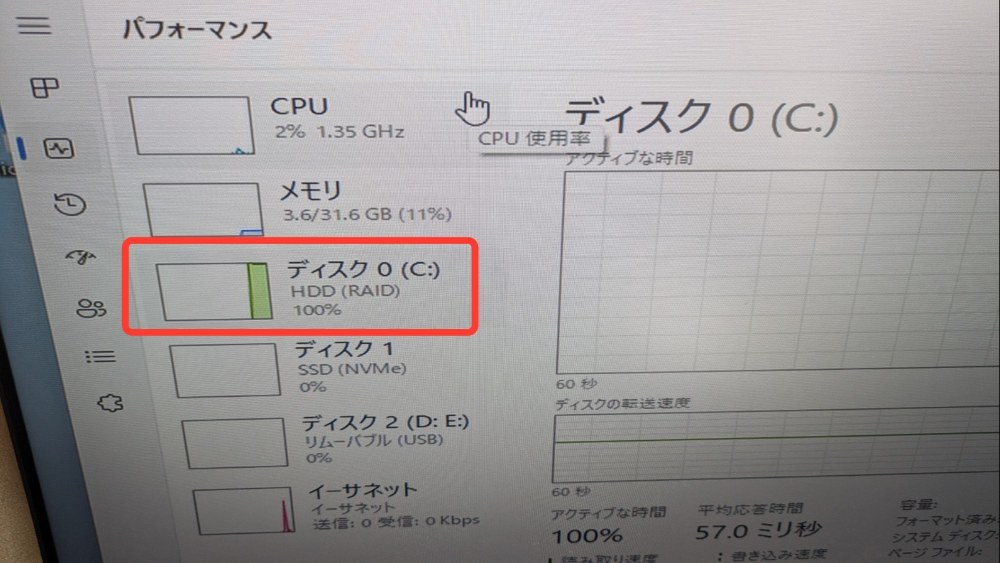
やっべHDDにインストールしてもうたwww
通りで動作が重いと思ったわけですよ。
最悪ですまたインストールしなおしかよ...
2度目のインストール
今度はちゃんと進んでいき...
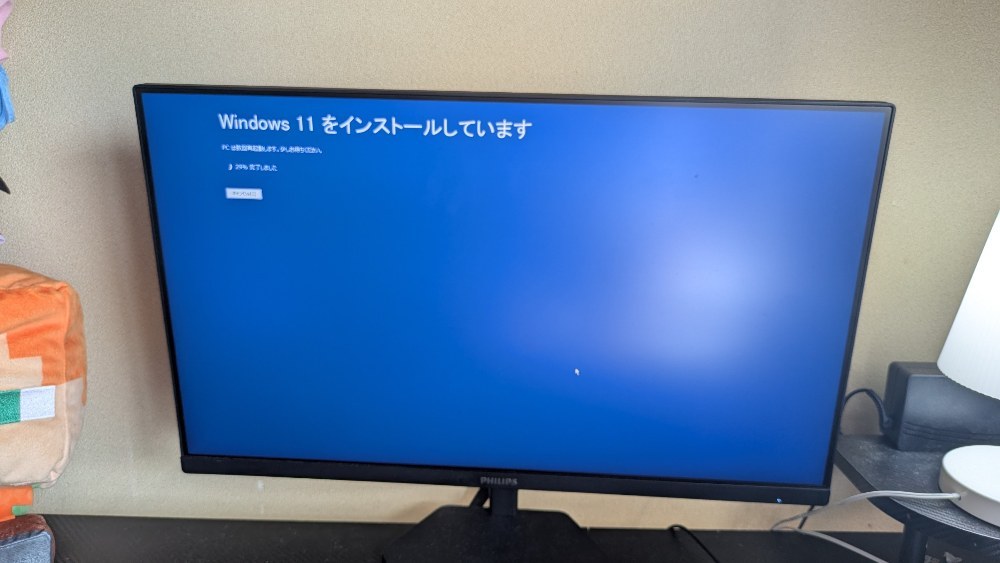
解像度も今度はちゃんと正常です。
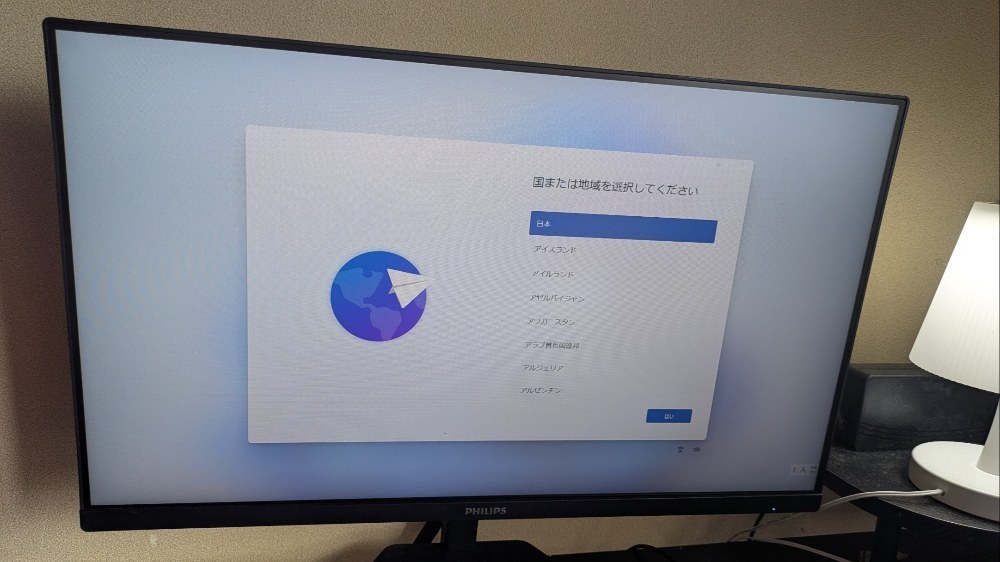
そして...
復☆活
修理に成功しましたぁぁぁぁぁ!!!

いやぁめちゃくちゃ時間がかかりました。2~3時間以上はかかってる。
まじで疲れたぁ...
その代わり前のデータは全部失う羽目になりましたけどw
ちなみにChromeも入れました。
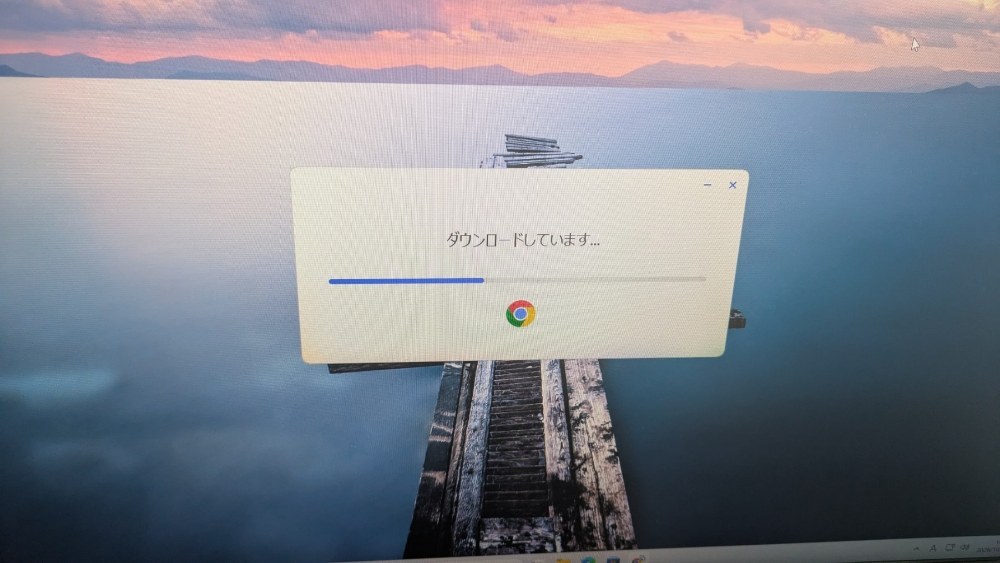
ということでメインPC故障から二日。ついに自力で直すことができました!!!
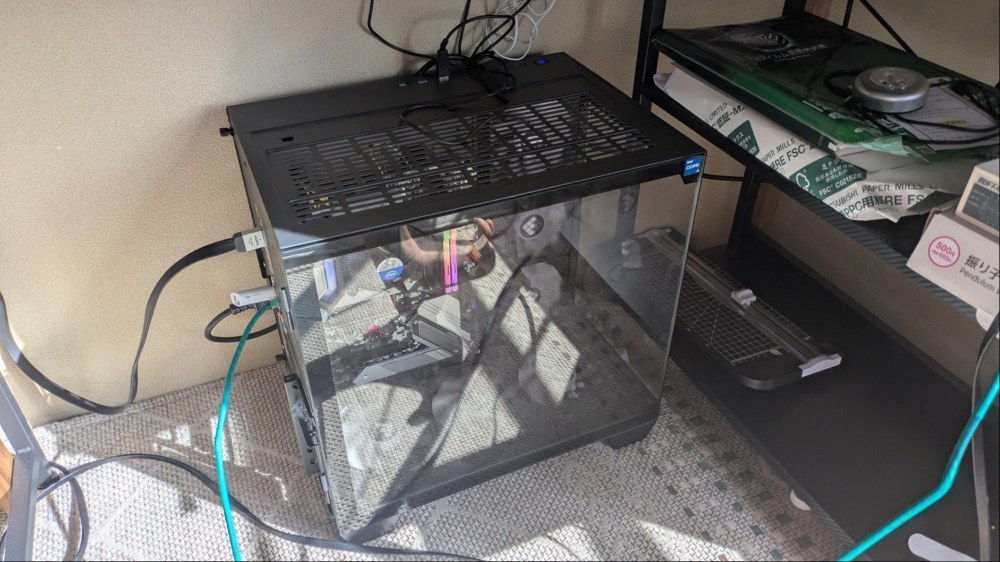
スペック紹介(修理&改造後)
| OS | Windows 11 Home |
|---|---|
| CPU | i7-11700 |
| GPU | Intel UHD Graphics 750 |
| RAM | 32GB(16GBx2 DDR4) |
| HDD/SSD | 1TB(NVMe Cドライブ)+1TB(HDD Fドライブ) |
総費用
0円。
まとめ
疲れたの一言しか思いつかない。
ただ電源が爆発しないか心配。
評価
関連商品

商品情報
- メーカー
- 自作
- 製品名
- 自作
いいね (5件)&足跡 (4件)




前後の記事
関連レビュー
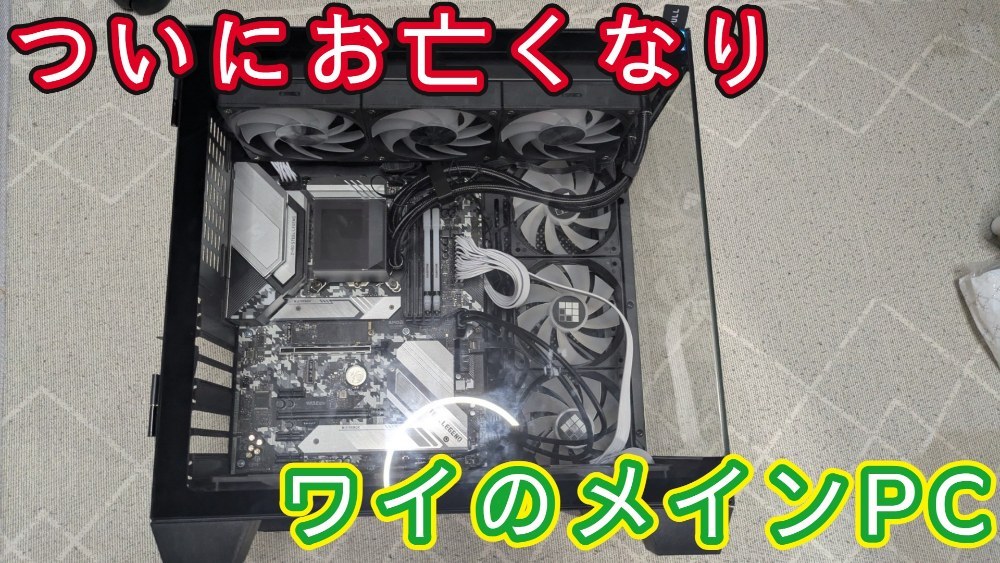
ワイのメインPCが突然ぶっ壊れた!約1年半で壊れた自作PCを修理しようとしましたがダメでした。最悪でーす

自作PCを組み立てて分かった苦労と解決策!VGAエラーから起動までの記録
こんな時代なのでこだわりの自作を。ASUS ProArt PA401 Wood Edition - Tempered Glass Panel で3台目。
こんな時代なのでこだわりの自作を。Antec FLUX proで2台目。
ネットワークドライブを長年使ってわかった欠点
こんな時代なのでこだわりの自作を。fractal terraで1台目。

【小型PC】6万円の小型ゲーミングPC作ってみた!【自作PC】
不備まみれ⁉ 4年前に初めて組んだ自作PC長期使用レビュー!
コメント (2件)