

修理/改造/DIY/トラブル
皆さんおはこんばんにちは、約1か月振りにハードオフに行ってきたvista_labです。
今回は、そこのハードオフでマザーボードとCPUを買って新・メインPCを組んだ話でもしようと思います。
いやぁ組むの結構疲れました。あとところどころググりながらやりましたw

それではLet's go
ハードオフ某店にて
今日、ハードオフでいつものようにジャンク箱を漁ってたらこんなマザボがありました。

そしてマザボに書いてあるチップセット「H270」を調べるとどうやら6, 7世代対応っぽい。
なので中古コーナーに6か7世代のCPUがないか探しに行きました。
しかし、ショーケースの下の小さいボックスの中に「i3-6100」が4400円で売られてました。
正直、マザボ+CPUで7700円になってしまうので買うかどうかは迷いましたが、買ってしまいました...

そのおかげで貯金がまた3万切ってしまいました... 最悪でーすw
買った
ということで家に持ち帰ってきました。

買ったマザボの型番は「ASUS PRIME H270M-PLUS」です
型番でわかると思いますがチップセットはH270、第6、7世代対応です。
そしてCPUはさっきも言った通り「i3-6100」です。
正直私としては8世代以降がよかったのですが、まあ予算の都合でスカイレイクにしました。当然Windows11非対応。
ただ、前のマザボからWindows11入りSSDを外してをこのマザボに刺すので別にそこは困りません。
合計金額7700円です…
あ、ちなみにマザボはジャンク、CPUは中古です。
マザボのインターフェースとか
ポート類

左から
- PS/2ポート
- アナログVGA
- デジタルDVI
- USB-C
- HDMI
- USB 3.0 x2
- LANポート
- USB 2.0 x2
- オーディオジャック
USB-Cがついてるのは個人的にはありがたいですね。
ただPS/2ポートとDVIとVGAがついてるあたりどこか廉価マザボ感を感じます。
あとは普通ですね。

メモリはDDR4が4枚刺さります。
マザボ規格
大きさからしてMicro-ATXでしょう。こういう小さいマザボはメンテがしやすいので良いです。
ソケット
LGA1151です。まあ6世代のCPUを買ってる時点でわかると思うけど。
M.2スロット

M.2は2スロットあります。SSDポン付け作戦ができるのでこれはありがたい。
それじゃあ、組み立てていきます。
組み立てる
前のマザボを取り外す
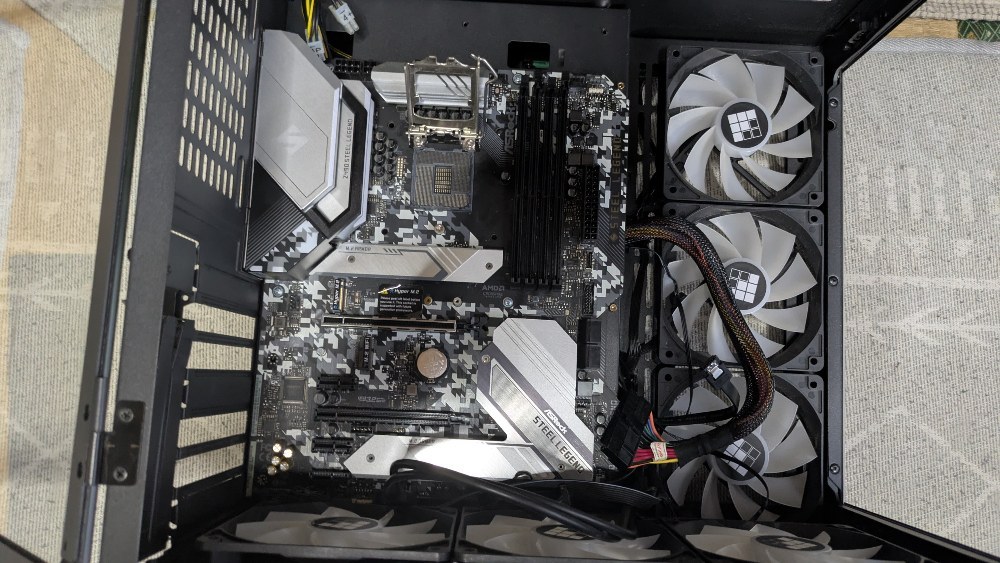
前のマザボ、デカすぎて一部がケースファンの下になってるんですよね。そのせいでケースファンのコネクタが外せません。
なので先にケースファンを取り外します。
取り外しました。ネジが多くて大変でした...
そうしたら各パーツ&コネクタを取り外します

取り外しました。

新マザボを取り付ける
まずはバックパネルを取り付けます。

そうしたらマザボを設置します。ちなみに慣れてなさ過ぎてこの作業に15~20分ぐらいかかりました。

そうしたらポンコツCPUを取り付けます

ブリブリブリブリブリブリブリブリ...

そうしたら次はメモリをぶっ差します。当然A2B2にさしてデュアルチャネルにします。
ちなみにこれも前使ってたやつです。16GB x2で32GB。

そうしたら次はエスエスデーSSDを取り付けます。これも前の流用品。
ちなみにWindows11入ってます。

次に電源関連のケーブルをぶっ差します


次に電源スイッチやUSBポートのケーブルなどを刺します。

あとは裏蓋を閉めて...

完成!!!!!

あ、ちゃんとボタン電池も忘れずに取り付けました。

さあ今この自作パソコンを起動させよう。そして天は鳴き大地は震える(???)
ついに起動の時がやってきました。いやぁドキドキするな。
それでは。
3
2
1...

わーっへっへっへっ!?
起動しただと!?
ただすぐにまた問題が発生します…
ダメです!POST画面でフリーズしました!
ずっとASUSのロゴ画面のままで一向にWindowsが起動しません。うせやろ?
「Please press DEL or F2 to enter UEFI BIOS setting」と表示されてますが、F2やDeleteを押しても反応はなし。
フリーズしました。やっぱジャンクだからか...
CMOSクリアしてみる
とりあえずボタン電池外して10分待ってみます。

10分経過しました。
さあ今この自作PCを起動させよう。そしt...(2回目)
CMOSクリアをしましたが、さあ果たして起動はするのか?
それでは
3
2
1...
ダメです!画面が映りません!
すいません写真を撮り忘れました。
一応ファンは回ってるんですがね... なぜでしょうか。
と思ったら
数分放置してみてとりあえず電源ボタンを押してみました。
そしたら...

ktkr
はい、今度はフリーズすることなくちゃんとBIOSが起動しました。
ただ、間違えてCPUファンをケースファンのピンに取り付けてしまったようなので直しておきました。

そして...
Windows起動したぁぁぁぁ!!!
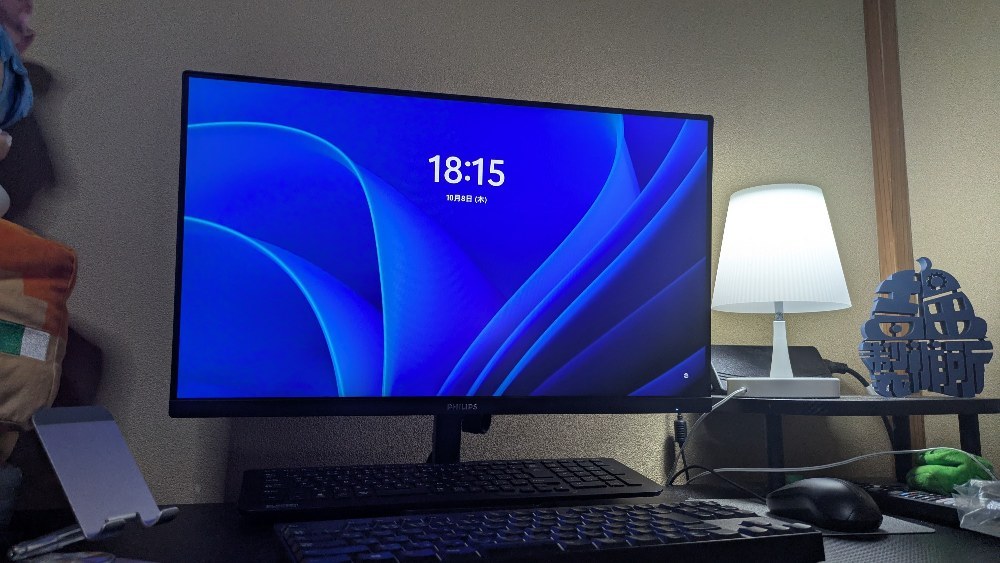
???「やったぜ。」
はい、ちゃんと起動しました。 いやあここまで長くもなかったかもしれないです。
ちゃんとメモリ32GB認識してます。

ただ、まだグラフィックドライバーが認識してないようなので手動で入れます。

そしたら無事認識しました(当たり前)

あ、CPU-Z上でもちゃんと「Dual」の表示になってます。

いやー起動してよかったぁ...
ベンチマーク
今回はCinebench R15のみ測ります。
正直言うとCPUがまあまあカスなので結果はあまり期待できないですけどね。
そして結果は...

367cbでした。
まあ、このPCでは動画編集もする予定なのでグラボもいつか増やしたいところです。
ということで、メイン機を組んだ話でした。それでは、はちゃね!(地元の方言)
まとめ
ハードオフに行った甲斐がありました。
- メイン機が復活した
- ちょっと割高になった気がする
評価
商品情報
- メーカー
- ASUS、Intel
- 製品名
- PRIME H270M-PLUS、Core i3-6100
- 購入価格
- ¥7,700
いいね (5件)&足跡 (4件)








コメント (4件)
前後の記事
関連レビュー

「コスパ重視?RTX3070Ti&i9搭載自作パソコン」初投稿(๑•̀ㅂ•́)و✧

【悲報】メイン機、ガチで死す。もう修理は諦めます。くぁwせdrftgyふじこlp;@:「」

メインPCのメモリをデュアルチャネルにしようとしたら... 無事失敗しました。ドウシテダヨー!!!
自作PCが動作可能に!Ryzen 5 3600XとRTX 3070 Tiの構成を紹介
自作PCの修理に成功!電源ユニット交換とWindows再インストールでメインPCが復活。ただデータは全部失いましたw
ワイのメインPCが突然ぶっ壊れた!約1年半で壊れた自作PCを修理しようとしましたがダメでした。最悪でーす

自作PCを組み立てて分かった苦労と解決策!VGAエラーから起動までの記録
こんな時代なのでこだわりの自作を。ASUS ProArt PA401 Wood Edition - Tempered Glass Panel で3台目。
デュアルチャンネル成功おめでとうございます!