

修理/改造/DIY/トラブル
皆さんこんばんわ。PCのメンテナンスだったりしてばか疲れたvista_labです。
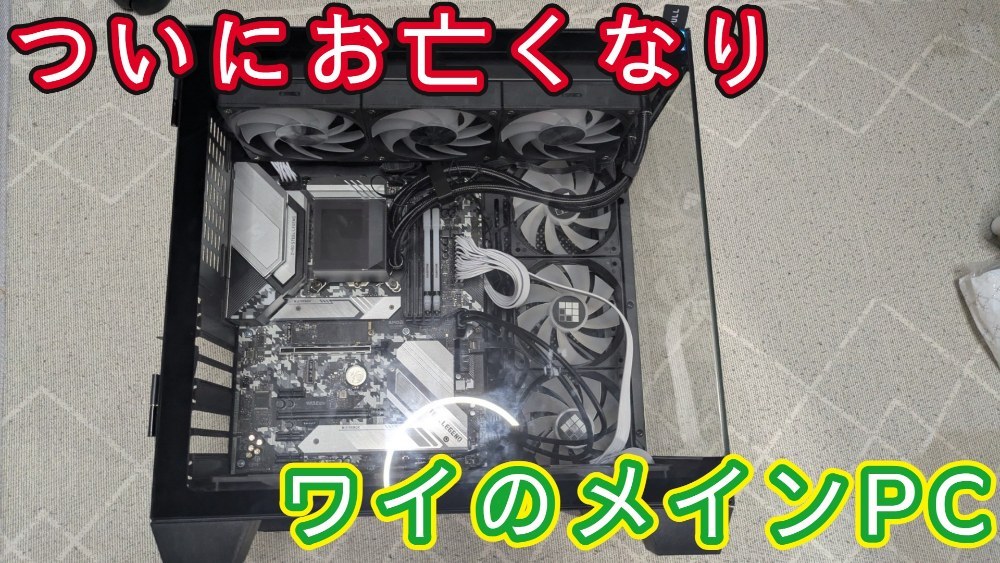
いやあ参りましたよ、約1年5か月ぐらい動いたメインPCがついに死んでしまいました。
まじで最悪です。なんで壊れちゃったんだろうなぁ......
ということで今回はメインPCを修理しようとしましたが結局ダメで自宅サーバーになるはずだったPCを代替にした話でもしていこうと思います。
それではLet's go
事の発端
昨日、というか一昨日、次の記事ネタを実行するためにメインPCを起動しようとしたんですよね。
そうしたら...
勝手に電源が切れる→また起動する
これを繰り返すようになってしまったんですよね。
ちなみに映像出力はありません。
その時はもうメンテナンスがだるかったので何もしませんでしたが、今日改めて調査することにしました。
一応スペック紹介
こんな感じです。DARARARARA-N
| OS | Windows11 Home |
|---|---|
| CPU | i7-11700(無印) |
| GPU | Radeon RX 5700XT→Intel UHD Graphics 750(内臓) |
| RAM | 32GB(16GBx2 DDR4) |
| SSD | NVMe 1TB |
まあまあスペックが高いPCです。
GPUは私の用途にはオーバースペックだと感じたので取り外しました。
今回試すトラブルシューティング
以下のトラブルシューティングを試してみました。
- ボタン電池交換
- メモリ抜き差し
- CMOSクリア
本当はもっと調査したほうがいいんだと思いますが、私にはこれが限界でした...
まあとりあえずこの3つを実行してみます。
下準備
まずは念のため電源タップを切ります。
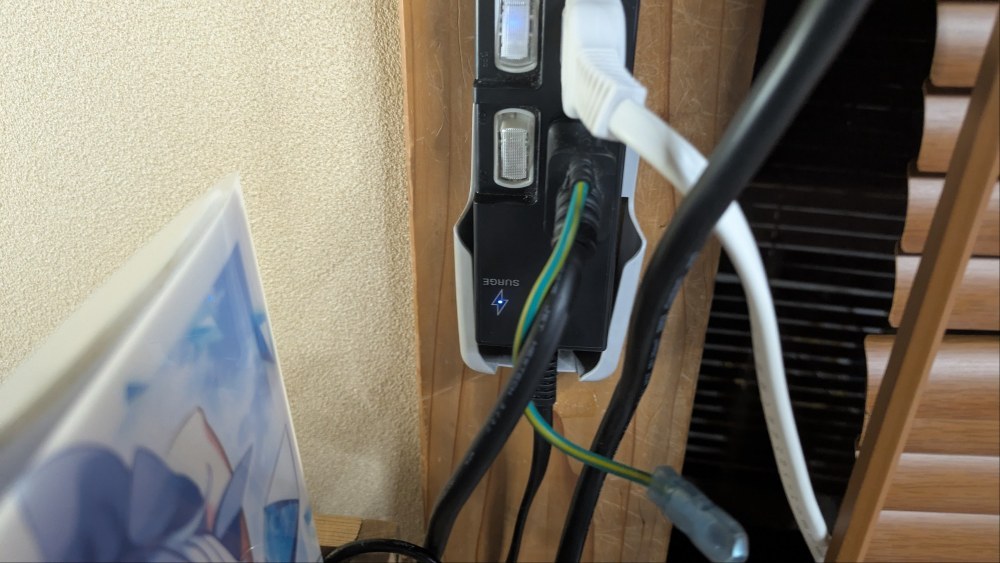
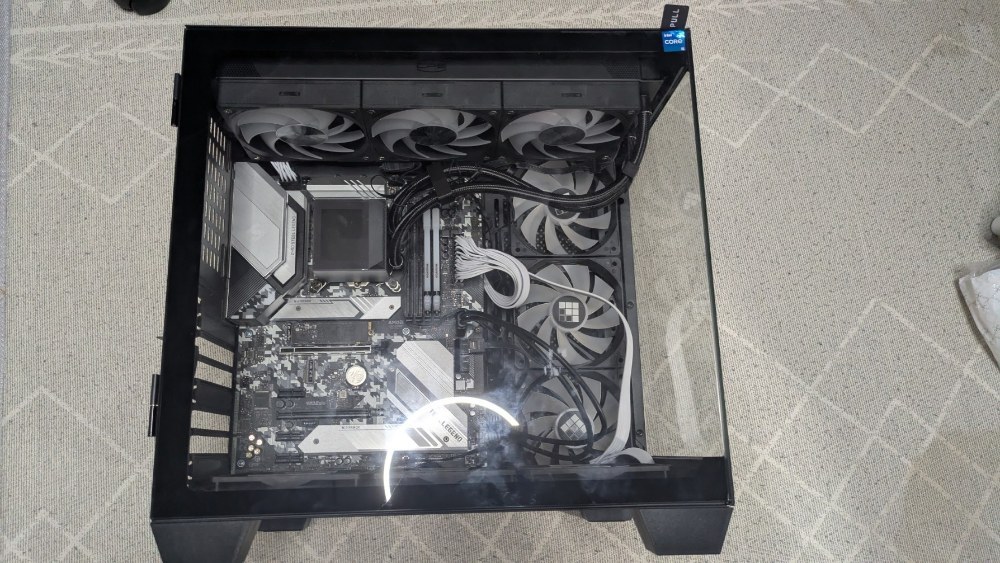
そうしたらパソコン本体を机から引っ張り出して広いところに置いて作業しやすくします。
トラブルシューティング開始
ボタン電池交換
まずはケースをパッカーンします。
ちなみに今回使うボタン電池は、去年ぐらいにほぼ100円ショップダイタイソーで買ってきたやつを使います。
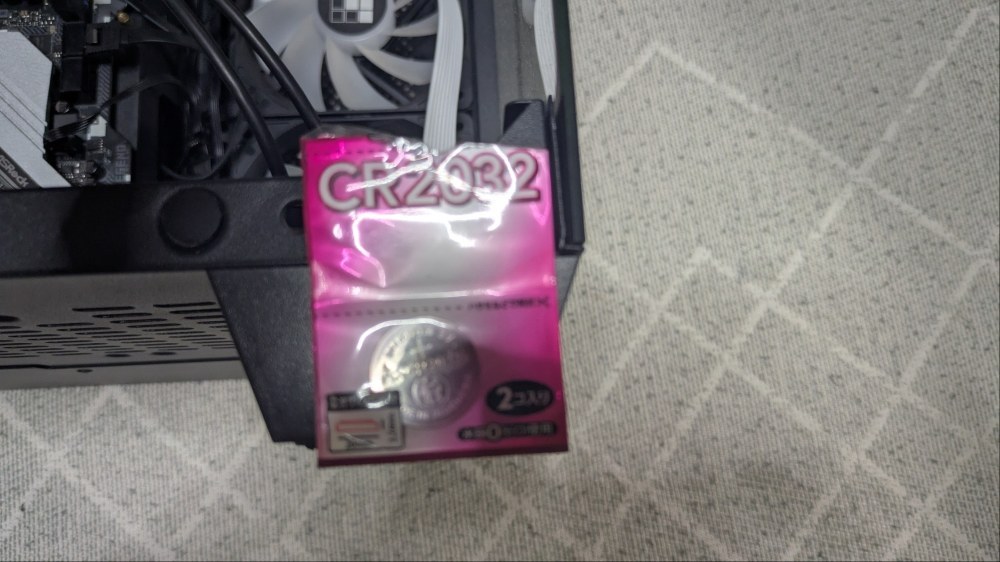
そうしたらもともとついてたボタン電池を取り外し新しいやつに交換。
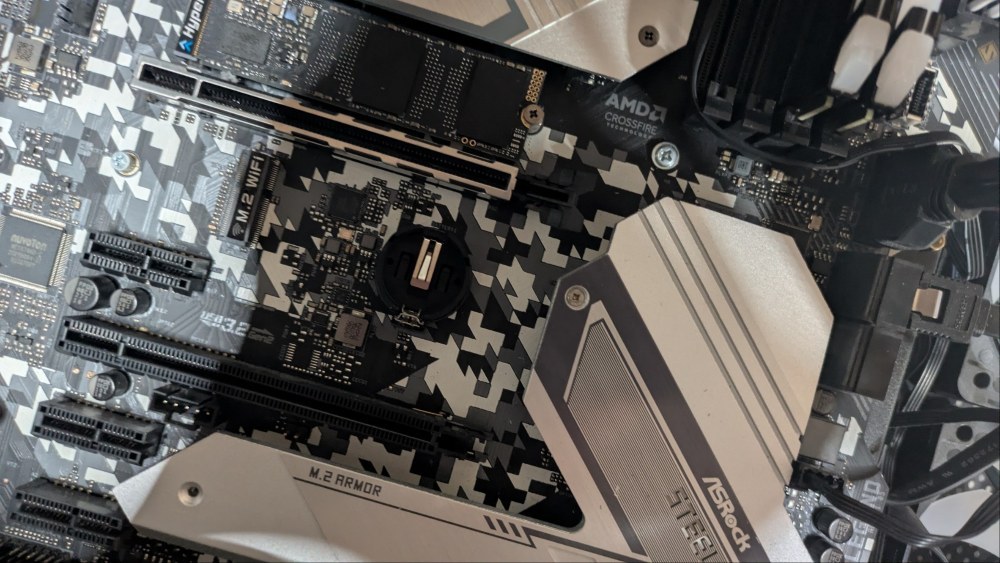
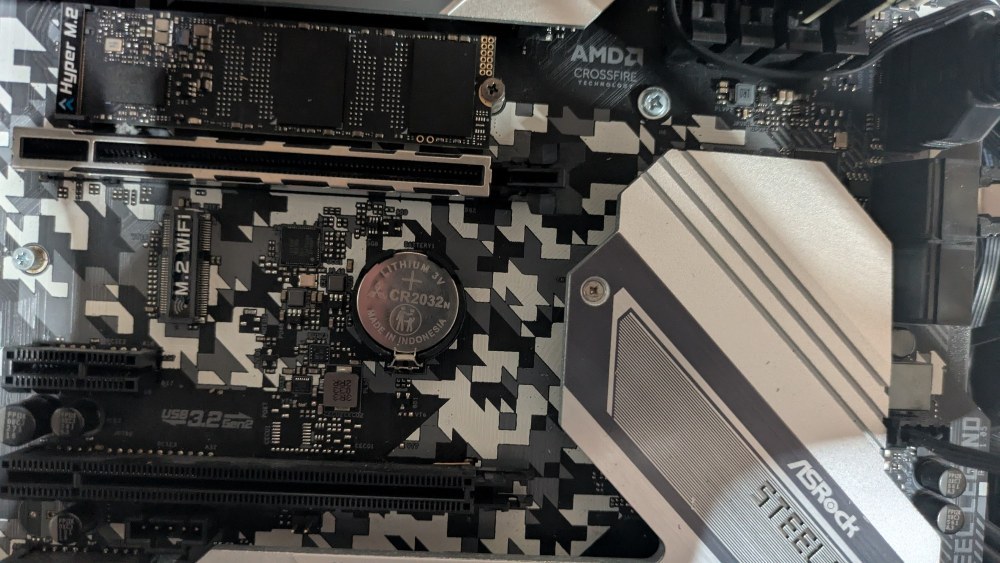
そして5分ぐらい待ちました。
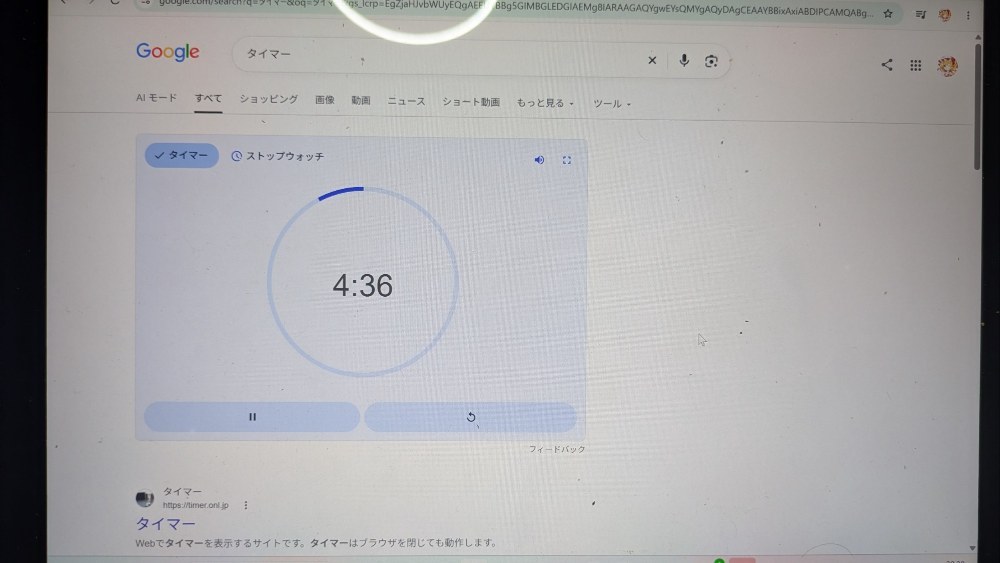
さあこれで動くのか?結果は.....
ダメです!動きません!
写真がないのでわからないと思いますが、さっきと同じ症状のままでした。
ということでこれは効果がないことが判明。次のトラブルシューティングへ行きまーす。
メモリ抜き差し
メモリを抜き差ししましたが結果は...
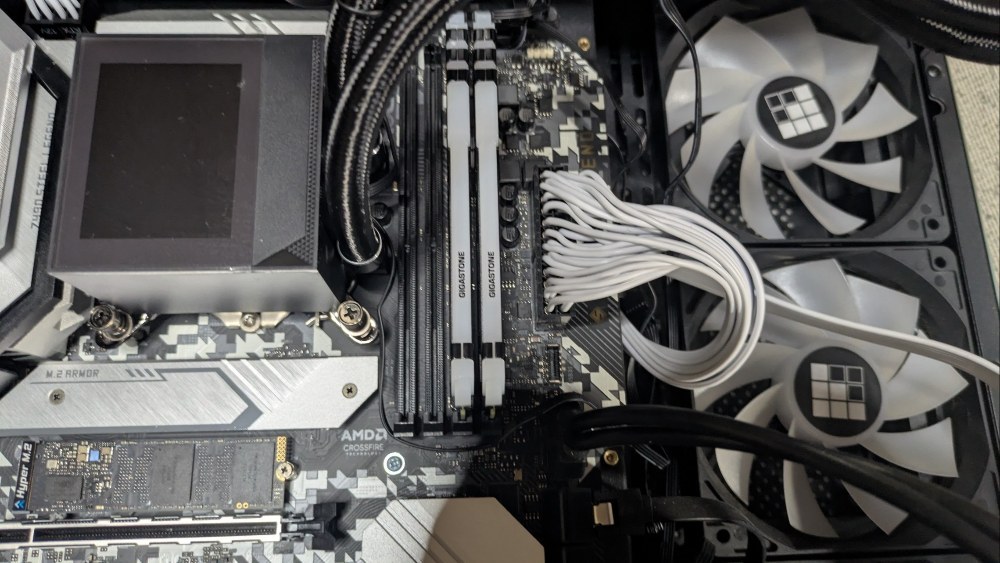
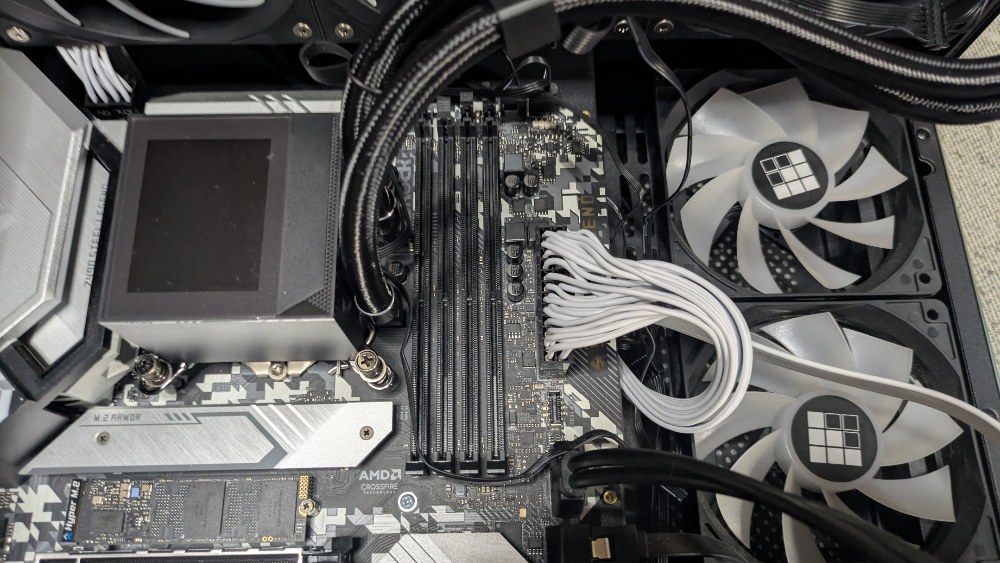
ダメです!動きません!
くっそこれも効果がなかったか... なんでかなぁ
ということでメモリが原因ではなさそうです。
最★終★手★段 CMOSクリア
ということで最終手段としてCMOSクリアを行います。
これでもし治らなかったらもう知りません。
それではやっていきます。
まずはマザボの説明書を見てCMOSクリア用のピンを特定します。
このマザボ(ASRock Z490 Steel Legend)の場合はPCIe x16の下にありました。
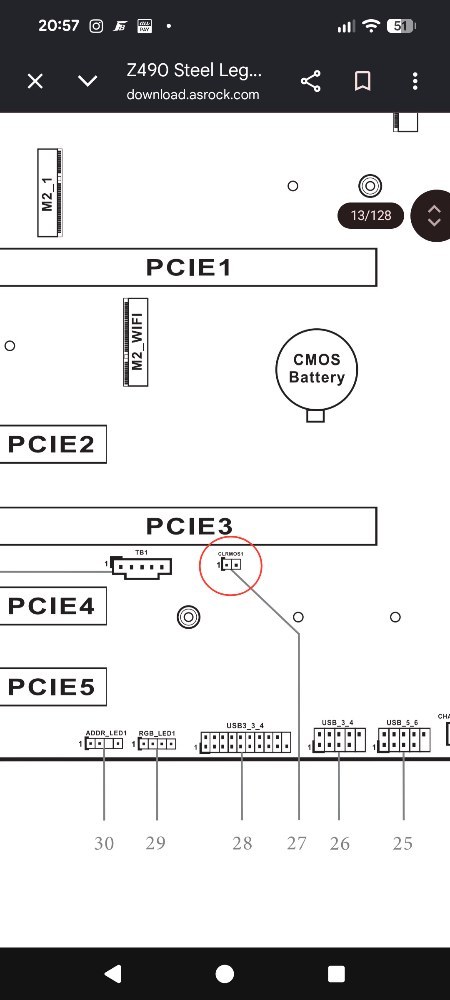
そしてこのピンをドライバーでショートさせます。
(ショートしてるときの写真は撮り忘れました。すいません...)
そうしたら机の付近まで移動させてキーボードなりを接続します。
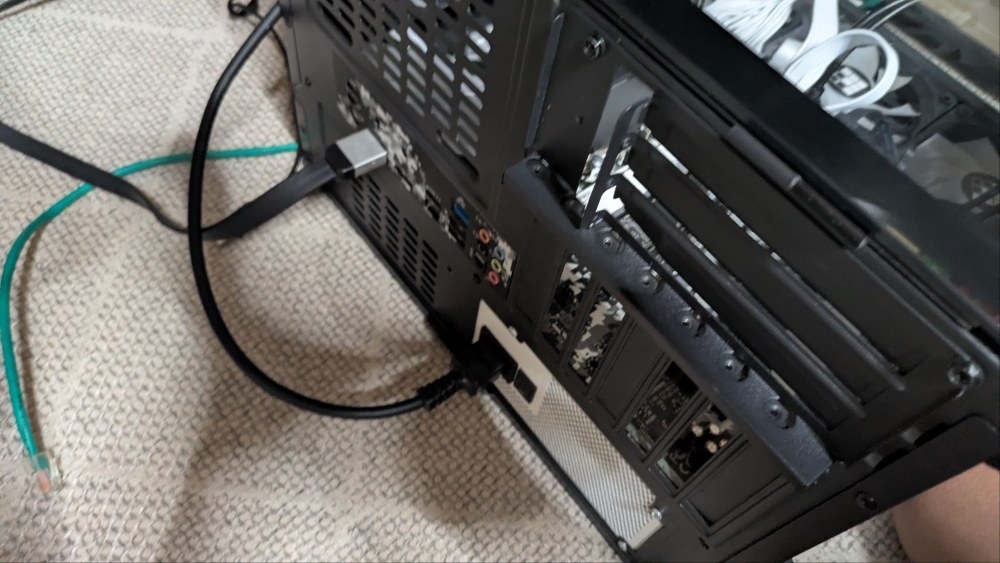
そして起動させます。いやぁドキドキしますな。
果たして結果は...?
ダメです!起動しません!
はい、もう修理はあきらめて代替のPCを引っ張り出してきます。
いやぁ親父になんていえばいいのこれ... 本当に申し訳ない...
代替のPCで運用させる
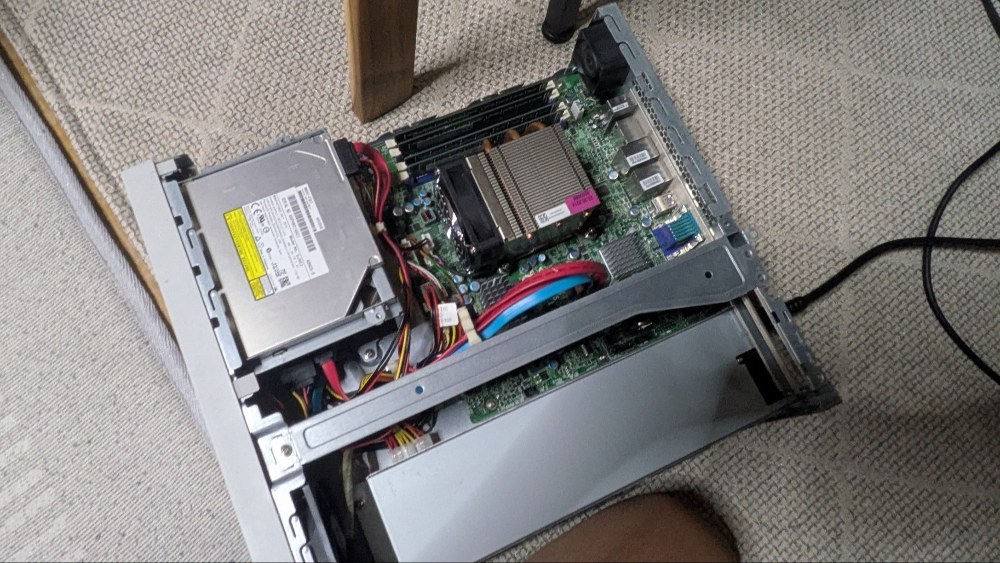
自作のほうはもう直らなかったので私の自宅サーバーにするはずだったPCを引っ張りだしてきました。
その名も、「NEC Express5800/53Xi」です
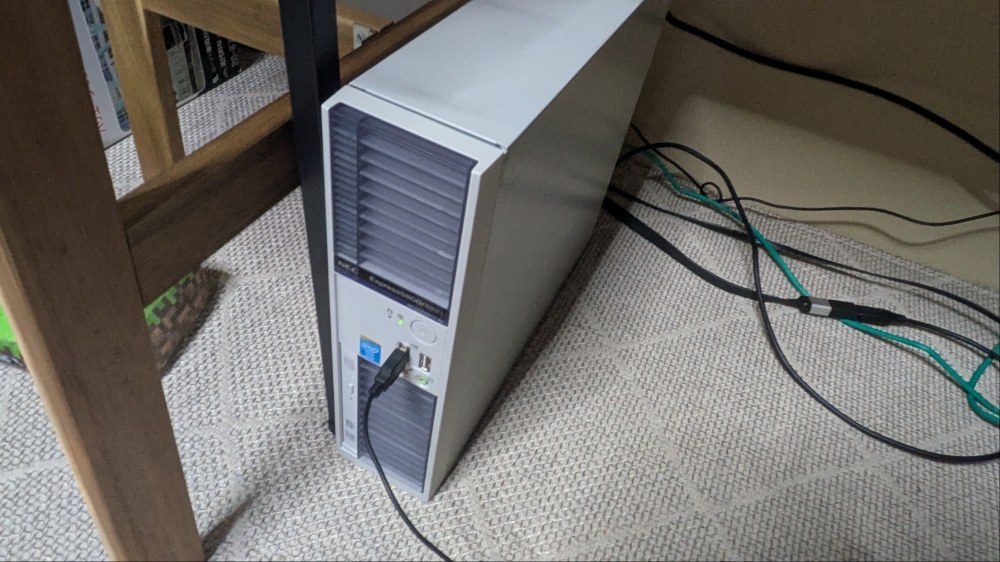
過去に何回か記事にしてるPC、というかワークステーションですね。
これは3か月ぐらい前に親にオフモールで買ってもらったやつです。スペックはこんな感じです。
| OS | WIndows11 Pro |
|---|---|
| CPU | XEON E3-1225 v3(第4世代 4コア4スレッド) |
| GPU | Intel HD Graphics P4600/P4700 |
| RAM | 16GB(8GBx2 DDR3) |
| SSD | KIOXIA 480GB(2.5インチSATA) |
今までのメインPCとはかなりスペックの差がありますが、まあ私の用途なら十分です。
ちなみに価格は11000円でした。安いですね。
ということで早速起動していきましょう。
と思ったらまたしてもトラブルが...
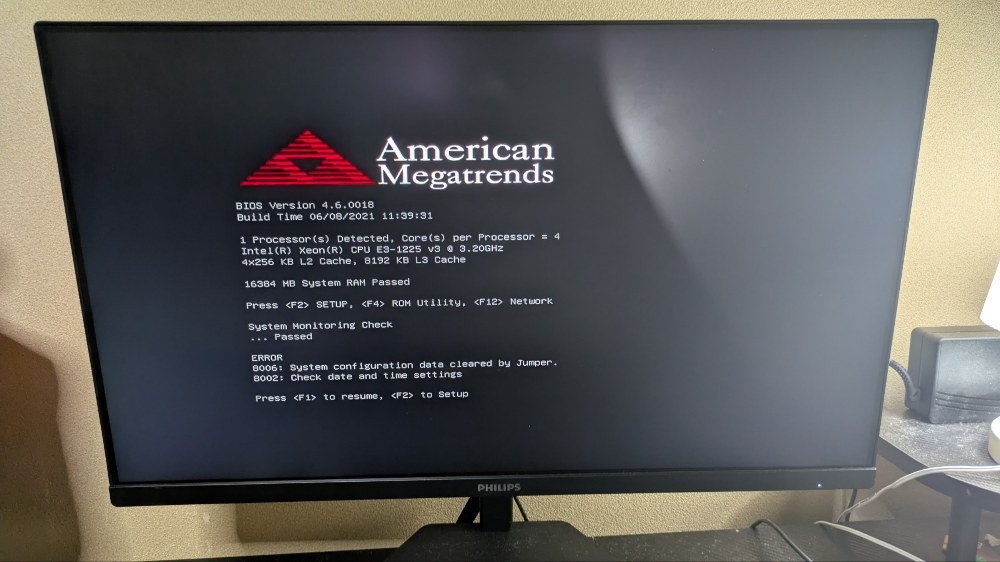
ダメです!ビープ音地獄になりました!
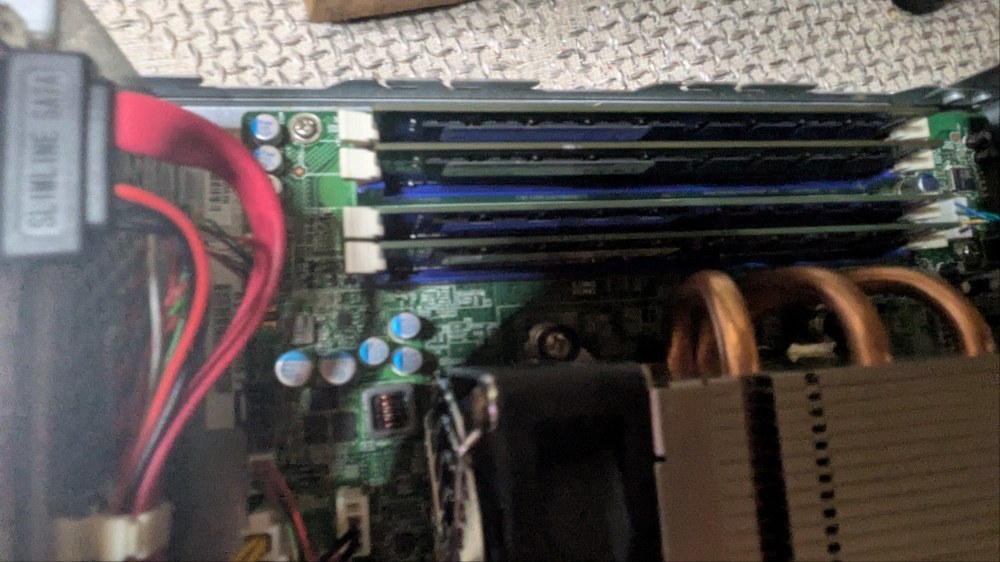
そのあと分解してメモリの抜き差しだったりボタン電池交換だったりSSDのSATAケーブルを抜き差ししたり... といろいろやりました。
これがすっごい疲れました。多分30分以上は格闘してたと思います。
普通に動くまで復帰するのにかなり時間がかかりました...
Windows11のUSBを作成
このPCにはすでにWindowsが入っていたのですが、もうパスワードとかも忘れたのでいっそのことクリーンインストールします。
あとWindows11非対応マシンなのでRufusを使って裏技インストールします。
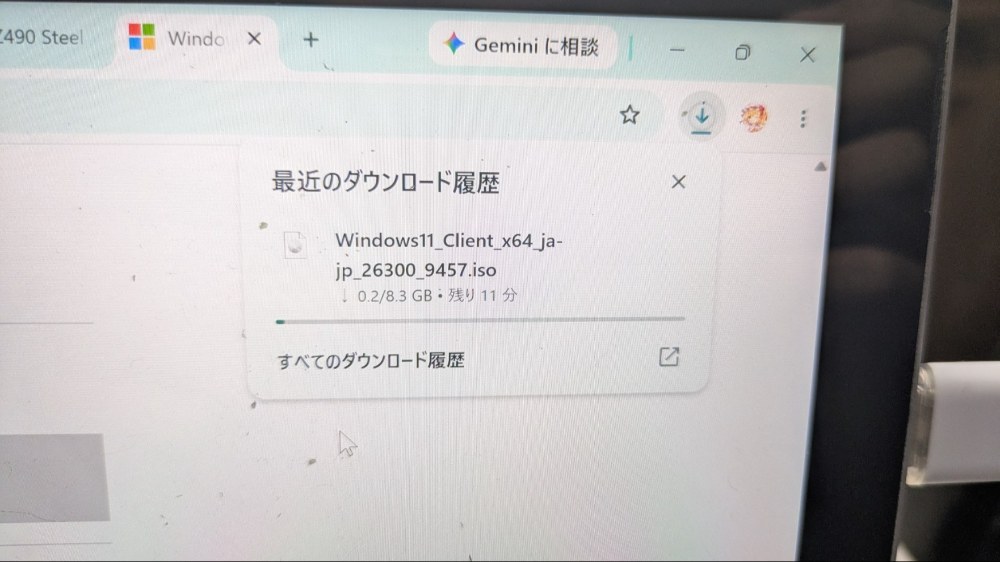
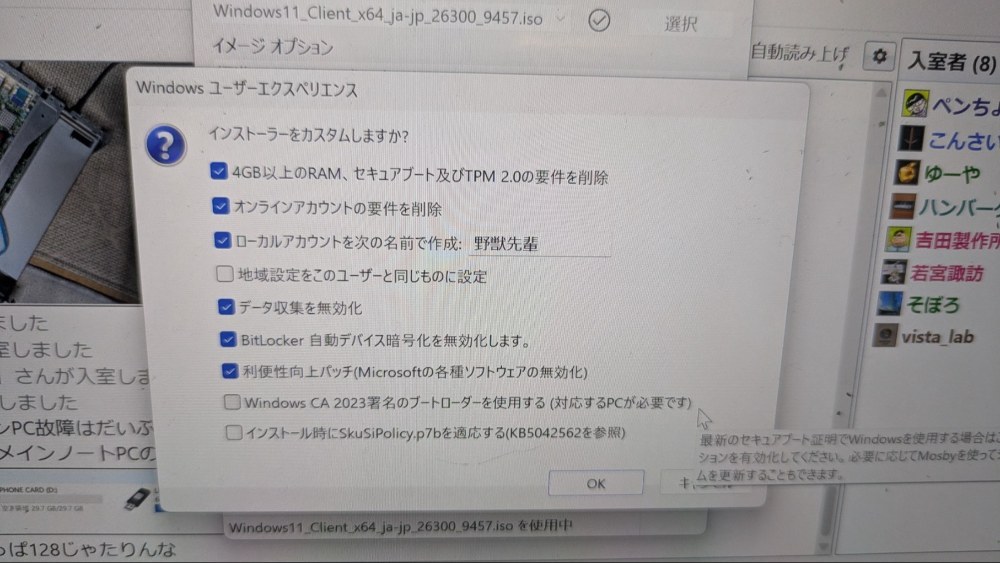
ちなみに作成にめっちゃ時間がかかりました。30分以上はかかったと思います。
そうしたらPCにUSBをぶっさしてスイッチうぉおおおおんします。
勝手にUSBから起動してくれるのでBIOSはいじらなくてもいいです。
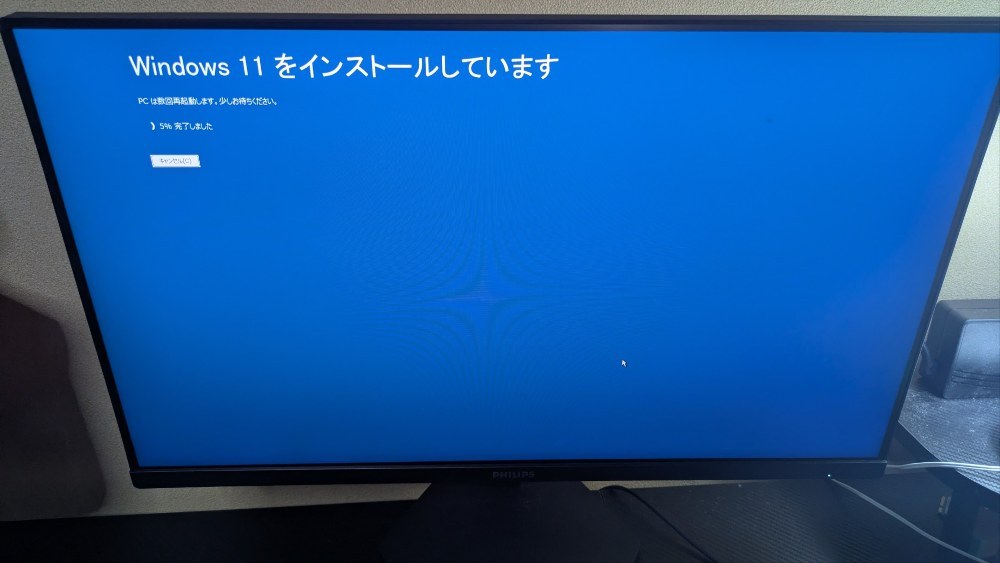
確か15~20分ぐらいでインストールが終わりました。
あとはパスワード設定を要求されるので設定します。
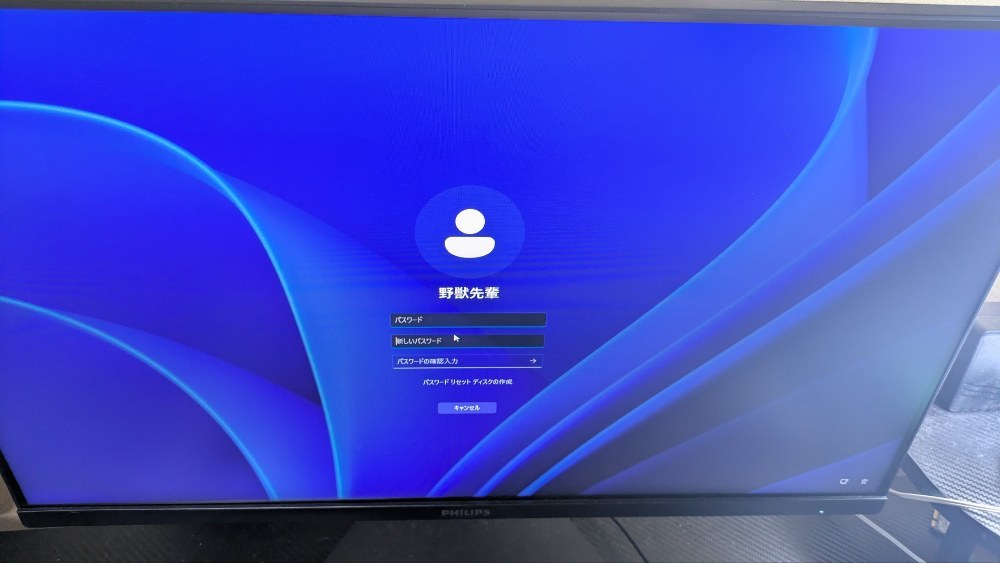
PC置き換え完了!
めっちゃ疲れました.......
多分2時間以上作業してました。もう二度とやりたくないでーす。
ちなみにデスク下はこんな感じになりました。
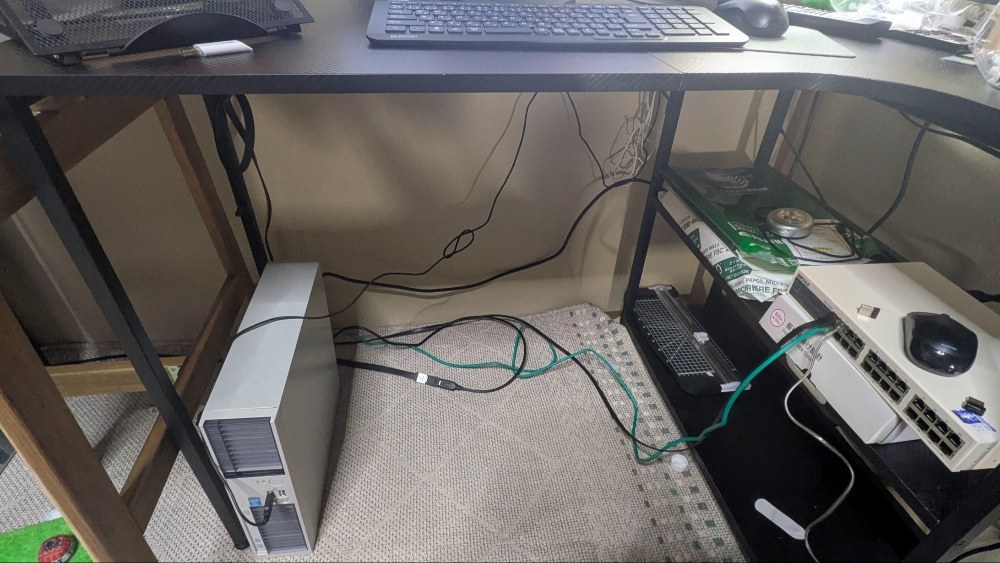
だいぶすっきりしました。
そういえばライセンス認証はちゃんと通りました。YATTAZE
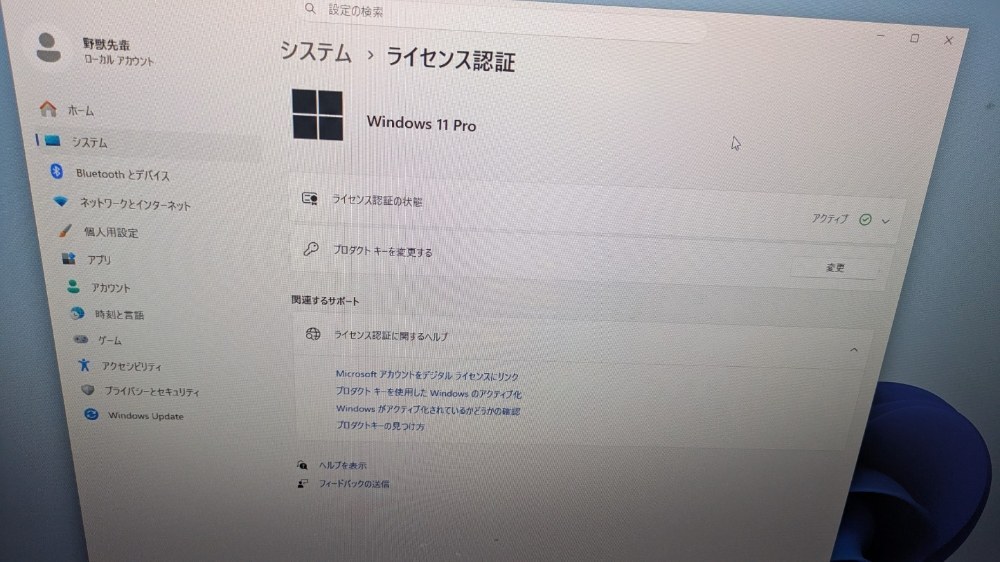
ということで長い長い格闘の時間が終わりました。チャンチャン。

まとめ
大きな大きなパソコン ワイのメインPC~
お別れの時が来たのを ガジェッター民に教えたのさー
天国へ昇るメインPC ワイともお別れ~
今はもう動かない そのパソコン~
何言ってんだ俺は。疲れて頭がおかしくなったようです。
評価
いいね (2件)&足跡 (6件)







コメント (5件)
前後の記事
関連レビュー

自作PCを組み立てて分かった苦労と解決策!VGAエラーから起動までの記録
こんな時代なのでこだわりの自作を。ASUS ProArt PA401 Wood Edition - Tempered Glass Panel で3台目。
こんな時代なのでこだわりの自作を。Antec FLUX proで2台目。
ネットワークドライブを長年使ってわかった欠点
こんな時代なのでこだわりの自作を。fractal terraで1台目。

【小型PC】6万円の小型ゲーミングPC作ってみた!【自作PC】
不備まみれ⁉ 4年前に初めて組んだ自作PC長期使用レビュー!
完成した検証用PCの実力を確認。RTX2060とCore i7-9700Kは今でも使えるのか?
その出力を出せないから失速して再起動ループってのはよくある現象。
でも1年半程度で壊れるとはなかなか考え難いですけど…
メインが逝くのは辛いですね…
原因特定と安価での復旧お祈りします!
(案外それで治るという話もあったりする)