


レビュー
こんにちは。今回レビューするガジェットは、synologyのブロードバンドルータWRX560です。
これを使って、家庭内のネット利用ルールを実装した例を紹介しつつ、デバイスの良いところ悪いところをレビューする感じで行きます。
本題に入る前に
当方の状況を共有しないと意味が分からないと思いますのでさくっと共有
わし:いま単身赴任中
子供:中学生x1、小学生x1
使用中デバイス:中学生にiPhoneとiPad、小学生にiPadを渡してます。学校からはchromebookも支給されています。
我が家のインターネット利用のルール
デバイス初めて貰うときに、ネット利用のルールを話し合いで決めますよね。
大学に入るまではネットとゲームはちょっと我慢してしっかり勉強しておけば将来いいことあると思うよ。
家族会議してこんな感じで決めました。
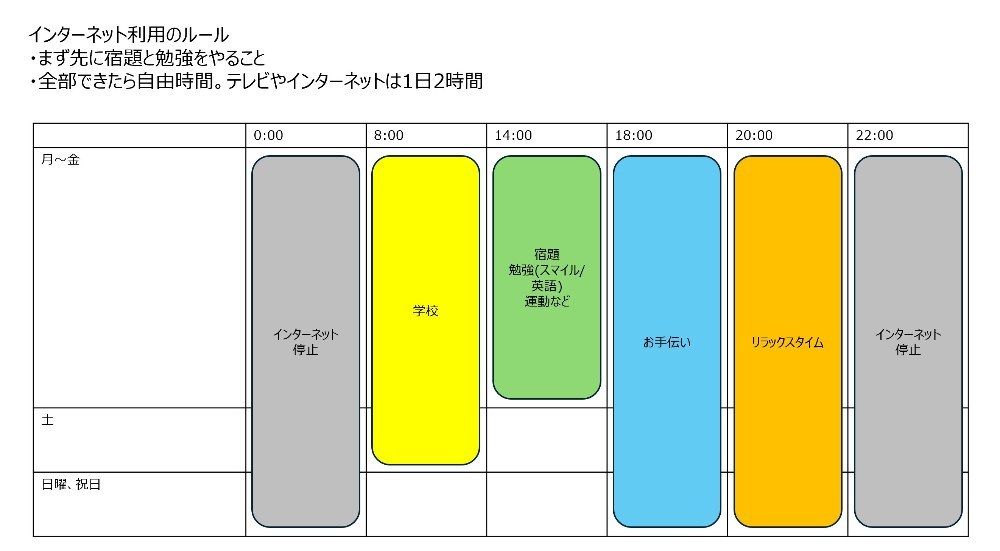
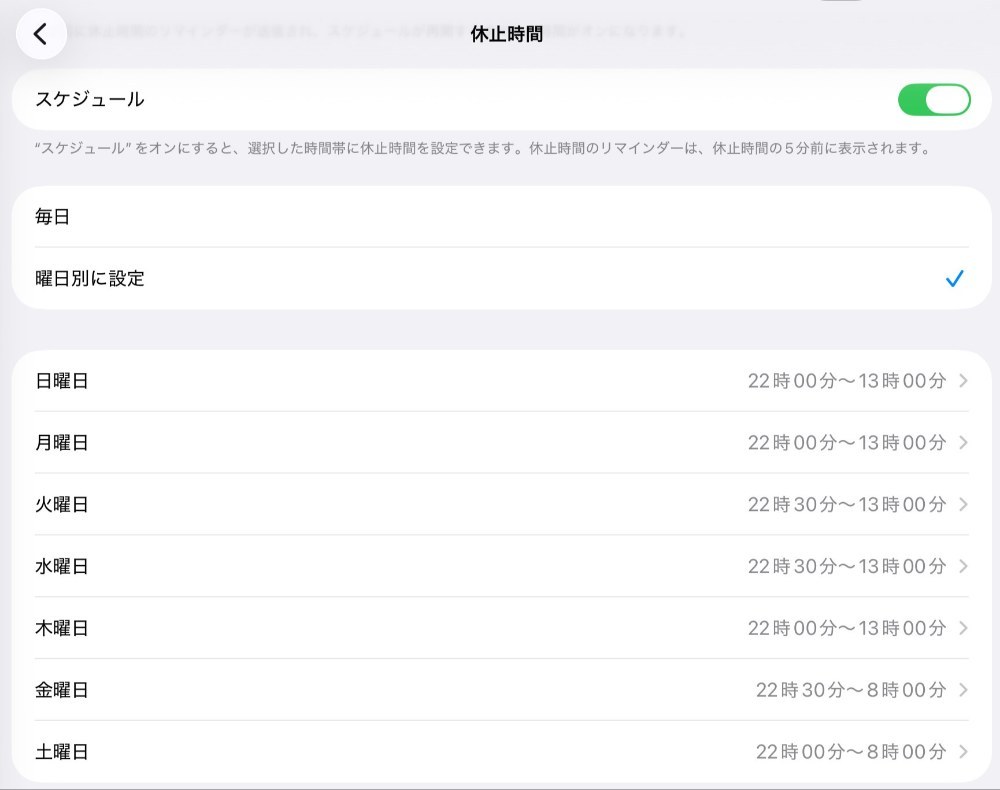
iOSのペアレンタルコントロールの機能を使って、
・朝8:00~22:00まで(それ以外の時間は使用不可)
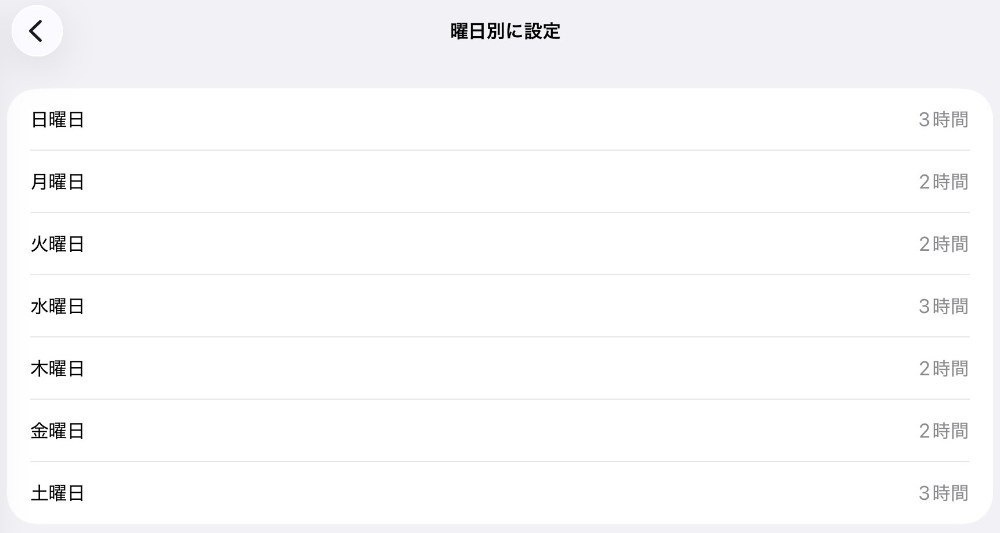
・1日平日2時間、休日は3間使える
ようにできるように設定しておきます。
で、レッツスタート!
・
・
・
・
君たち、ルール全然守らないね?
ていうかなぜかネット、ゲームし放題じゃねえか

衝撃だったのが、iOSの不具合?をついた回避方法
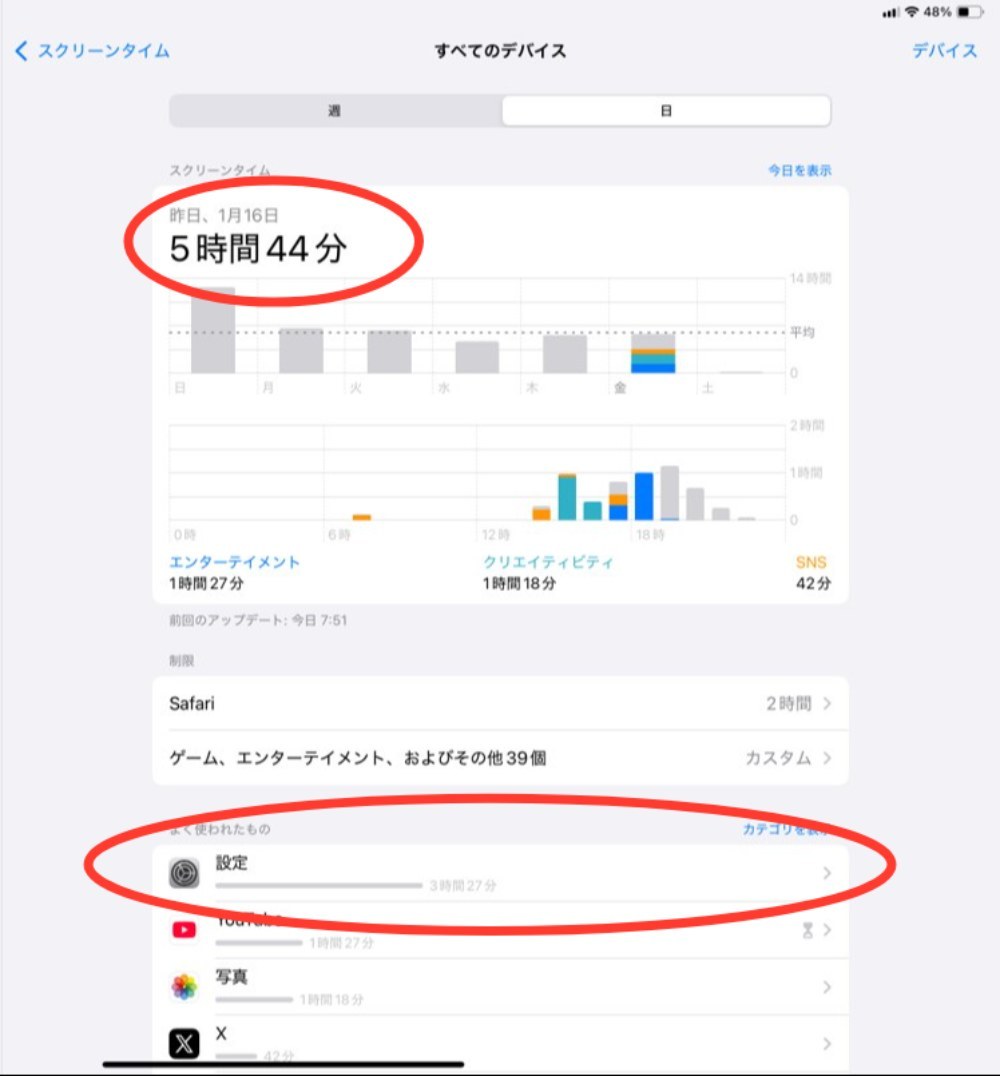
実際には、ゲームとかYouTubeを見ているのに、スクリーンタイム上は「設定」を使ったことになっています。
正月にいとこから教わったらしいんだよなあ。この抜け穴はダメでしょティム!
しかも「設定」アプリは特別らしく利用時間の制限対象にできないんですよね。
AIに聞いたり、ググったりいろいろ調べたけど、これ結局どうやって回避しているのかわかりませんでした。
はい、ということで緊急家族会議を開いてこのテクを使用禁止にしつつ、ガジェットの力も借りてちょっと厳しめにルールを実装します。
ようやくガジェット登場
お待たせしました。ということでWRX560を使ってルールを実装していきます。
メーカーのsynologyは台湾の会社で、NASが有名なのかな。ネットワーク機器はwebサイトのすみにひっそり載ってる感じです。特徴はこんな感じです。
| 対応WIFI規格 | WiFi6 (IEEE 802.11ax) |
|---|---|
| WANポート | 2.5Gx1 |
| LANポート | 2.5Gx1、1Gx3 |
| メッシュ対応 | 同社のルーターと組み合わせて可 |
| それ以外の押し | VPNサーバを無料で利用可能。強力なペアレンタルコントロール 、定期的な再起動のスケジュールを設定できる |
だいたいもうお分かりかもしれませんが、これを選んだ理由は、ペアレンタルコントロール機能が強力だからです。性能とかは最近の機種ならだいたいOKでしょ。
プロファイルの作成とデバイスの紐づけ
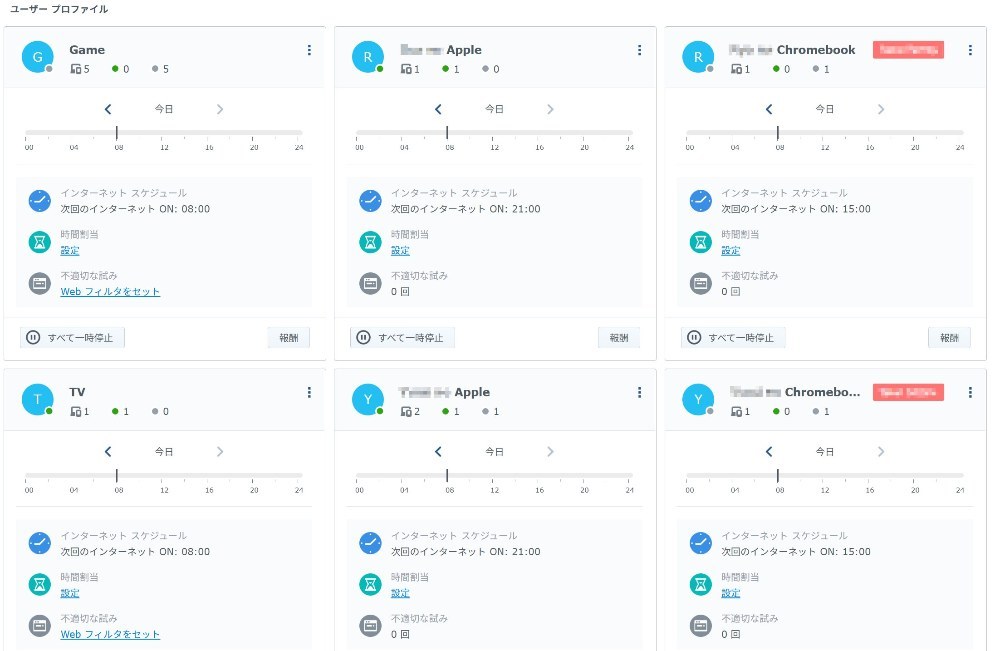
このようにデバイスを利用者やジャンルに分類していくつかのグループ(プロファイル)に分けて管理できます。デバイス、プロファイルには好きな名前を付けることができます。デバイスの識別はMACアドレスですね。当方はこんなかんじで分けています。
| プロファイル | デバイス |
|---|---|
| 中学生のapple | iPhone, iPad |
| 小学生のapple | iPad |
| 中学生のchromebook | 中学校から借りてるchromebook |
| 小学生のchromebook | 小学校から借りてるchromebook |
| TV | FireTVとか |
| ゲーム機 | Switchとか |
インターネットアクセス可能な時間の設定
各プロファイルに、インターネットに接続可能な時間を設定します。
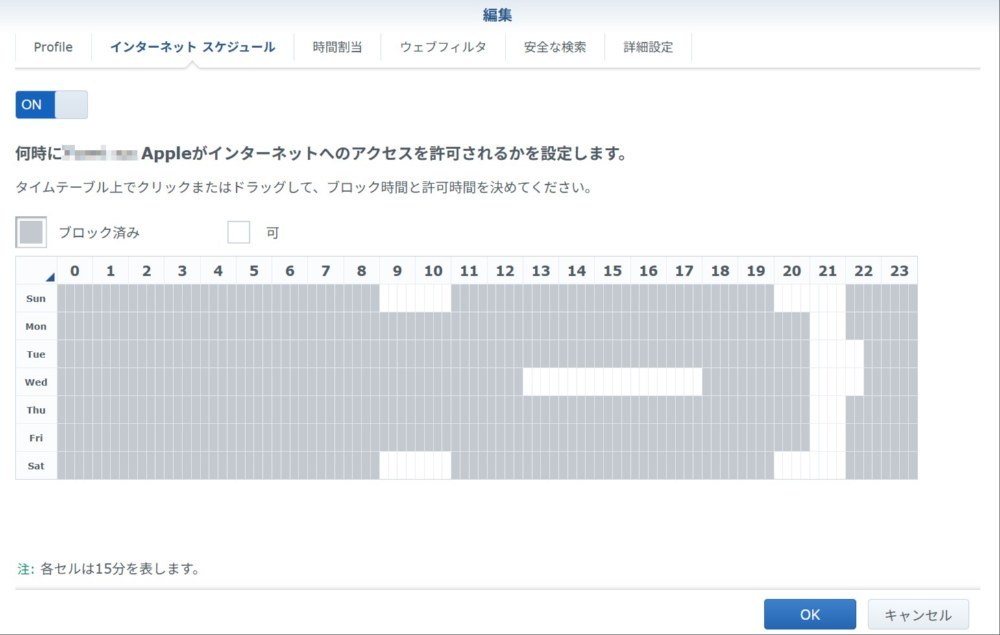
白い枠がアクセス可能な時間、グレーはできない時間ですね。こいつのいいところは1日の中でオンオフを15分単位で設定できるところ。
アクセス禁止のカテゴリの設定と追加
そして、これがsynology製品のわたし目線で最大のみどころで、アクセスさせたくないものをウェブフィルタで設定可能です。
なぜこれが必要かというと、学校から借りているchromebookのせいです。
学校のchromebook、親は何も設定できないくせに管理がガバガバで、ふつうにYouTubeもゲームの漫画も見放題になっています。家でネットに接続して宿題しないといけないときもあるので、勉強以外の目的に使えないように設定しています。娯楽用ならiPhone/iPadがあるしね。
ブロックカテゴリというのを使って大まかにアクセスさせたくないカテゴリを指定できます。
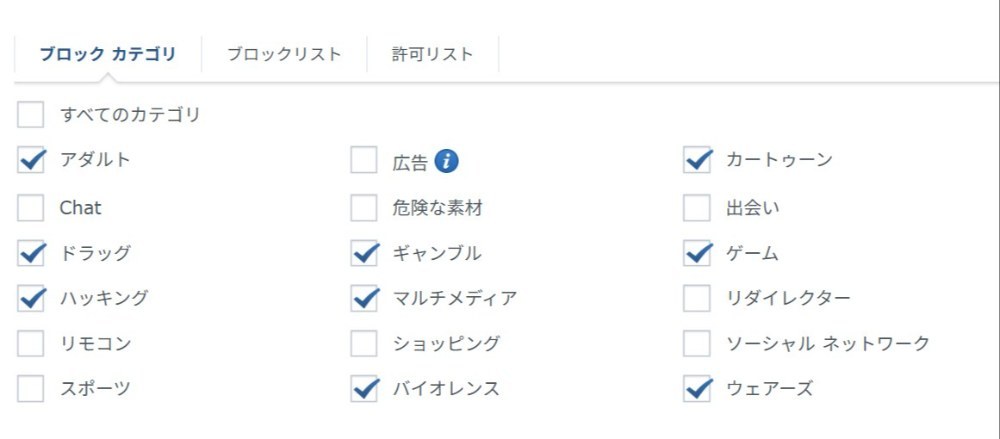
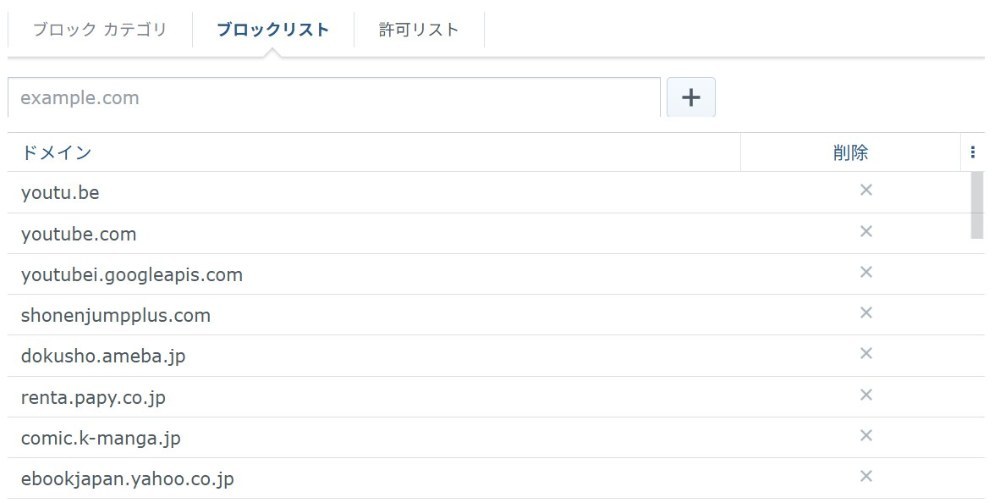
ただ、このカテゴリによるブロックも完璧じゃなくて、中にどんなサイトが含まれているかはsynology任せになっていて、漏れているサイトはたくさんあります。なので、このブロックリストというのを使って、抜けている娯楽系のサイトは片っ端から登録しています。ここはちょっと面倒ですね。
逆にカテゴリでブロックされてるけど個別に通したいサイトは許可リストというのに登録すれば解除できます。
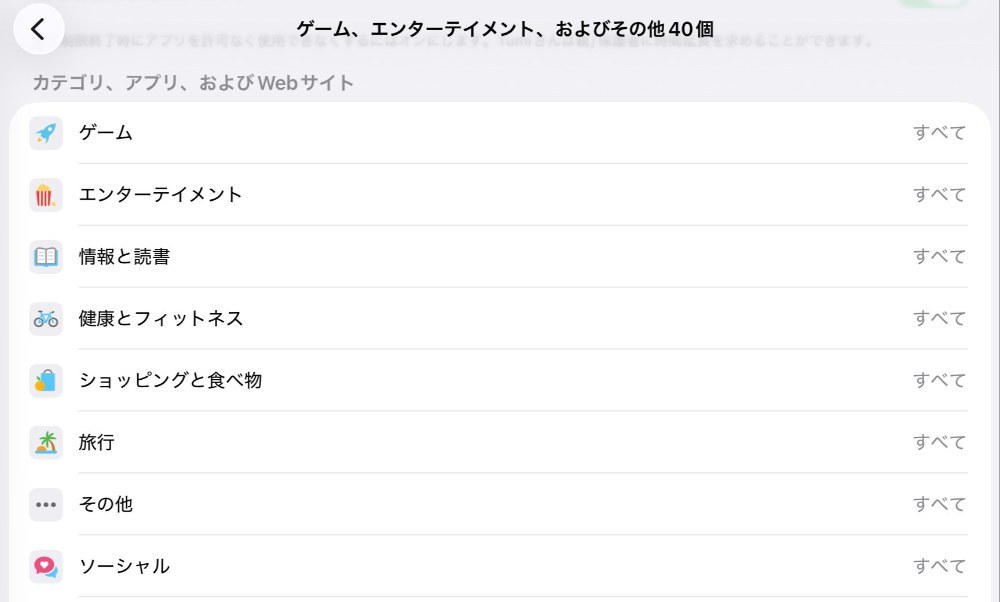
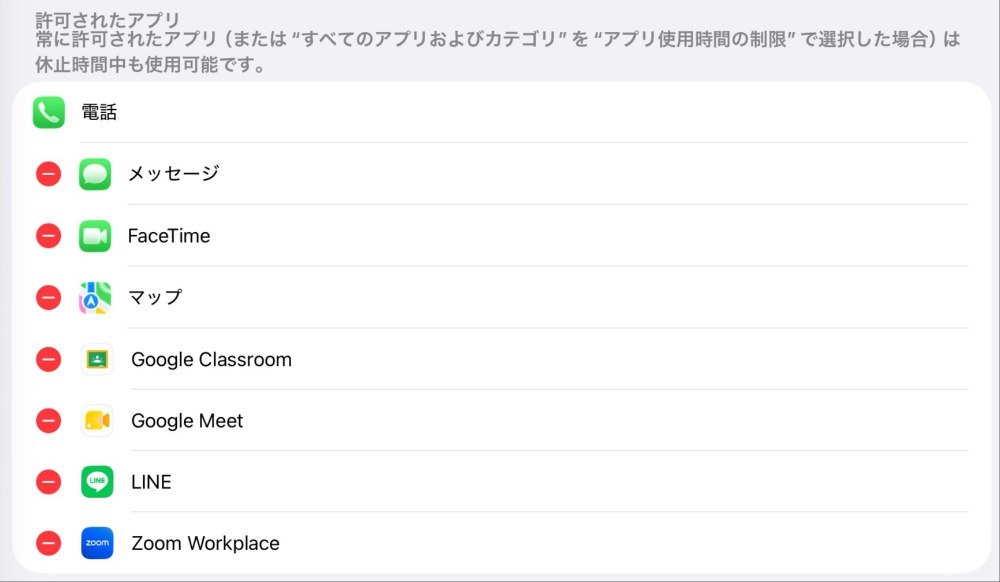
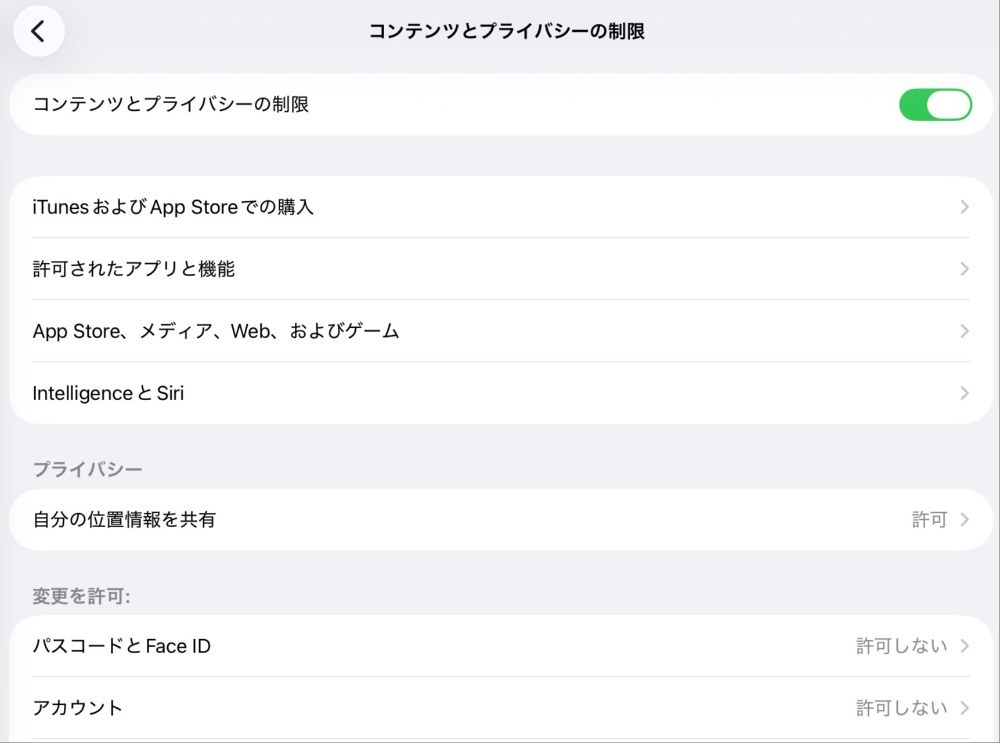
iOS側の設定
iOSでも、
・使える時間
・時間帯
・制限するアプリ
・いつでも使えるよう制限から除外するアプリ
を設定しておく必要があります。
その他運用でカバーしないといけないところ
iPhoneはWIFIなくてもネットできてしまいます。ここはデータ通信のギガを少なめに契約することで、ある程度使ったら低速になるように調整するしかない。
設定完了
以上で設定は完了です。いまのところこれで半年くらい運用しています。
祝日とか、友達が来たりイベントがあるときは都度修正要ですけど仕方ない。いまからxx時間使い放題、みたいな設定は簡単にできます。
光回線との接続性
softbank光なんですが、PPPoE接続で使えています。なのでほとんどのフレッツ系のサービスは大丈夫なはずです。softbankならより高速なIPv6高速ハイブリッドという接続がありますけど光BBユニットというのが必要で、まあ実はそれも借りてるんですけど、ペアレンタルコントロールとVPN優先で使っていませんw。まあこれは仕方ない。気にしてはいません。
ちなみに、開通までネットが使えない間、Softbank Airを貸してくれたのですが、無料でありがたいサービスだとは思いますが、ネット環境としてはマジでゴミでした。家族でYouTubeをみたら遅くて耐えられないし、5G通信は頻繁に切れちゃうし、IPアドレスが払い出されないことあるし、ハングアップするし、長期間使うには耐えられないものです。
まとめ
WRX560のいいところ
・強力なネットワークアクセス管理機能。デバイスをグルーピングして利用可能な時間を設計できる。
・アクセス禁止のカテゴリが設定できる。YouTubeとかマンガサイトとかメジャーなものは封印できる。
・VPNも無料で設定できる。リモートからのメンテナンスに便利です。
WRX560の改善してほしいところ
・アクセス禁止のカテゴリは効果がいまいち、穴がある。chromebookはゲーム禁止にしているのにこないだマイクラしてた。どうやってやってんの。画面写真撮ってホストをアクセス禁止リストに追加。このへんはいたちごっこだよ。子供たちの成長とともに抜け道がどんどん見つかって無意味になっていくのかな。
・ときどきフリーズする。管理機能が数か月無問題のこともあれば1週間でフリーズすることもある。管理機能がフリーズすると、時刻によるネットのON/OFFが効かず子供が大パニックになる。毎日深夜に再起動するように設定してからは安定。
最後に
子供がネットしまくって困ってる親御さんがいたら参考にしてください。このサイトの住民は学生さんかおじさんが多そうだから需要ないかな。最後まで読んでいただいた方はありがとうございました。
商品情報
- メーカー
- synology
- 製品名
- WRX560
いいね (13件)&足跡 (0件)






コメント (6件)
前後の記事
関連レビュー
<インターネットが楽しくなる!?>ネットワークをUniFiで揃えてみた!

バッファローのLSW3-TX-24NSRが880円!24ポートのスイッチングハブを試したら普通に使えた

ハードオフで¥3,300!Linksys...?とかいう日本では馴染みがないルーター、実は超優秀かも...!?

ハードオフの型落ちPCが化けた!余りパーツだけで自宅サーバーを構築

検証用PCのWifiがつながるようになったよ!
BUFFALO 10GBWi-Fiルーターの落とし穴 そこは盲点でした編
WLI-CB-G54Sレビュー!Linuxで快調、WPA3非対応が惜しい【22円】
WSR-5400AX6S-MBを無線メッシュから有線メッシュに変えた理由
参考にさせていただきます!
まあぶっちゃけ親が単身赴任でいないなら終端装置に自分でルーター買ってきてさしちゃえばいいんじゃねとは思いますが・・w(味方はしないスタイル)
設定ガチガチすぎると串とかtorアプリとか探し出すんで飴とデメリットをレッドマインみたいなアプリ(確かゲーム風のスケジューラアプリがあったはず)で設定してモチベ管理させるといいかもっすw
規制でガチガチにはしたくないけれども、ズブズブも困るし、こんなデバイスがあるんだなぁと感心しました。