

活用術/使い方/マニュアル
どうも、粉にっしぃぃです!!

今回は、前回の記事の通り、ありがたいことに初のジャンクmac貰い、なんとかosを入れるところまでいけたので、windowsでmac osのインストールメディア(?)を作る方法を紹介していこうかなと思います!!
準備する物
○16gb以上のusbフラッシュメモリ
○windows pc(windows10、11推奨)
○7zip(※このソフトをインストールしておいて下さい)
手順
○まず、trans Macをダウンロードします!!
そして、そのソフトをインストールして下さい!!
○そうしたら次に、appleの公式サイトから、作りたいmacosを「古いバージョンのダウンロードにはWebブラウザを使う」の所から、sierraからlionまでのosのどれかを選び、ダウンロードします!!
この時、しっかり自分のmacに合ったosバージョンを選んで下さいね!!
○そのファイルをダウンロードできたら次は7zipで展開していきます!!
ダウンロードしたこのファイルを右クリックし、その他のオプション→7zip→開く をしてください!!

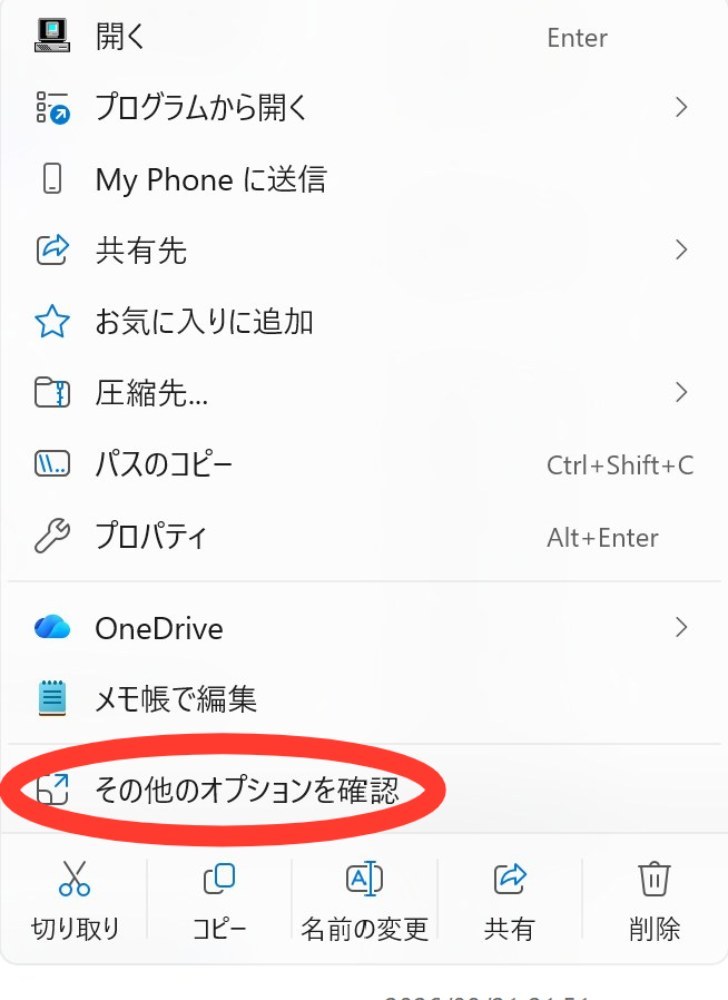

そうしたら、7zipの起動と共に、展開されてる状態になっているはずです!!なのでそこからinstall mac os x(install os) →installmacosx.pkg(installos.pkg)というファイル→installmacosx.pkg(installos.pkg)というファルダ→InstallESD.dmg→Mac OS X Install ESD
で、そこからBaseSystem.dmgというファイルを探し見つかったらそれをデスクトップなどにドラックインドロップします

次にtrans macを起動し、usbフラッシュメモリーをパソコンに挿してください!!そして検出されたそのフラッシュメモリーを右クリック→restore with disk image→yesでそこからdisk image to restoreのボックスをクリックし、そこから、デスクトップなどにドラックインドロップされたファイルを選択して「開く(o)」をしてください!!

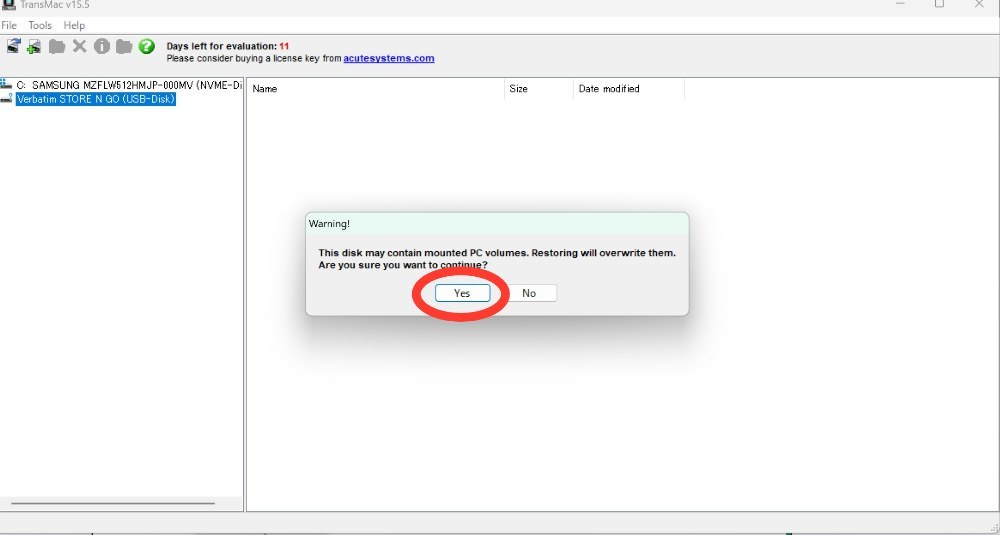

その後、ok(enlarge volume to drive sizeは選択しない)を選択し、後はcomplete表示がでるまで待てば作業は終わりです!!お疲れさまでした!!
もし機会があれば次回はmacへインストールする手順や、非対応バージョンのmac osをinstallして動くようにするまでの手順などもやろうかと思います!!また、今回の手順でもし分からないことがあったら質問受け付けますのでそれもよろしくお願いします!!

関連商品


いいね (6件)&足跡 (18件)
















前後の記事
関連レビュー

吉田製作所カミソリホルダーを印刷してみた!【無料データ】

beatmaniaIIDX 34thstyle ZINRAI ファーストインプレッション。(一部修正)

takadaxworks.comを大改造!3カラム化で魔空空間なUIに

takadaxworks.comに平成ギミックとプロフィールや免責事項を追加!

takadaxworks.comのindexを平成らしい表示に魔改造

Titaniumを1カ月くらい使ってみた感想

高田ワークスのtakadaxworks.comを取得して分かった早い者勝ちのドメイン事情

【職人技】国産メガネがデスクワークを超快適にした!!
コメント (7件)