

ソフト/アプリ/サービス/ゲーム
仮想マシンが作れるなら。
大量の仮想マシンが作れる環境を手に入れた若宮氏。どうせなら普段なら使わないようなOSを触りたいなっていうことでWindows Server 2025を触ってみたいと思います。
入手方法
Windows Serverのライセンスは基本的に店頭には売ってなくて代理店やMicrosoftの法人向けストアから購入することになるんですが信じられないほど高いです。
でもご安心を。Windows Server2025には無料で使える試用版ってのがあって誰でも試すことができます。
仮想マシン設定
とりあえずCPUは6コア。メモリは8GB。HDDは64GBを割り当て。起動ドライブにダウンロードしてきたiSOを突っ込んで起動。
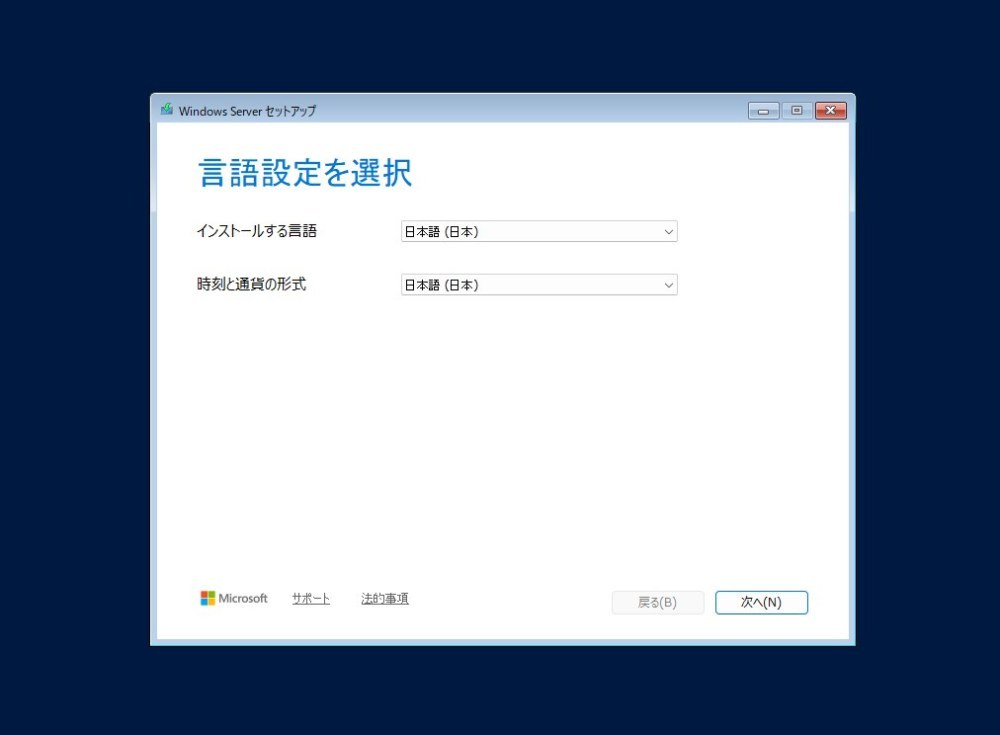
するとWindows11に近いインストール画面が出てきます。手順は基本的にWindows11と違いありませんが一つだけ注意点があります。
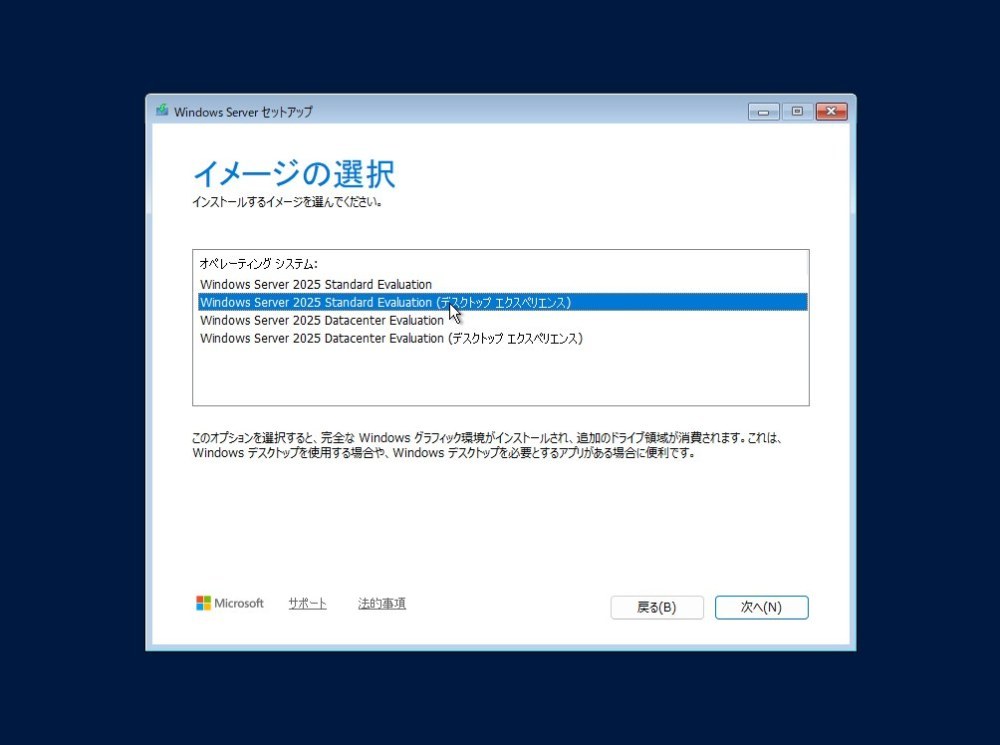
Windows Serverには同じエディションでも2種類ありデスクトップ環境がないのとありの物が。デスクトップ環境はあった方が絶対わかりやすいので有りのデスクトップエクスペリエンスを選択しましょう。
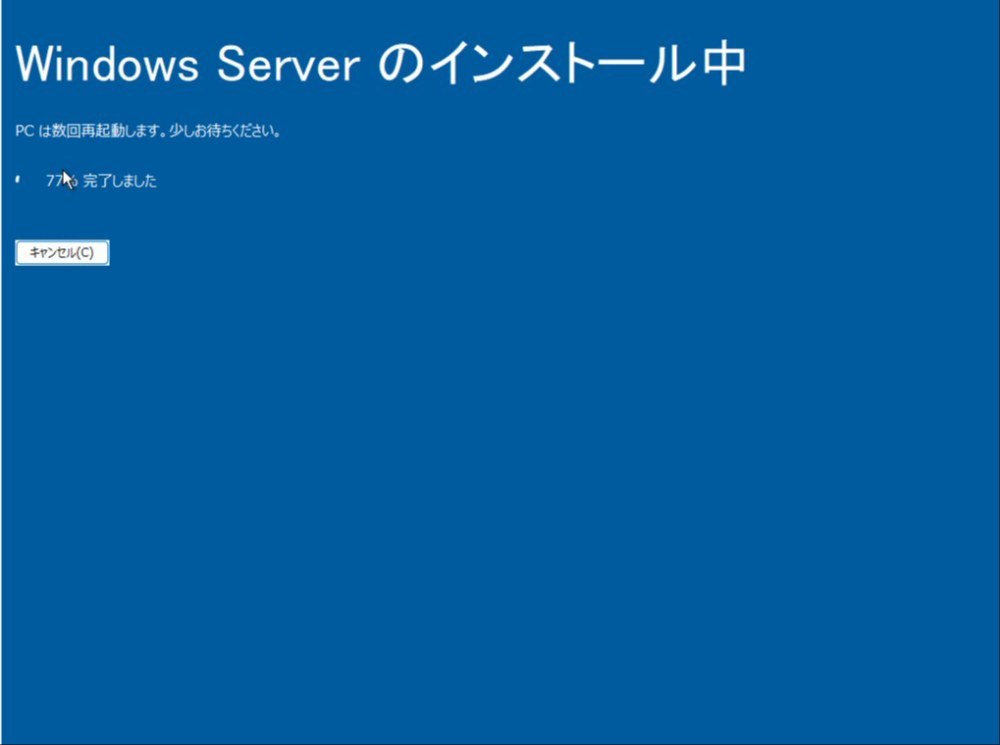
あとはインストール先選べば勝手にインストールがされます。
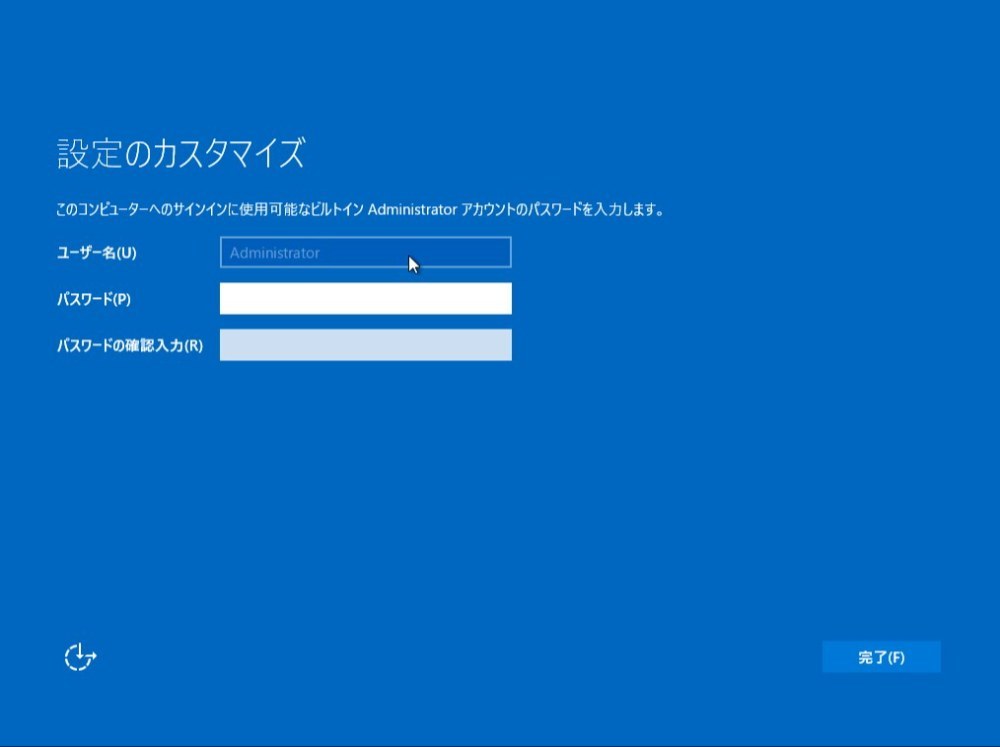
再起動が掛かるとまずは管理者ユーザーの作成。ここで早速Windows11と違うところがあって、Microsoftアカウントの使用ができません。ユーザー名も固定されていて変更ができません。
あとあまりにも単純なパスワードの使用はデフォルトで拒否されます。
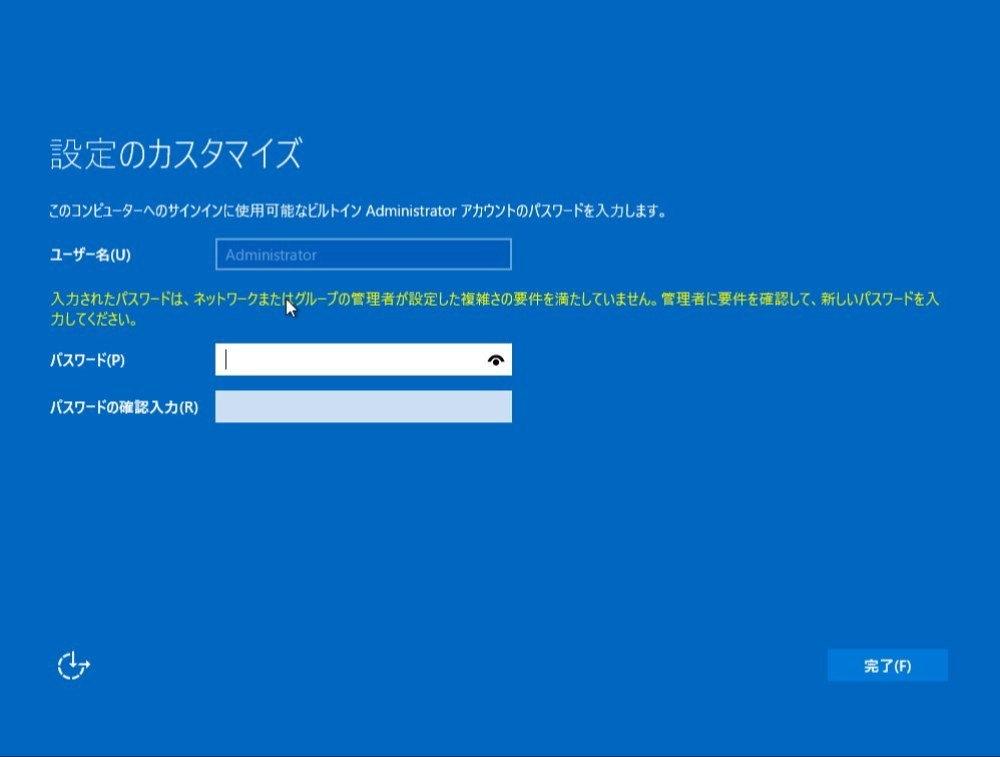
要件は
- 文字種の混在: 大文字、小文字、数字、記号のうち3種類以上を必ず含める
- 長さの確保: 12文字以上の十分な長さに設定する
- 推測されやすい単語の排除: ユーザー名や一般的な単語、連続した数字を避ける
です。設定することはこれだけで。これを入れたあとロック画面が出て解除すると。
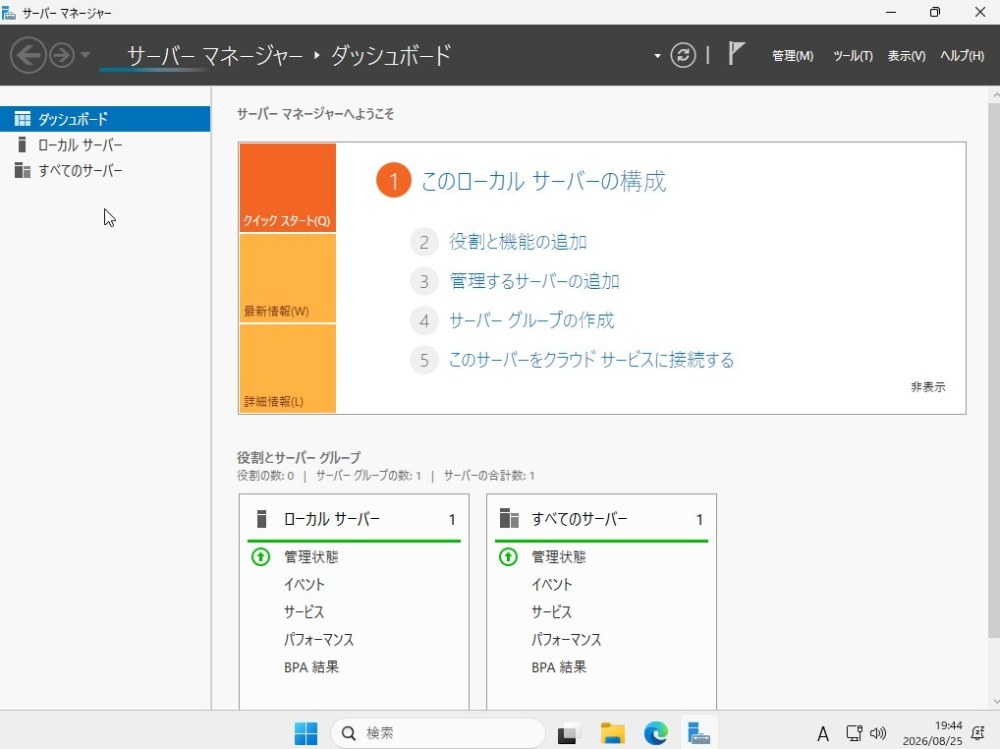
サーバーマネージャーが表示されます。設定できることはそこそこあって、サーバーのプロパティやイベントログ。機能や役割、パフォーマンスなどが一つのサーバーマネージャーソフトで閲覧できます。
Windows11との相違点
見てみた感じ、Windows11と異なる点を見ていこうと思います。
内臓アプリ・設定面
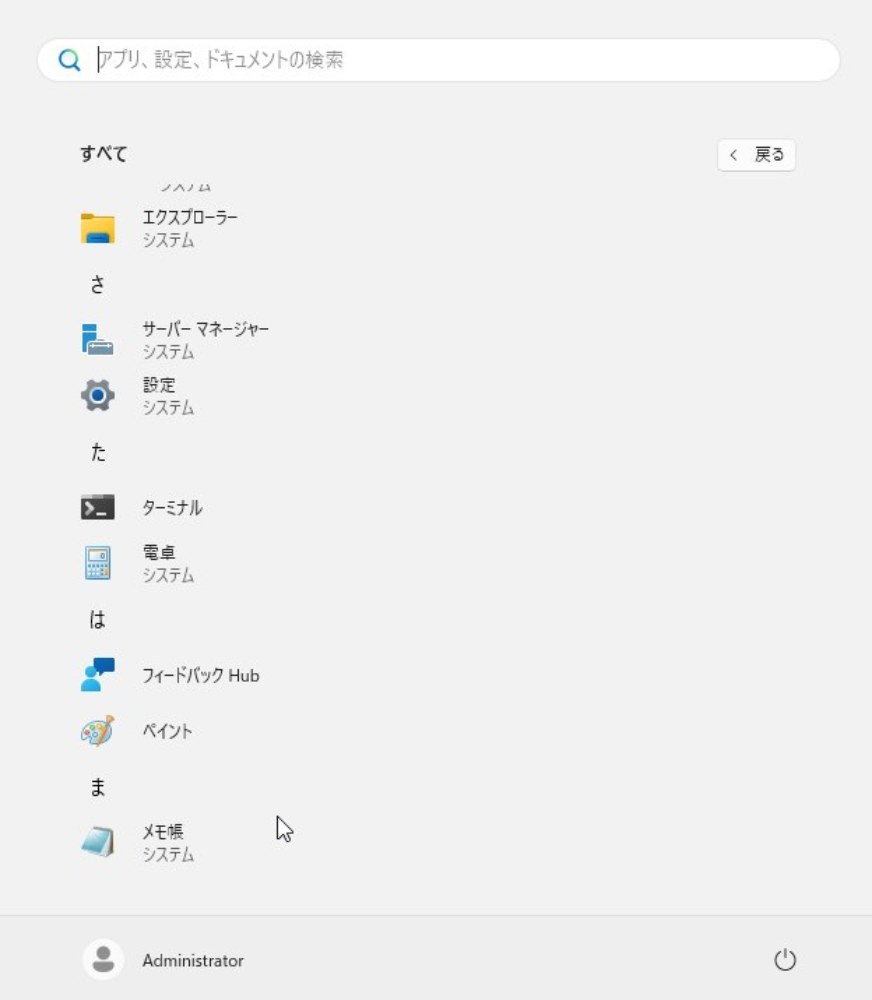
フォトアプリやメディアプレイヤー、スマートフォン連携、カレンダーや天気などが省略されています。あとメモとペイントのアイコンがwindows10のままだったり。内臓電卓もWindows11とは違う物が搭載されています。
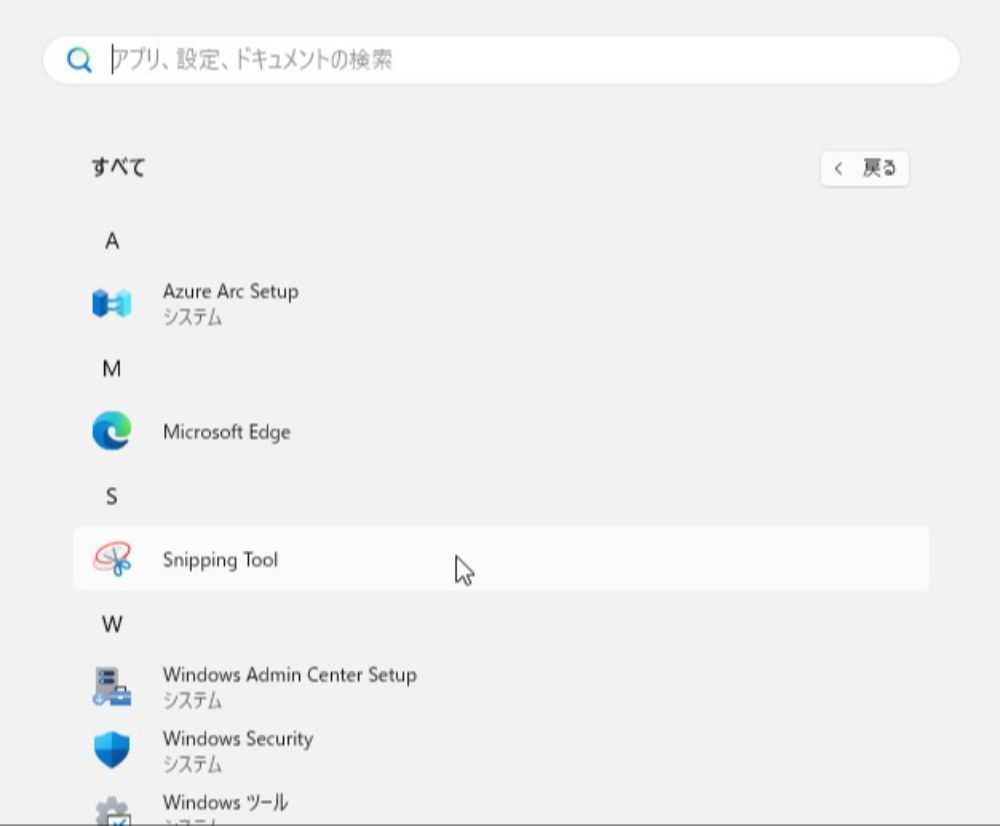
その代わり、Admin Center SetupやAzure Arc SetupなどWindows11にはないサーバー関係のソフトが入っています。あとスタート画面は25H2以前の物らしくって右上のボタンを押さないとすべてのアプリは表示されません。これは微妙だなあ...。windowsアップデートで改善されるかもしれないけど。
あと設定画面もWindows11とは違ってホーム画面がありません。
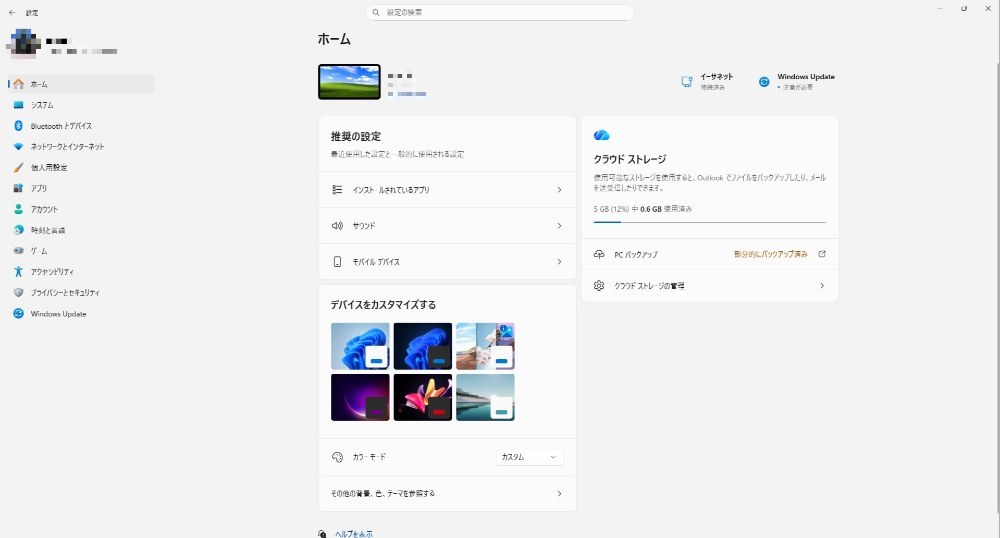
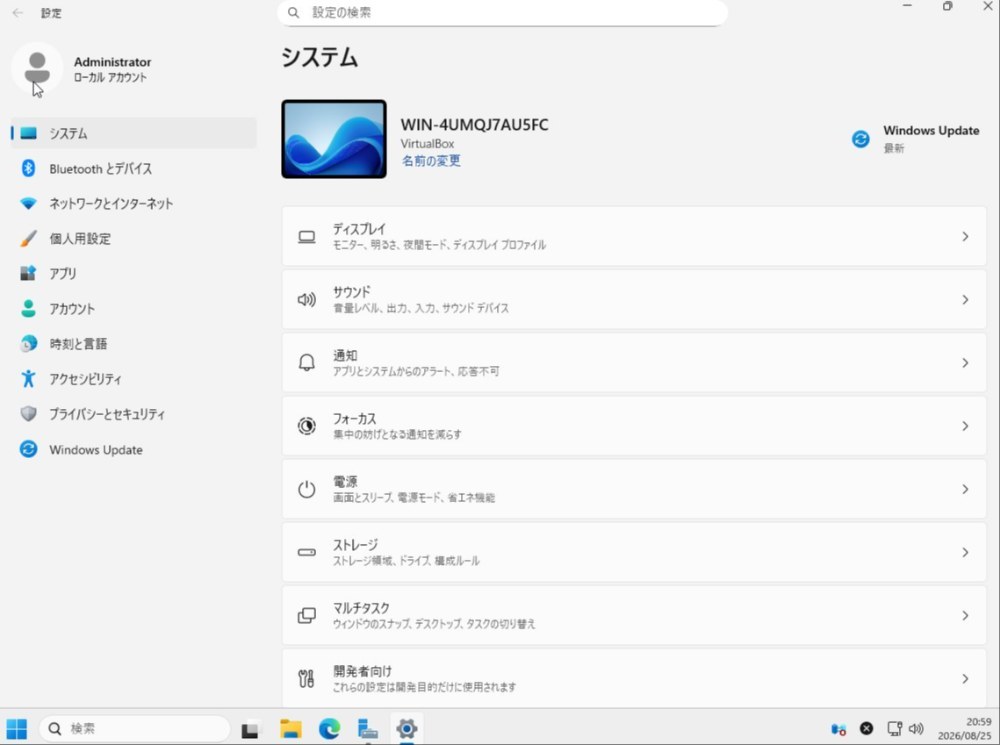
Windows11のソフトは使える?
一応初期ブラウザとしてEdgeが入っていますがchromeも入れてみたいと思います。
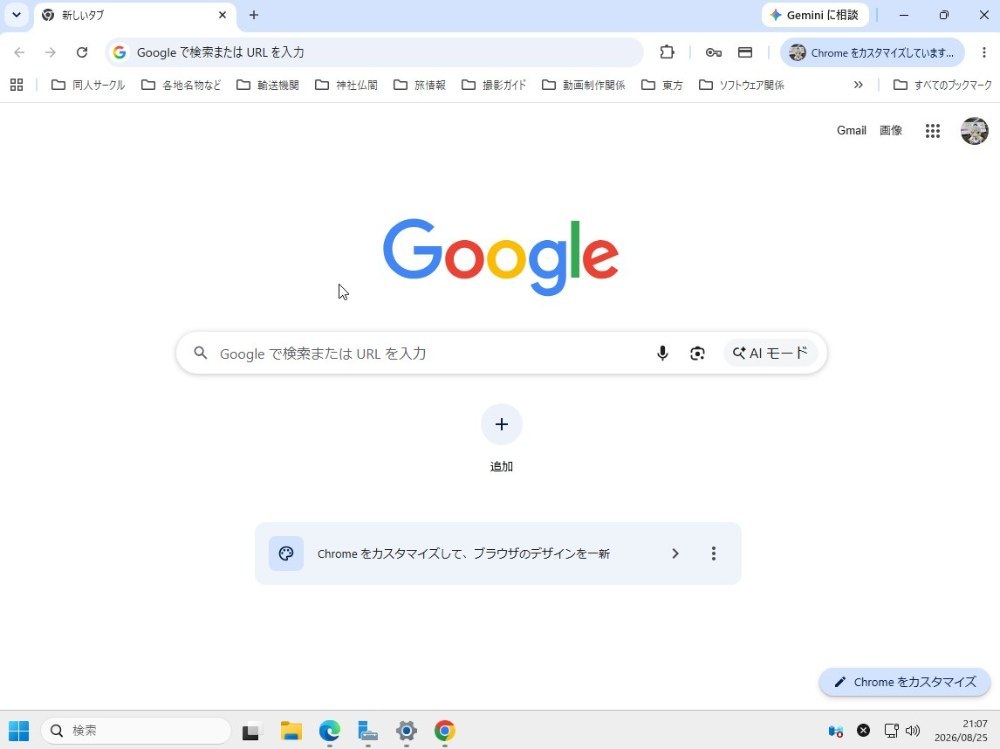
結論を言うとちゃんと動作しました。ただ仮想環境で動かしているんで...多少ラグは感じるけど実機なら起きえないとは思います。
OBSもインストールできましたが動画がかくかくになりました...まあ何かしらドライバがないのかもしれないけど原因は分かりません。
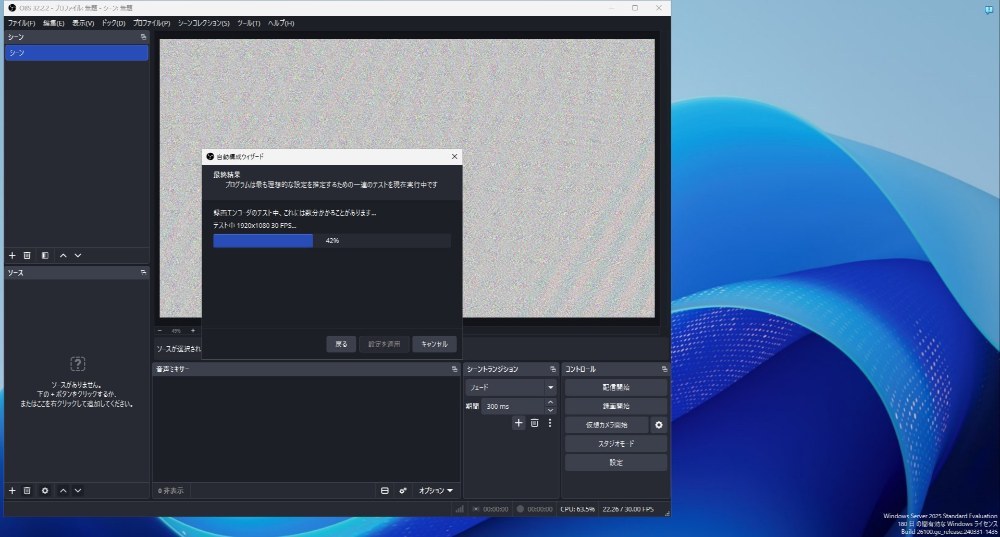
ゲームはできるのか

私の好きな東方原作から緋想天と紺珠伝を選んでみましたが...directX関係のエラーが出てだめです。動きません。
風神録と妖々夢は動きましたがただFPSがガタガタでプレイは困難。まあそもそも論としてゲームやるためのOSじゃないからね。ゲームやりたいなら普通にWindows11を使いましょう。

まとめ
多分個人が使うメリットはない。
商品情報
- メーカー
- Microsoft
- 製品名
- Windows Server 2025
いいね (7件)&足跡 (13件)












コメント (12件)
前後の記事
関連レビュー
Chrome OS Flex 試してみた。
ArtCraftシリーズとかいうAdobeの互換ソフトを実際に使ってみた!ギリ訴えられそうな互換ソフトの闇をアバーク。
Windows11 26H2を入れてみた!!

Microsoft PowerToysの便利機能を紹介!コマンドパレットやPowerRenameを実際に確認

【新機能】LightroomのAIシャープがちょっと微妙だった

Macで中国版WPS Officeを使おう
古いドライバーを一括確認!DriverMax を使って分かった手軽さ

Hackintoshの解説をしてみた!
業務用とだけあって通常動作に影響がない部分はあまり手を加えないのかもですね