
ソフト/アプリ/サービス/ゲーム

皆さんこんにちは、ハンバーグです!
今回は、Microsoft 製の超便利な Windows 向けアプリ を紹介しようと思います!
よろしくお願いします~
今回紹介するアプリ
今回紹介するのはコチラ!
Microsoft PowerToys です!

もしかしたら知っている方もいらっしゃるかもしれませんが、このアプリはWindows を格段に使いやすくするアプリです。
詳しくは、この後見てまいりましょう。
まずはインストール
それでは、初めにアプリをインストールしていきましょう。
まずはMicrosoft Store を開き、「PowerToys」と検索!
一番最初に出てきた「Microsoft PowerToys」をクリックします。

そしたら、「インストール」ボタンを押します。

しばらくすると、ダウンロード・インストールが終了します。
「開く」をクリックしましょう。

すると、PowerToys が起動します。

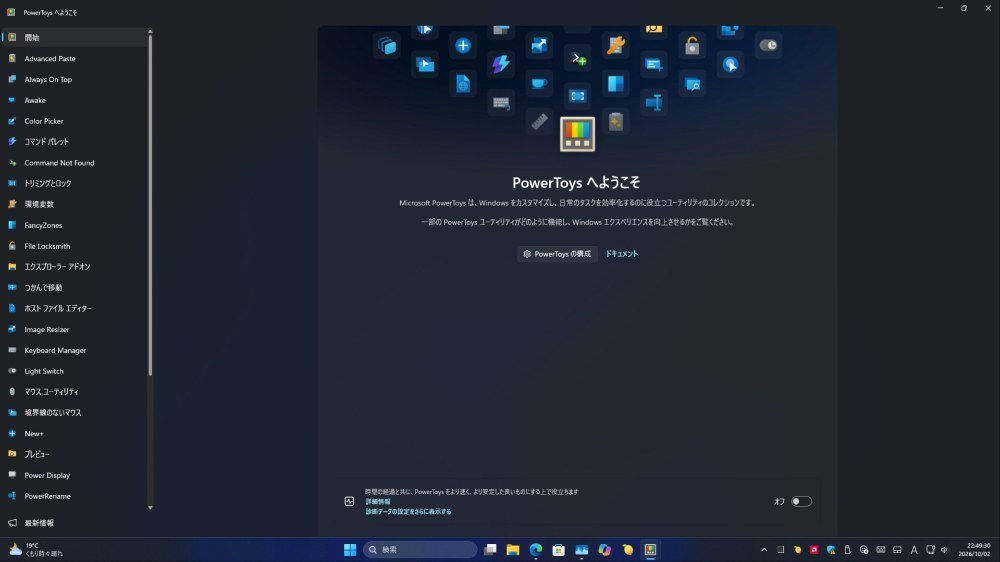
ちなみに、インストールが完了するとようこそ画面が表示されます。
ホーム の説明ホーム
最初の画面(ホーム)は大まかに3 つに部分わけできます。

左側は機能一覧です。ここにすべての機能が格納されています。
中央はクイックアクセスで、下部はショートカット 一覧。おすすめの設定が表示されるほか、ショートカットの組み合わせが書かれています。
ここは詳しく後ほど見てみます。
最後に右側。ここにはユーティリティといわれる、機能のON / OFF 設定をトグルで切り替える画面。
機能の「使う・使わない」を簡単に操作できます。
このアプリでできること
冒頭でチラッと言いましたが、このアプリは、Windows の勝手をよくするのはもちろん、カスタムすることも可能。
Windows を自分好みに設定できるのはアツいです!

面白い・便利な機能
ここからは、私が使ってみて面白いな、便利だなと感じた機能をいくつか挙げていきます。
先に言っておきますと、PowerToys 、メチャクチャ便利です。
コマンド パレッド
最初に紹介するのは、コマンド パレッドという機能。

Windows + Alt + Space キーを押すことでパレッドが開きます。
この中のコマンドをうまく活用すると、効率的に作業することができます。

ちなみに、Web サイトをコマンド上に表示させることも可能。
ブックマークの追加 から 、URL と名前を打ち込んであげると・・・

それが一覧に表示されます!
ダブル クリックすることでサイトにアクセス可能。頻繁にアクセスするサイトを登録しておくのもいいですね。

つかんで移動
こちらの機能は、その名の通り、ウィンドウを移動するための機能。
移動するだけなら、別にウィンドウ上部をドラッグすればいいですが・・・

この機能をON にすると、ウィンドウのどこをつまんでも移動できるようになります!

初期設定では、Alt キーを押しながらドラッグで移動できるようになるらしい。
Alt を押しながらウィンドウをつまむと・・・、
ウィンドウの色が変わった!

なんと、ウィンドウのどこをドラッグしても動かせました。面白い!
ちなみに、つかんで移動を使わないアプリを指定することも可能。
下は、Microsoft Edge をつかんで移動しないようにしています。

Light Switch
皆さん、ダーク モードとライト モード、どちらを使われていますか?
こちらは、時間指定をしてダーク・ライトモードを変える機能。

昼間はライト モード、夜間はダーク モードといったように、見やすいモードに変更できるのは大きい。
自分の好みの時間に、好みのモードに変更可能。
自分で時間を指定するだけでなく、日没・日の出に合わせて変更してくれる機能もあります。

スクリーン ルーラー
こちらの機能は、その名の通り画面上の定規です。
こちらは画面のピクセル数をはかることができる機能。デザイナーの方などには便利かもですね。
初期ではWindows + Ctrl + Shift + M で実行できるようになっています。

ちなみに、ピクセル数と併用してセンチメートルなどを表示することも可能です。

PowerRename
こちらはPowerRename という機能。
その名の通り、ファイル名の設定にかかわる機能です。
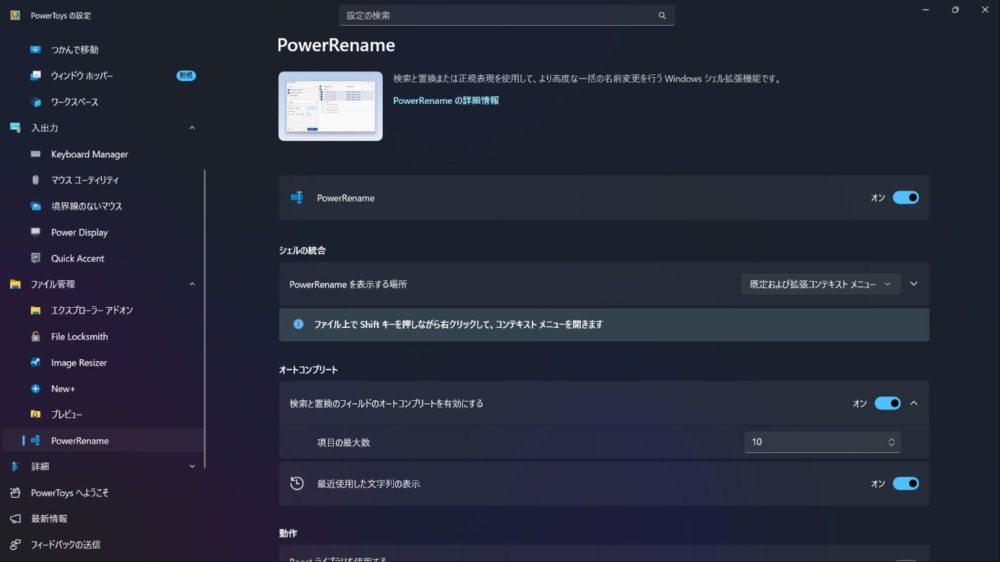
試しに PPTX スライドショー ファイルを右クリックしてみると、PowerRename の文字が!

それをクリックすると、こんな感じでファイル名などを細かく設定可能です。

私はうまく使いこなせませんでしたが、練習してみるとだんだん慣れてきた気がします。
Always On Top
直訳すると、いつでも一番上にという意味。
最前面に表示 という意味です。このウィンドウは最前面に表示する!というときに活用します。

終わり
今回は、Microsoft が出している PowerToys を紹介しました。
現在はプレビュー版 として仮展開されていますが、安定性は高く、Windows との相性もいいですね。

Windows ユーザーの方は試されてみてもいいかと思います。
みなさんも、便利機能を使って、作業を効率化してみませんか?
関連商品


いいね (1件)&足跡 (5件)





前後の記事
関連レビュー

【新機能】LightroomのAIシャープがちょっと微妙だった

Macで中国版WPS Officeを使おう
古いドライバーを一括確認!DriverMax を使って分かった手軽さ

Hackintoshの解説をしてみた!
Atomタブレットでも重量級PCゲームが遊べる!?GeFore NowをAtomPCで使ってみた。

北の国発祥のLinux、レッドスターOS 2.0を仮想環境で使ってみた。独裁国家の闇を暴く!
chromeリモートデスクトップ接続。様々な端末がWindowsPCになる!

自分のPCでAIが動く!Lemonadeを試したらできることが見えてきた

コメント (0件)
まだコメントはありません。最初のコメントを書いてみましょう!