

ソフト/アプリ/サービス/ゲーム
先日紹介したレッツノート、CF-MX4。憧れのレッツノートだったんですが、使ってみるとメモリが4GBしかないのがWindowsだと響いて、ちょっと実用性がないなと思い、Zorin OSを導入しました。
しかしその後ごろ寝PCとしてしばらく使っていて、バックライトがないのが不便でこいつは常用から引きずり下ろすことを決めました。でまあ最終的には売却予定なんですが、売る前に少し遊ぼうということで、今回は前から気になっていたChrome os flexを使ってみたいと思います。
インストール
インストールに関してはめちゃくちゃ簡単。WindowsPCのChromeでデバイスリカバリユーティリティという拡張機能をインストールして、それでインストールができます。用意するものは16GB以上のUSBメモリだけです。(公式には8GB以上とされているけど、実容量で計算されて8GBだと7.92GBとかになってしまって弾かれることがあるので16GB以上をおすすめします。)
USBメモリを指してブートするとまずは言語の設定があるので日本語を選びましょう。あとUSBで試す事もできるのでそれでお試しすることをおすすめします。インストールを選択した場合はデータが消えるという警告が出たあとにインストールされて、終わるとUSBを抜くように言われるので抜いて再起動します。
そうするとセットアップに入って、設定するのはネットワークとGoogleアカウントの設定、あと個人情報関係のデータをどうするかです。基本的にこのOSはネットがないと使い物にならないのでネットは必須です。
インストールが終わると
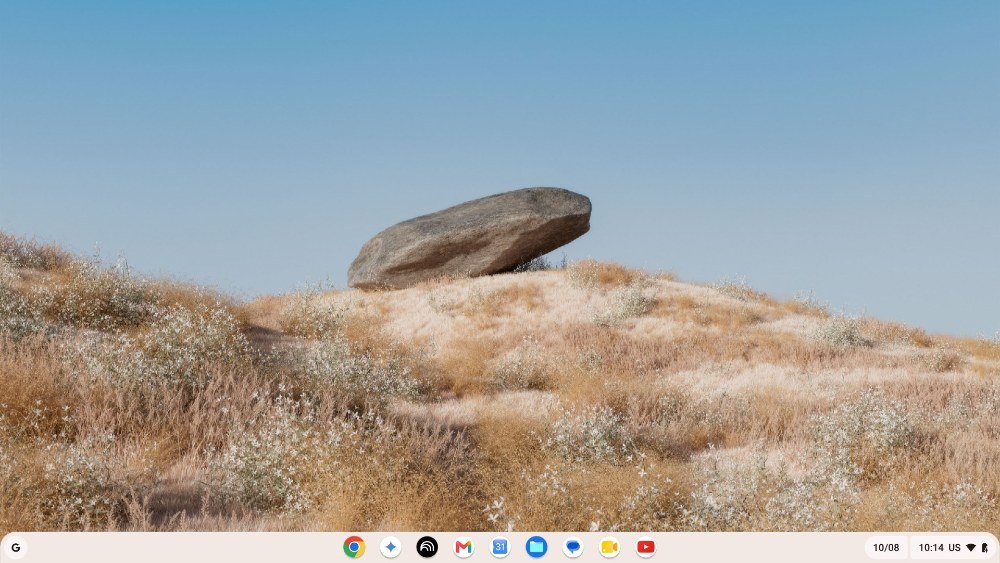
初期のデスクトップはこんな感じで、若干windowsに似ているところもあるけど、なんだかMacにも近い気はする。

ちなみに普通にwindowsみたいなローマ字入力にするにはデバイスの入力方法の所から英数字(日本語)キーボードと日本語キーボードを入れるとちょうどいい感じになります。切り替えはデフォルトで半角全角なのも良いところ。

機能面
このOSなんですが基本的にアプリを導入することができません。一応めんどくさいコマンド打てばLinuxアプリの一部は動くらしいんですがめんどくさいのでやりません。それするならZorinとか他のLinux使ったほうがいい。

その代わりに使うのがGoogleChromeです。Chromeのサイトをアプリのように見せることができます。例えばGooglemap。上側をよくよく見ると。

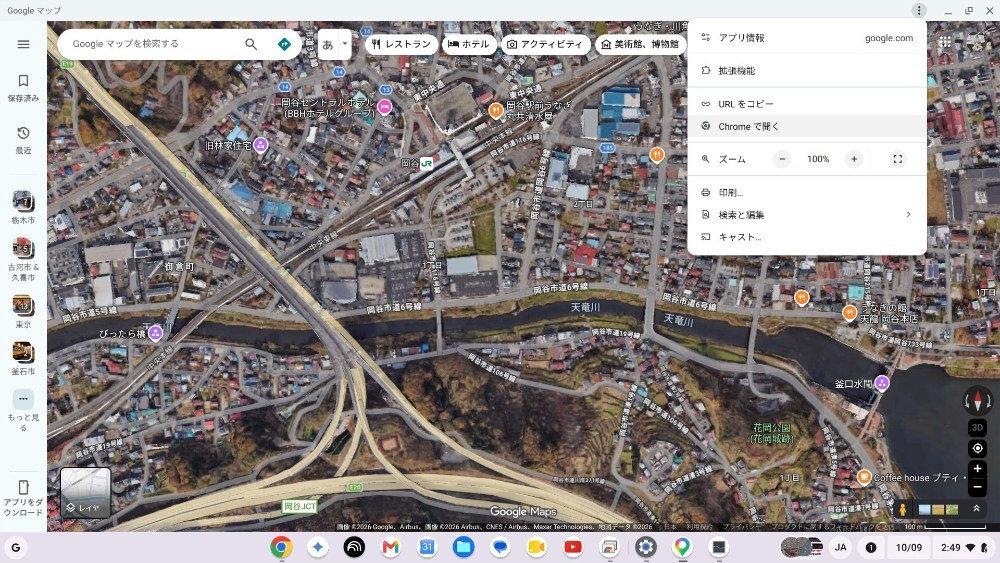
基本的にChrome OS Flexのソフトは全部こんな感じブラウザをアプリのように見せかけて動かしています。
独立したアプリなのはOS制御系のソフトとメモ帳、ファイルビューア、電卓くらい。
こうすることでメモリとストレージ使用率の低減と処理をサーバー側で担っていて負担軽減しているということです。ただデメリットとしてネットワーク接続がなくなると使える機能が急に限られるという欠点を抱えています。
なので基本的にブラウザしか使わない人向けのOSという側面が強いなと感じました。
良いところ・悪いところ
良いところとして全体的に動作がサクサクというのがありますね。軽量OSを歌っているだけ、メモリ4GBでも快適に動きます。ただアプリを入れないので256GBのSSDは逆に持て余している感。
逆に悪いところは、アプリを入れられないのが物足りないっていう所かな。ブラウザ以外使いたいってなると、このOSでは何もできない。あと地味に不満なのがデスクトップにアイコンを置けないことなんですよね。

個人的にはよく使うサイトやファイルのショートカットをデスクトップに置きたいのでそれができないのは地味に悲しい。
終わりに
とりあえずたまに実験機材としてこれは使おうかなと思いますが、多分また別のLinuxすぐに導入しそう。
まとめ
ブラウザしか使わないならあり。
いいね (4件)&足跡 (4件)






前後の記事
関連レビュー
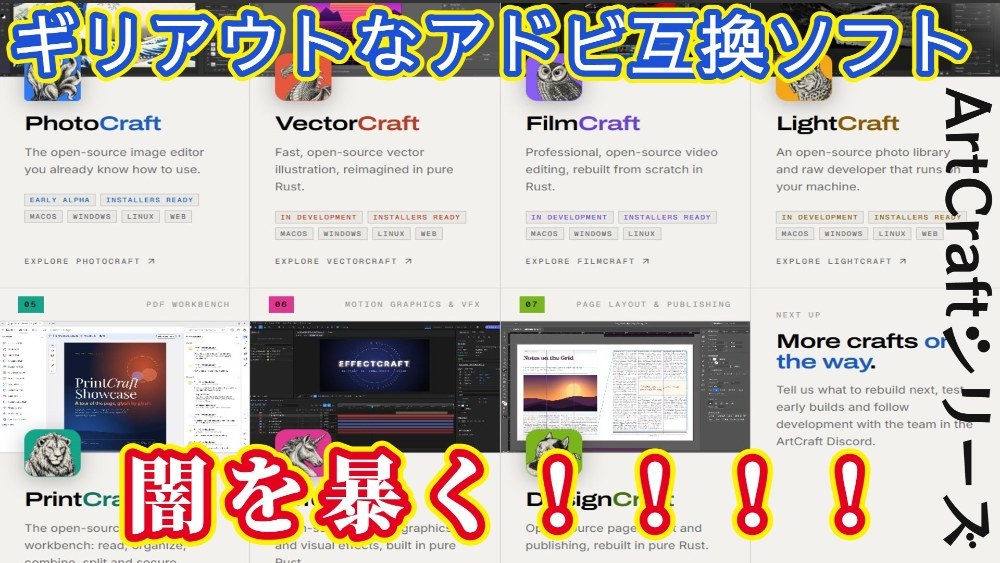
ArtCraftシリーズとかいうAdobeの互換ソフトを実際に使ってみた!ギリ訴えられそうな互換ソフトの闇をアバーク。
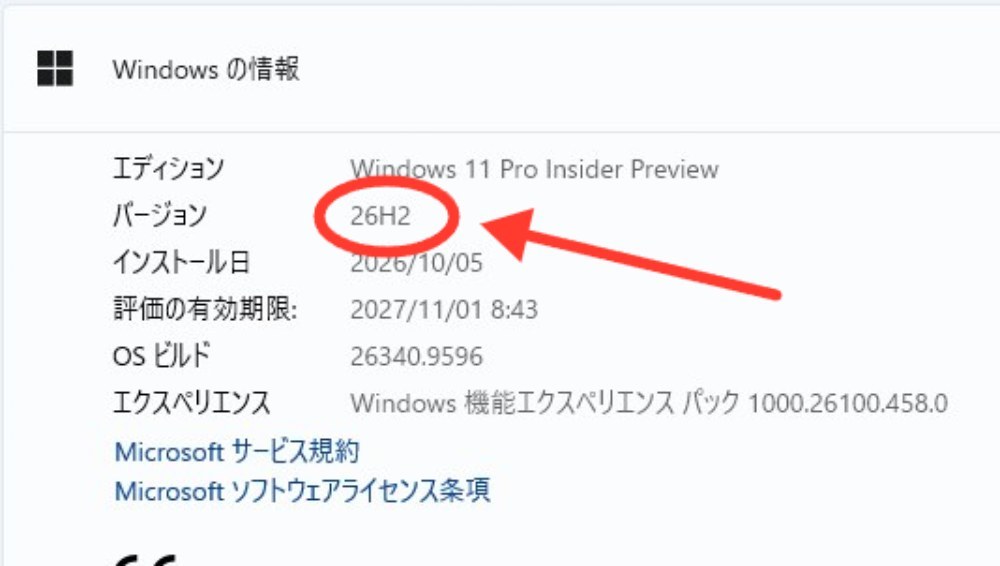
Windows11 26H2を入れてみた!!

Microsoft PowerToysの便利機能を紹介!コマンドパレットやPowerRenameを実際に確認

【新機能】LightroomのAIシャープがちょっと微妙だった

Macで中国版WPS Officeを使おう
古いドライバーを一括確認!DriverMax を使って分かった手軽さ

Hackintoshの解説をしてみた!
Atomタブレットでも重量級PCゲームが遊べる!?GeFore NowをAtomPCで使ってみた。

コメント (0件)
まだコメントはありません。最初のコメントを書いてみましょう!