


ブログ日記/その他
皆さんこんにちは。突然ですが、皆さんスマホを持っている方はゲームをしますよね(知らんけど)?しかし、バッテリーを気にされたり画面が小さいと不満を感じたりされたこともあるのではないでしょうか。筆者はストレージの空き容量を気にします。
しかし、世の中には便利なものがあるわけですよ。そう、Android エミュレータ!!
エミュレータを導入することで、どんなゲーム(一部除く)もPCで楽しむことができます!つまり、大画面で、スマホのバッテリーも気にせずにいいんです。では、早速導入していきましょう!
検証PCスペック
| CPU・GPU | AMD Ryzen 7 8845HS・AMD Radeon 780M |
|---|---|
| メモリ | DDR5 32GB |
| OS | Windows 11 Pro |
GPUは内臓グラフィックで、初期設定のままです。下の記事で書いているPCです。
パソコンに エミュレータを導入
Android エミュレータはいくつかあるんですが、Nox やLDPlayer はなぜかフリーズしたりHyper-Xとの連携がうまくいかなかったりと大変でした。ですので、今はBlueStacks 5を使っています。
ですので、今回はBlueStacks 5の導入方法になります。
ダウンロード
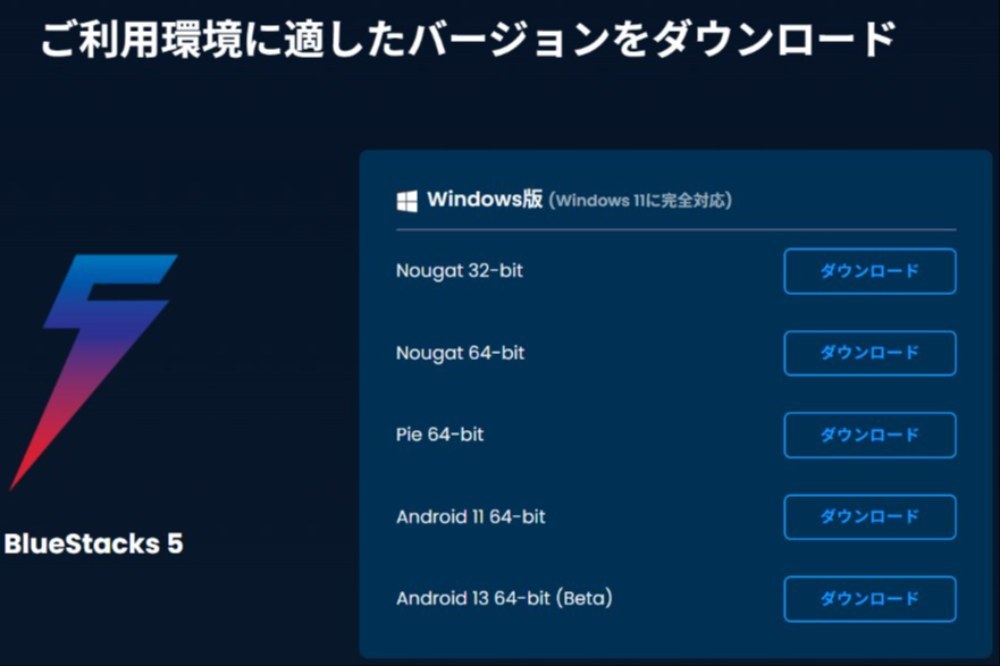
ではまず、公式サイト(こちら)からBlueStacks 5をダウンロードしましょう。そのままダウンロードボタンを押してもいいですが、個人的なおすすめは Android Pie (Android 9) 。なぜなら他より安定していると感じたからです(筆者の場合。お好みのバージョンがあるならそれでいいですよ)。バージョンは公式サイト(こちら)に飛び、画面を下にスクロールすると載っています(1)。私は「Pie 64-bit」を選びました。
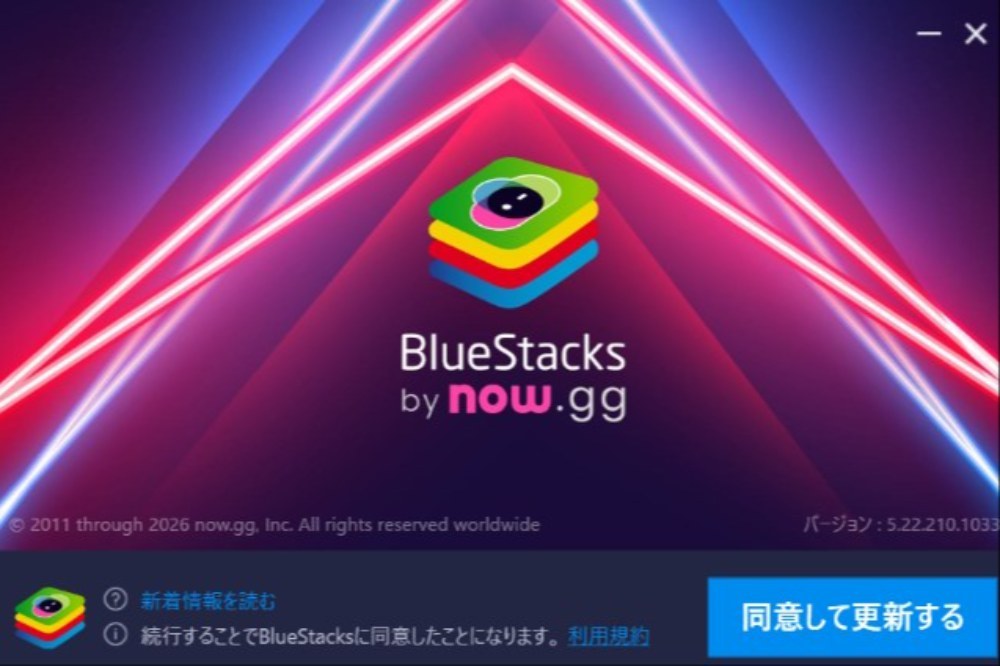
ダウンロードが終わったら、保存したファイルを開きましょう。管理者権限を要求されると思いますが、「はい」を押していただいて結構です。次に、右下の青いボタンを押すとインストールが始まります(2)。ここからは画面の指示に従いましょう。
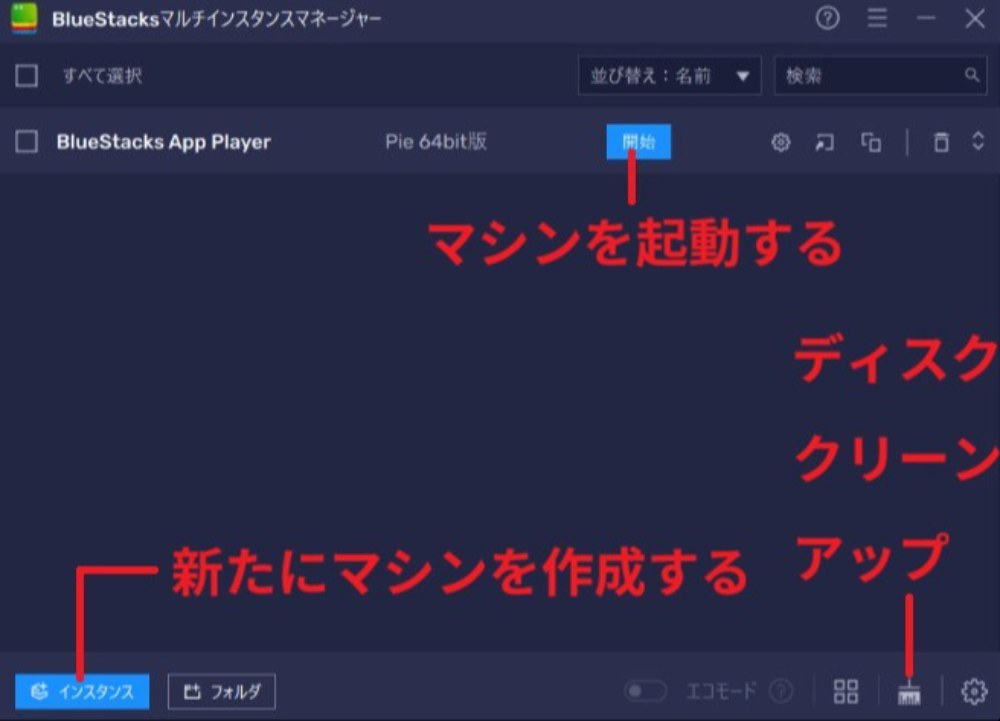
インストールが終わったら、スタート メニューに新しくBlueStacks関連のアプリも表示されているはずです。この中の「BlueStacksマルチインスタンスマネージャー」を選んで開きましょう。
一番上に「BlueStacks App Player」とありますね。右側の「開始」を選んで起動させましょう(3)。
起動が完了するとなんかストア的なのが開きますが、左上の家のマークを押しましょう。これがナビゲーションバーとして使われています(←で一つ戻る、🏠でホームへ、□で開いているアプリ)(4)。
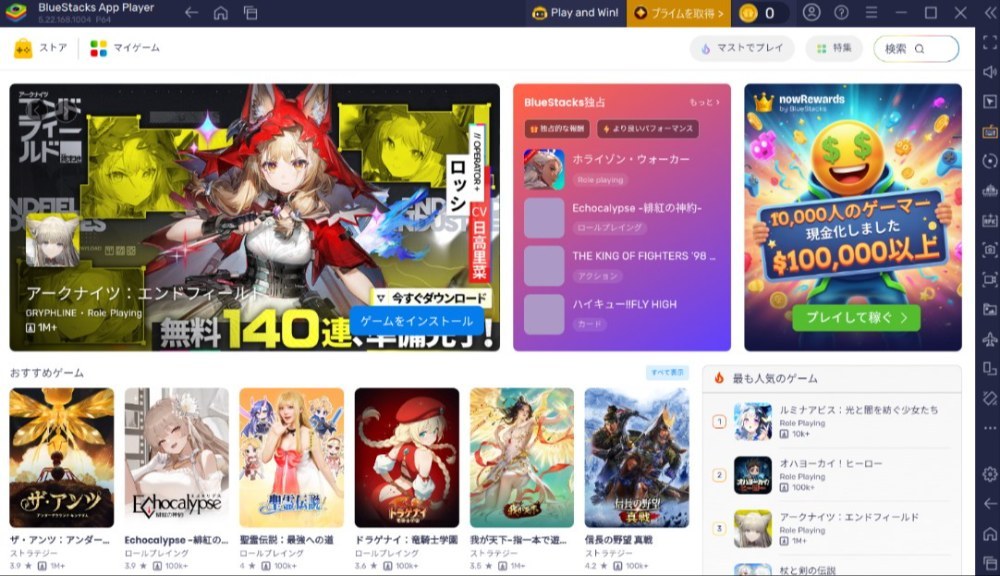
では、「システムアプリ」→「Google Play ストア」を開きましょう。ここではGoogleアカウントでログインする必要があります。
「Navigation Bar」の導入
個人的なおすすめが、「Navigation Bar」をインストールすること。Google Play ストアで「Navigation Bar 」と検索し、一番上の緑色のアプリをインストールしましょう。これだと、ショートカットキーを使ったり全画面を解除したりしなくても操作が簡単にできます(6)。
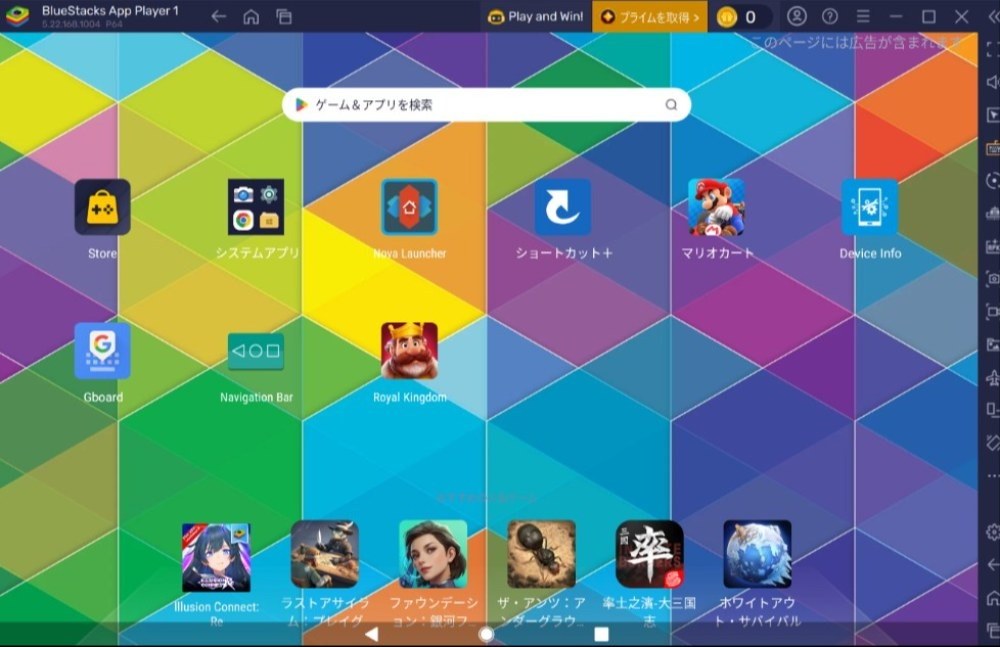
ランチャーの変更
次に、既定のホーム画面(ランチャー)を変更しましょう。
ここでは、Nova Launcherを導入していますが、好みのランチャーがあればそれでいいですよ。
これだとなんか気分が上がらないので(個人の感想です)、Google Chrome を開き、「https://d.apkpure.com/b/APK/com.teslacoilsw.launcher?versionCode=81003」にアクセスしましょう。すると、Nova Launcherのダウンロードが始まります。
ダウンロードが終わったら、そのファイルを開きましょう。下の画像の通りに操作するとファイルを開くことができます(6)。
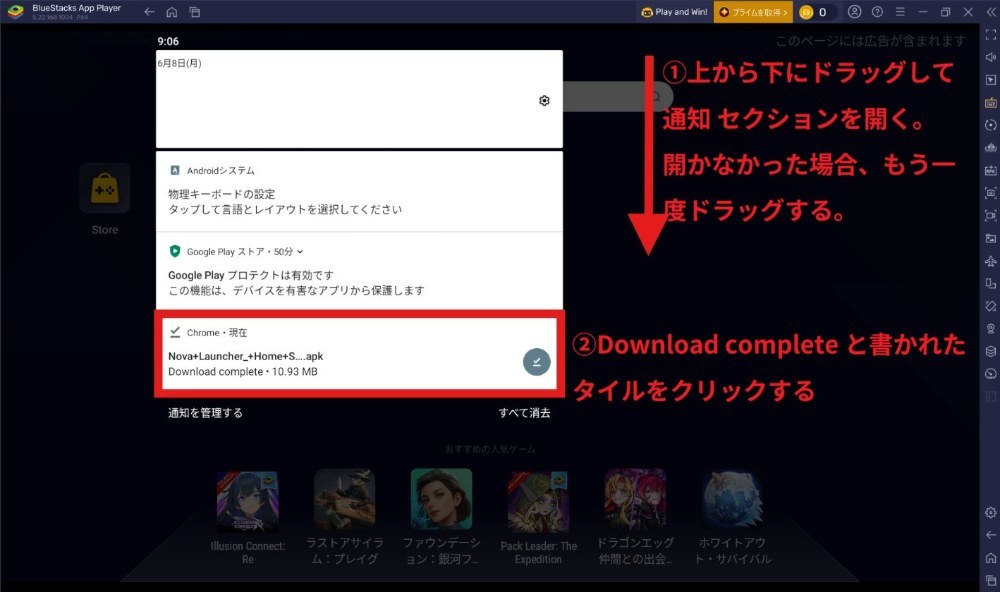
次に、右下に出てくる「インストール」をクリックします。「開く」をクリックするとランチャーのセットアップができます。
ゲームを入れてみる
では実際に、ゲームを入れてみましょう。Google Play ストアでアプリ名を検索しましょう。
ちなみにマシンの設定は次の通りです。
| CPU コア数 | 4 |
|---|---|
| メモリ | 6144 MB (6 GB) |
| FPS 上限 | 120 |
・・・・・そういえばこのモニター、リフレッシュレートが60Hzだったな。120 FPSにしたところでじゃん。
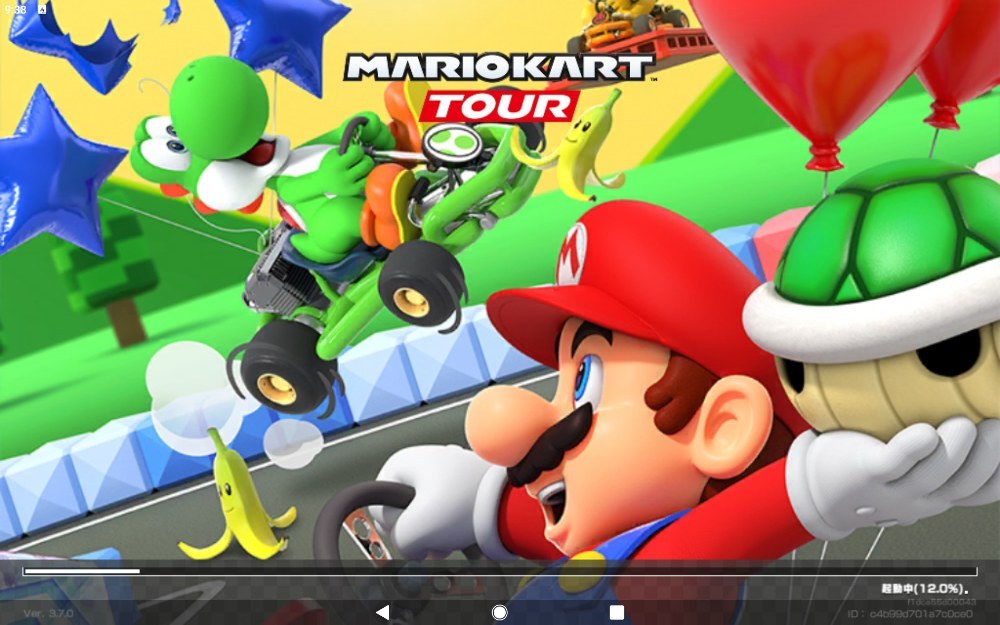
マリオカート ツアー
マリオカート ツアーを入れてみました(8)。カクつきも特になく、スムーズにプレイできました。ネットワーク通信にも問題はありませんでした。FPSは90~120出ていました。
ロイヤル キングダム
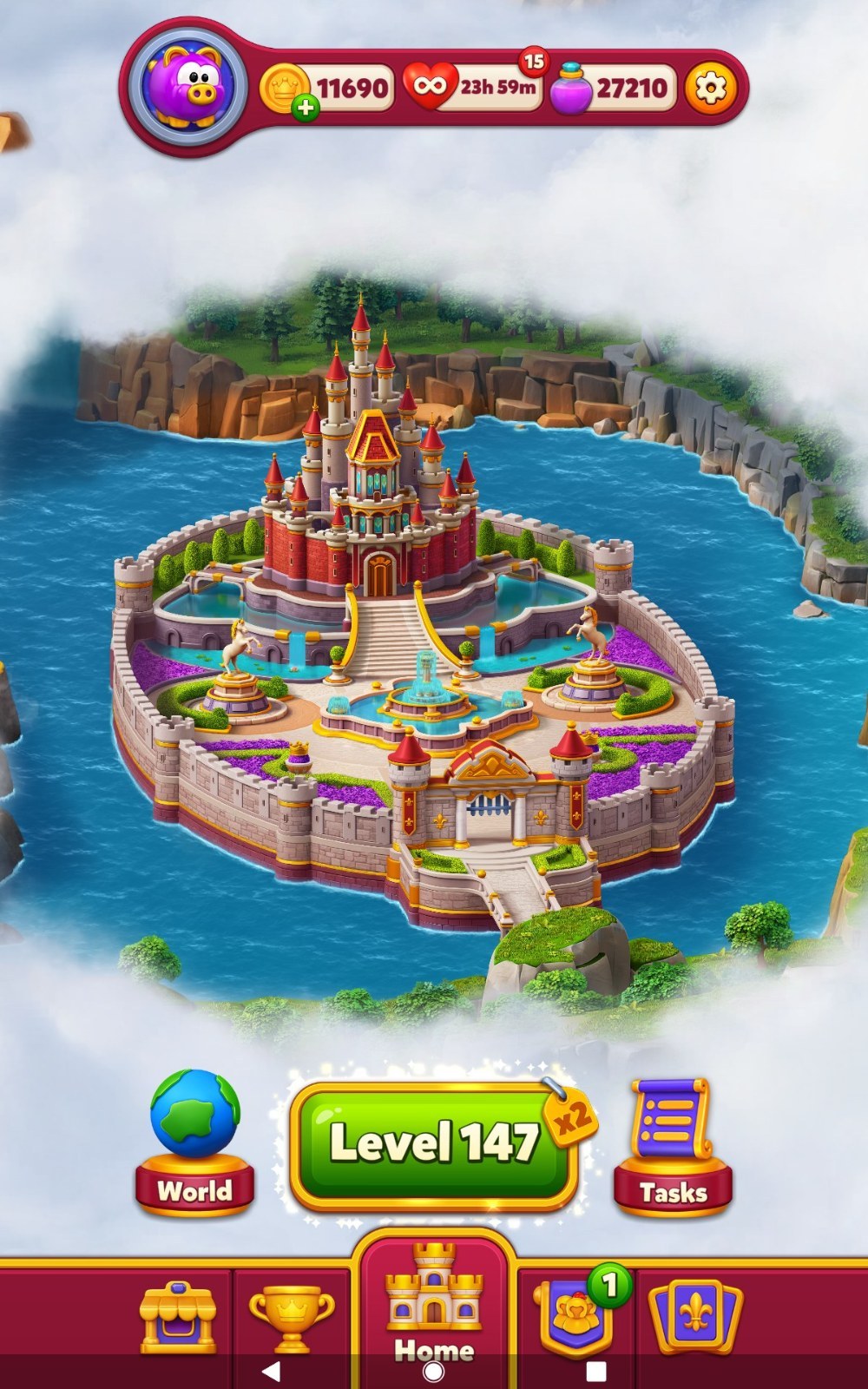
人気の3マッチゲーム。普通にプレイできました。ただ、横画面設定にすると表示がおかしくなりました。FPSは59~60張り付きでした。ゲーム自体がそれくらいしか出せないのかな?(9)
スーパーマリオ ラン
マリオのゲームを遊んだことのある人なら知っているかもしれないが(そうでない方も知っているかもしれませんが)、このゲームは起動直後にフリーズし、ホーム画面に強制送還されました。何でですかね?
AnTuTu ベンチマーク
AnTuTu ベンチでも回そうと思ったんですが、こちらもマリオランと同様にホームへと強制送還されてしまいます。PCの再起動やクリーンアップ、再インストールなどなどできることはすべてやったつもりですが変わりませんでした。
まとめ
早いですがまとめとします。BlueStacks 5の良いと感じた点・そうでなかった点をまとめました。
| 良かった点 | 悪かった点 |
|---|---|
| 大画面でゲームをプレイできる。 | 初期ではナビゲーションバーが入っていない。 |
| 好きなアプリを入れることができる(YouTubeなどもOK)。 | 起動しないアプリもあった。 |
| カクつきが少ない。 | |
| メモリの使用量が多すぎない。 |
PC の性能とマシンの設定によりけりですが、高いグラフィック処理を必要とするゲームも遊べると思います。キーマッピングも使用できるため、キーボードでプレイしたい方も使いやすいでしょう。
タッチパネル対応モニターを使うとまるでスマホのようにプレイできますよ。ぜひお試しください。
ーーーーーーーーあとがきーーーーーーーー
BlueStacks 5は Windows 7でも動くのか?
正直どうでもいいようなことですが、Windows 7でも動くのか気になったので検証します。メモリは6GB当てている仮想マシンで動かします。
ダウンロードしようとしたら、互換性があるタイプのやつしか入れれないといわれたのでそれを入れています。
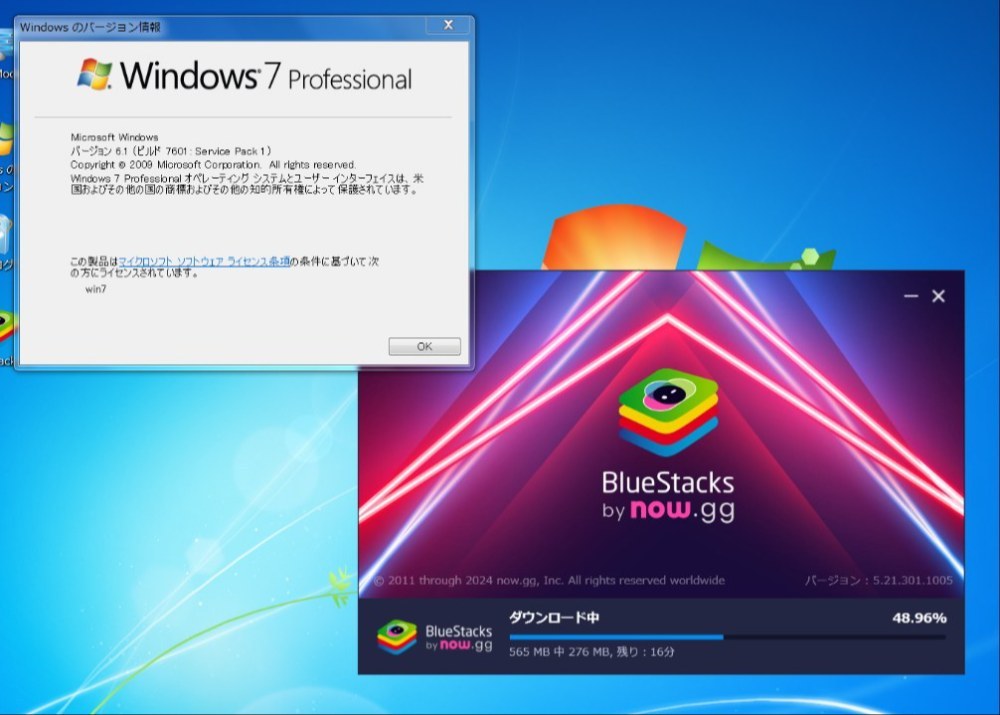
Windows 7って Windows Aeroっていう機能があるんですけど、それのおかげで見た目がすごくきれいです。不評だったWindows Vistaから取り入れられましたね。7の次のOS、8や8.1ではAeroがなくなりました。8.1の読み方はエイト・ポイント・ワンですよ、お間違えの無いように。
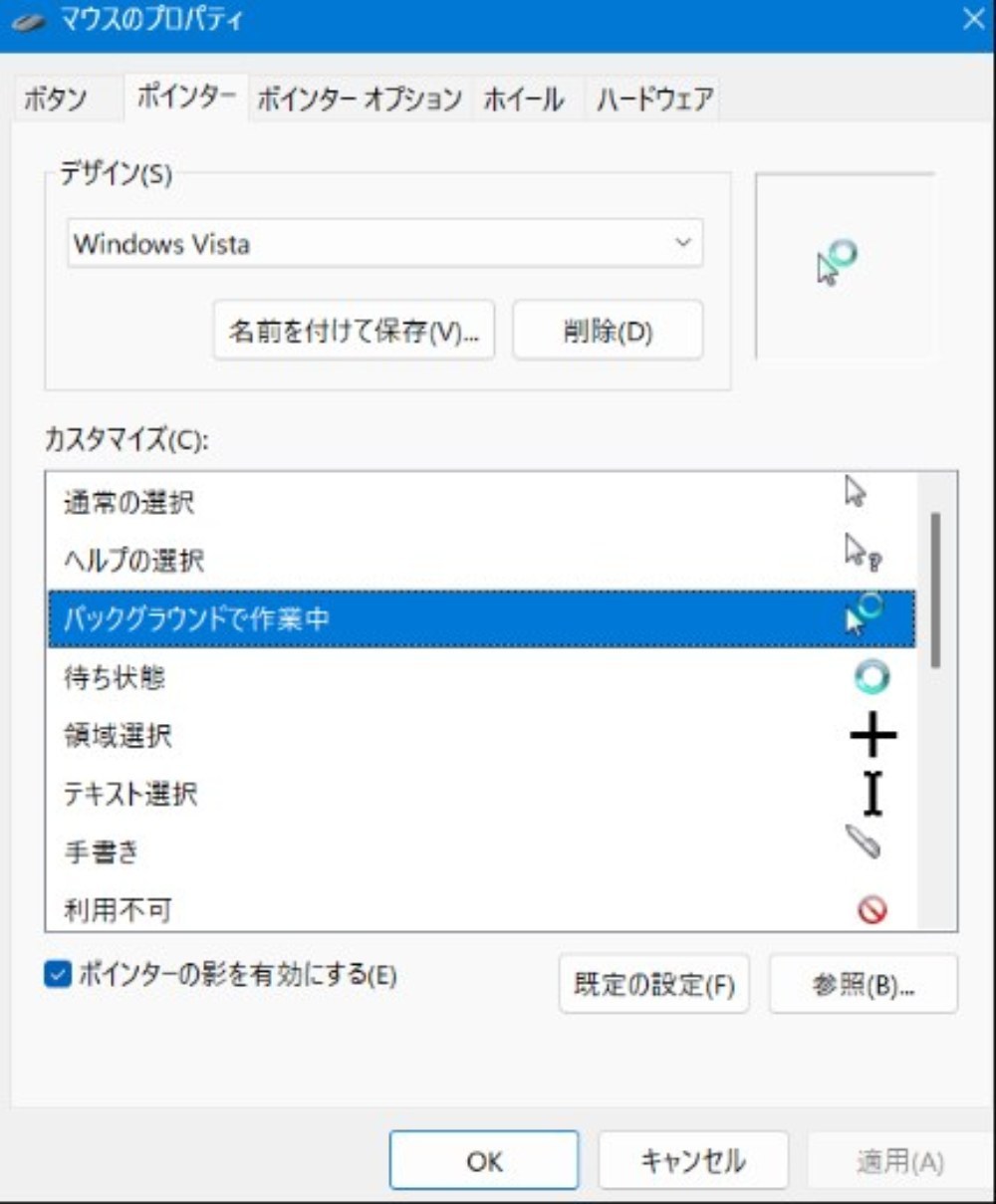
Windows 11がメインOSなんですが、カーソルはWindows Vistaから取り出した Vista 標準のAeroカーソルを使っています。モチベーション大事です。
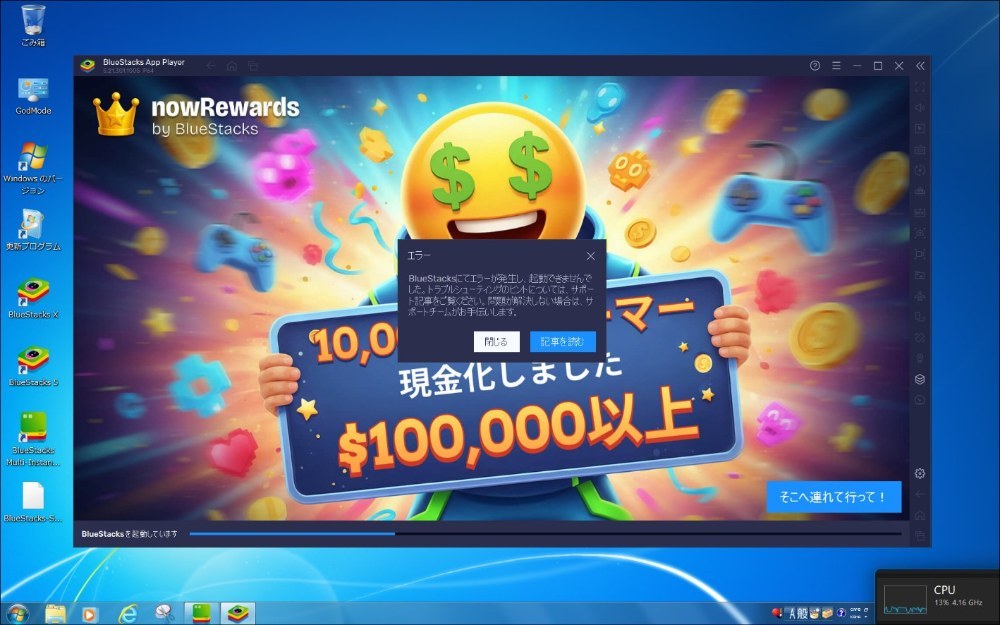
インストールが終わったのですが、なんかエラーが発生して使えませんでした。
まとめ
- Android バージョンが複数ある
- Google Play ストアから好きなアプリを導入できる
- ナビゲーションバーを導入しなくてはならない
- 起動しないアプリがある
評価
商品情報
- メーカー
- now.gg, Inc. / BlueStack Systems
- 製品名
- BlueStacks 5
いいね (9件)&足跡 (2件)
-

-
-

-
-
-

-

- 2



コメント (4件)
前後の記事
関連レビュー
UGREEN_ Revodok 1061 _USB-Cハブで足りないポートを増やしてあげよう
ラズベリーパイで遊んでみたくてラズパイ3 モデルBを購入。何故3Bを選んだか
新型HUAWEIかっけーーーー!!!

UGREEN_USB3.0 切替器_デスク上の複数PCの入力装置はこれひとつで共通化だ!
【ジャンク】1100円のSSDは使えるのか?!
【TEMU】 2入力4出力のUSB 3.0 切替器、怪しいので電源使う機材は接続を推奨しない。
Apple純正のポリッシングクロスの優位性は?

【Wacom】ワコム 13.3インチ 液タブ Wacom One 液晶ペンタブレット 13 (gen.1) を4年程使った主観。お絵描き専用って訳でもない!
ゲームをやりたいなら、Bliss OSをUSB bootするのをおすすめします。まあ、せっかくのミニPCですから、デュアルブートしてもいいかなと。エミュレータよりもサクサク動きますよ。