
活用術/使い方/マニュアル/ソフト
Gadgeteer スタートアップ ガイド - ハンバーグ
※タイトルとカテゴリは生成AIが指定したものです。
※サムネイル用画像には、一部生成AIを使用しています。

皆さんこんにちは、ハンバーグです!
前回は、新規ユーザーの方向けでGadgeteer (ガジェッター) の使い方を紹介しました。
※前回の記事です。ぜひご一読ください♪
今回は、提案があったのでサムネイルを作るのに最適な「サムネエディタ」の使い方を紹介していこうと思います!
情報は2026年8月8日のものです。
一応それなりに頑張っているつもりなので温かい目で見ていただければ嬉しいです。
サムネ エディタについて
サムネ エディタという機能について。
これはGadgeteer に標準でついていて、もちろん無料で利用できます!
さらに、Gadgeteer 標準機能なので、Gadgeteer との相性も抜群です!
ホーム画面で記事の一覧を見てみると、ほとんどの人がサムネ エディタを使って、サムネを作っていることがうかがえます。

サムネ エディタでは、画像に文字を挿入したり、ちょっとしたイラストを加えてみたりすることができます。
また、この機能の名前は「サムネ エディタ」ではありますが、サムネ用の画像だけでなく、文章中に挿入する画像を編集するのにも最適です!

サムネ エディタを使おう
画面上部の「サービス一覧」から「サムネエディタPro」を選びましょう。

すると、サムネエディタProが開きます。
いろんな人が作ったテンプレートから編集することもできますが、もちろん何もない状態から編集することもできます。

テンプレートから編集
では、テンプレートから編集していきましょう。
テンプレートは、そこに画像や文字などを足したり編集したりするためのもの。
簡単に言えば、編集の土台となるものです。

いちおう私も需要皆無のテンプレートをアップしています。
今思ったけど何に使えるねん、これw
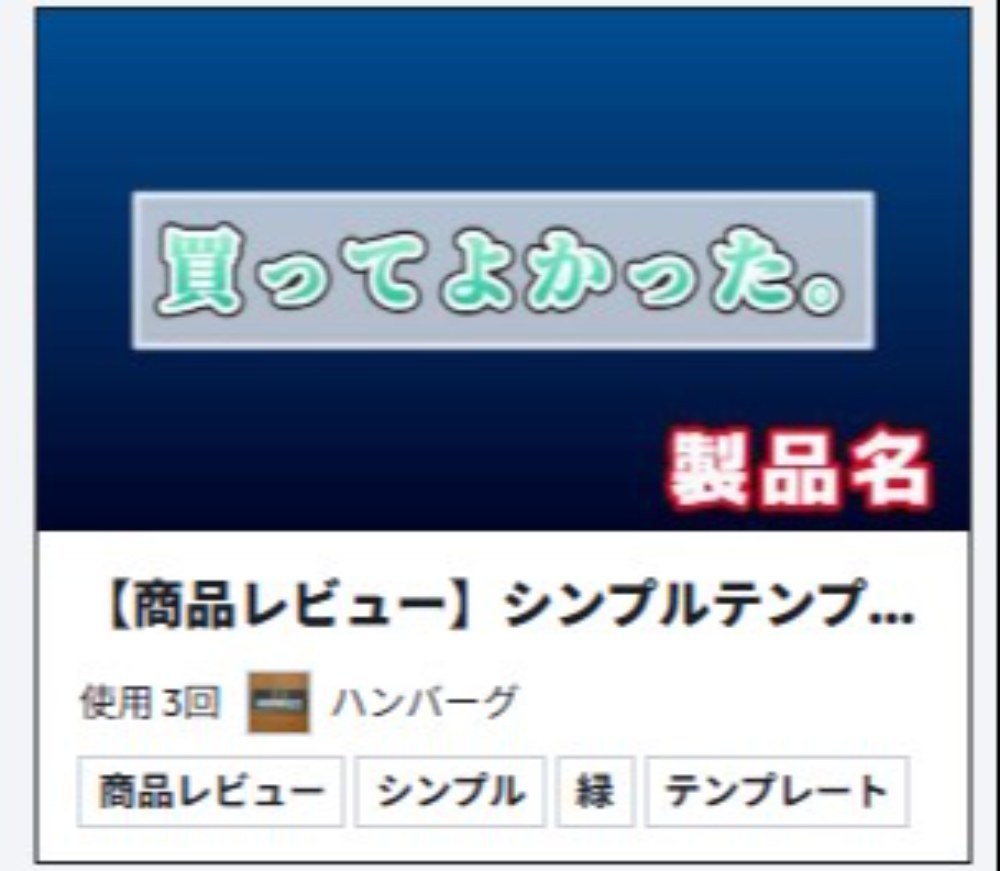
テンプレートの中でも、王道はこれ。「吉田製作所(基本配置A)」です!大体の記事はこれがサムネになっていますし、私も多用します。

というわけで、「基本配置A」を例に、画像を編集していきましょう。

※GMKtec K8 PlusというミニPCを題材にしてみます
❚ 画像を挿入する
画像を挿入するには2通りの方法があります。
1つ目は、左側の「画像」ボタンから画像を挿入する方法。PC内の画像を参照して、追加することができます。
2つ目は、クリップボードの画像を貼り付ける方法。Ctrl + Vキーで、コピーしておいた画像を貼り付けることができます。ネット画像を貼るのはこちらのほうが簡単です (著作権に注意) 。
うまくいくと、画面に画像が追加されていると思います。

ただ、このままだと画像が小さいので、ドラッグで動かしたり、四隅の四角を引っぱって大きくしたりして調節しましょう。

❚ 文字を編集する
文字と記事の内容があっていないとおかしいので、文字を編集します。
まずは「世界最安」から。ここはメーカー名とか一言コメントとか書いておきましょう。

変更したい文字を一度クリックします。右側の「プロパティ」を選択すると、レイアウト関係を調整できます。
「文字」のところに適当な文字を打ち込んで、大きさを調整しましょう。

上側の「3万円の中華ミニPCの闇を暴く」も同様に変更します。こんな感じですかね?

❚ 文字を追加する
まだほかにも書きたいことがある!というときに文字を追加する方法です。
まずは画面左の「文字」を押しましょう。すると、文字の色を選ぶ画面が出てくるので、お好みの色を選択。

あとは先ほどと同様、位置や文字を変更して調節します。
自分は製品名やメーカー名を書くために文字を追加することがあります。
こんな感じですかね。

作ったサムネイルを保存する
作成したサムネイルを保存してみましょう。右上の「出力」をクリックしましょう。
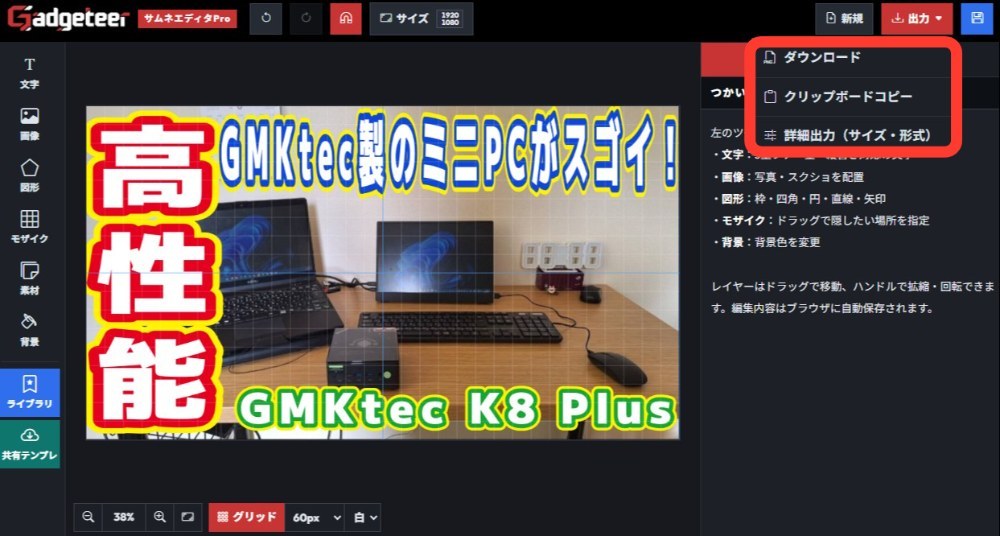
ダウンロード をクリックすると、作成した画像をPNG形式で保存できます!
クリップボード コピー を押すと、画像がクリップボードにコピーされます!記事を書いているときにCtrl + Vを押すと貼り付けることができます。
詳細出力 を押すと、解像度や色などを細かく設定できます!下の画像がそれです。FHDや4Kなど、高解像度にも対応していますね。

まとめ (要点)
では、今回のまとめとさせていただきます。
- 要点 -
✅サムネエディタは無料で使える
✅サムネだけでなく、文中の画像の編集にも向いている
✅Gadgeteer との相性がいい
✅テンプレートから簡単に作成できる
✅画像や文字を追加するのも簡単
✅文字はインパクト大事!
✅画像も文字も大きさの調整は必須
✅作った画像はダウンロード & コピーができる
今回はこれで終わりです!ありがとうございました!

( 2,846文字、19枚の画像 )

この記事の連載・特集リスト
いいね (6件)&足跡 (5件)










前後の記事
関連レビュー

【初心者必見】Gadgeteerの使い方と始め方を解説!/ガジェッタースタートガイド #Gadgeteer #始め方 #ガジェット Gadgeteer スタートガイド #1
Windowsでも地震速報を受信しようぜ!SignalNow X!
動く壁紙ソフトWallpaper Engineをレビュー!580円で楽しめる機能と注意点

【簡単接続】Chromeリモートデスクトップの始め方!3ステップで接続設定

Windows 11パッケージ版付属品を実物でチェック
Windows 標準搭載のソフトでスクショから文字認識をさせたい!!【Snipping Tool】
激重PCを軽くする魔法!? メモリ難民の味方【Microsoft PC Manager】

面倒くさいアプデを自動化!?Windows標準機能WinGet!

コメント (2件)