


ソフト/アプリ/サービス/ゲーム
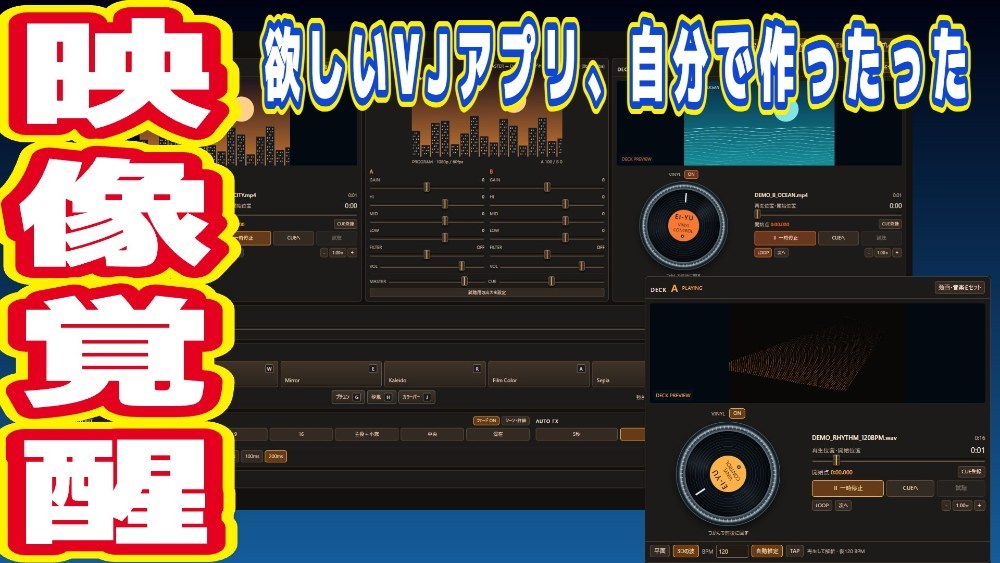
映遊 EI-YU
Windows用のローカル動画・音楽ビジュアルDJプレーヤーです。2つのデッキで素材を再生し、エフェクトや画面分割を組み合わせて映像を演出できます。昔そんなアプリあったなぁと思いをはせていたところ、チャッピーに相談したら、うん作れるよ?って・・・マジかよ・・で、作れちゃいました。
ダウンロードと起動
GitHubから EI-YU-1.0.1-windows-x64.zip をダウンロードします。
ZIPを展開し、EI-YU-1.0.1-portable.exe をダブルクリックします。
「+ 動画・音楽を追加」で自分のPCにあるファイルを読み込みます。
インストールやNode.jsの準備は不要です。初回起動は展開に少し時間がかかります。スクリーンショット付きの日本語PDF説明書をZIPに同梱しています。
主な機能
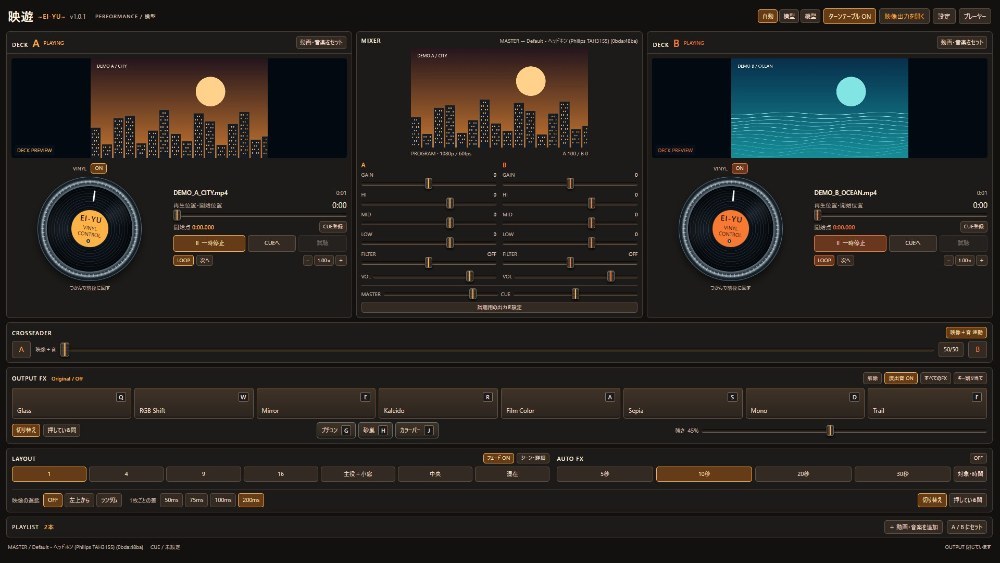
・DJコントローラーモード
拡張設定の2画面モニタ用のモード
DJ風コントローラーの画面と、出力映像用の画面に分かれて表示
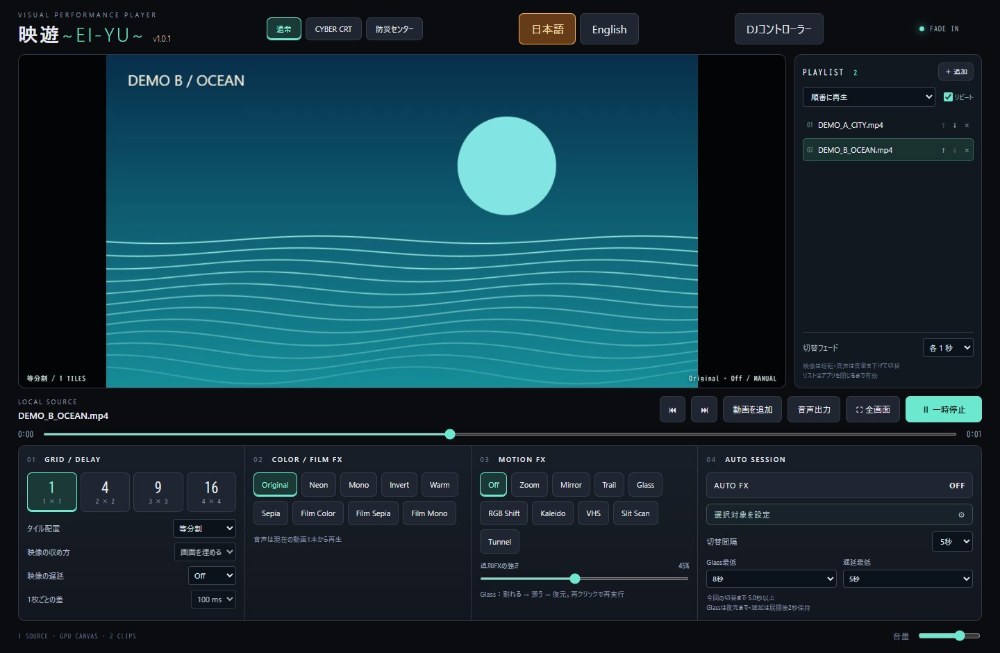
・プレーヤーモード
エフェクトを事前に設定した動画を再生するか、ランダムにエフェクトを
切り替えなが再生するモード
詳細機能
・2デッキ再生、CUE登録、ヘッドホン試聴、クロスフェーダー
・MASTERとCUEの音声出力機器を個別に選択
・ターンテーブル表示とスクラッチ
・画面分割、サイズ違いのタイル配置、映像の遅延
・Glass、RGB Shift、フィルム風、セピア、残像などの映像効果
・プチュン、砂嵐、カラーバーのテレビ演出
・対象を選べるAuto FXとキーボード操作
・コントローラーと本番映像を別ウィンドウに表示
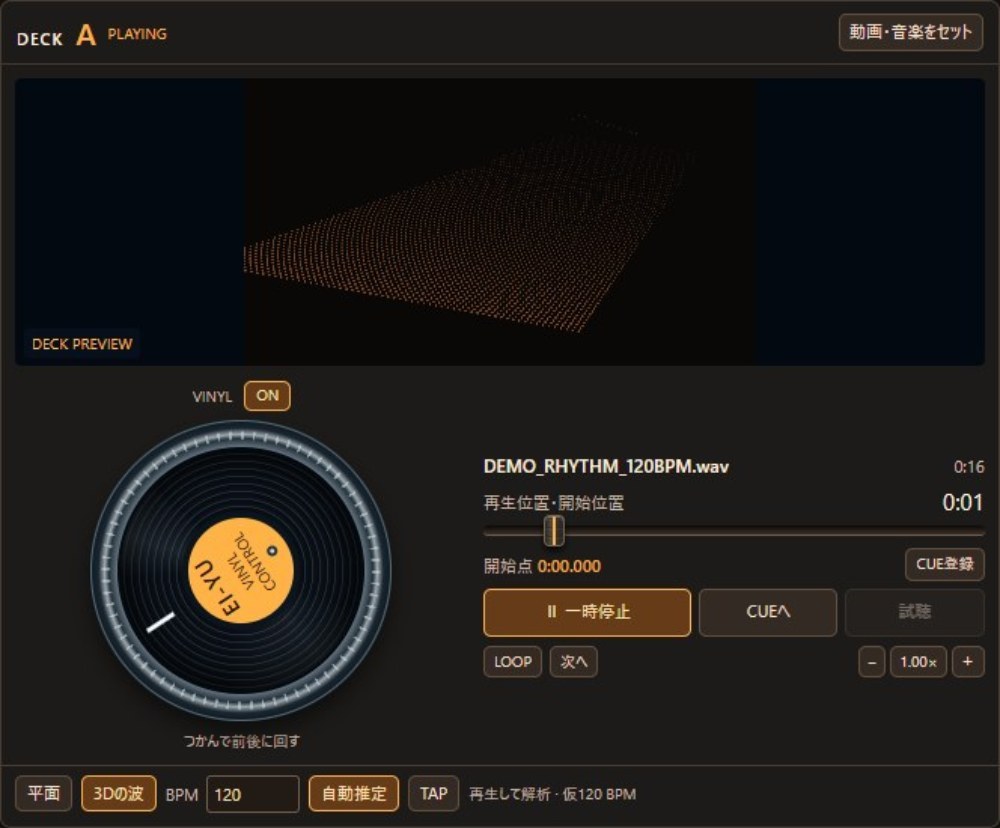
・MP3・WAVなどの音楽に反応する平面スペクトラムと3Dの波
・プレイリスト再生とシンプルなプレーヤーモード
・日本語・英語の表示切り替え
・音連動ビジュアルのデッキ表示
最初の音声設定
「設定」で MASTER にメインスピーカー、CUE にモニター用ヘッドホン機器を選び、「音声出力を適用」を押します。モニター用ヘッドホンから音声を出力するには、試聴したいデッキの「試聴」をONにする必要があります。
プレーヤーモードには専用の「音声出力」ボタンがあります。
映像を別の画面へ出す
「映像出力を開く」を押し、開いたウィンドウを外部モニターへ移動します。ダブルクリックまたはF11で全画面表示、Escで戻ります。
ファイルと設定
Windows x64用のポータブル版です。
動画はMP4(H.264 / AAC)、音楽はMP3・WAVなどを利用できます。実際の対応可否はファイル内の形式によって異なります。
動画・音楽は同梱していません。画像内の素材は説明用のデモです。
プレイリストとCUE位置は終了するとクリアされます。
処理速度はPC、素材、画質、エフェクトの組み合わせによって変わります。
まとめ
二晩でこんな形になってしまうなんて末恐ろしいですね・・
評価
関連商品


いいね (1件)&足跡 (0件)

コメント (1件)
前後の記事
関連レビュー

昔の環境を再現できる仮想マシンソフト「86BOX」をつかってみたよ

【激レア?】謎のOS「Windows Server 2003 R2 Standard x64 」をインストールしてみた。音が出ない!【前編】

質問:みなさんのAsusのGlideX についての評価を聞かせてください
Linuxで愛用しているソフトを紹介!毎日使うものから動画編集まで実体験で解説

PC(Windows)に入れているソフトを紹介!
ぷよぷよのタイピングゲーム「たいぷDAぷよぷよ」をやってみた【後編】

[DTM]使用しているDAWとVSTプラグインの紹介

「ぷよぷよのタイピングゲーム」をやるために、30年前のWindows NT 4.0をインストールしてみた【前編】

PCDJコントローラーに対応してください!(ダメ元で一応お願い…)