


ソフト/アプリ/サービス/ゲーム
対人恐怖症でひきこもり、どうも新井です。
私は基本、VirtualBoxというソフトで仮想マシン遊びをしているのですが、Windows 98など、9x系と呼ばれるOSは相性があまりよろしくないんですよね。
そこで、今回は昔の環境の再現を得意とする、86Boxというソフトを使ってみました。
どうやら、VirtualBoxなどと比べ難しいらしいです。
私にできるでしょうか。不安を抱えつつも、どんなもんか気になるのでトライしてみました。
86Boxの準備
ここから86Boxと、BIOS ROMのZIPファイルをダウンロード・解凍します。
解凍したら、86Box.exeがあるディレクトリにromsフォルダを作り、ROMファイルの中身をぶち込みます。


使用するバージョンによって多少変わるかと思いますが、私の環境ではこんな感じです。
この状態で起動すると、準備完了です。
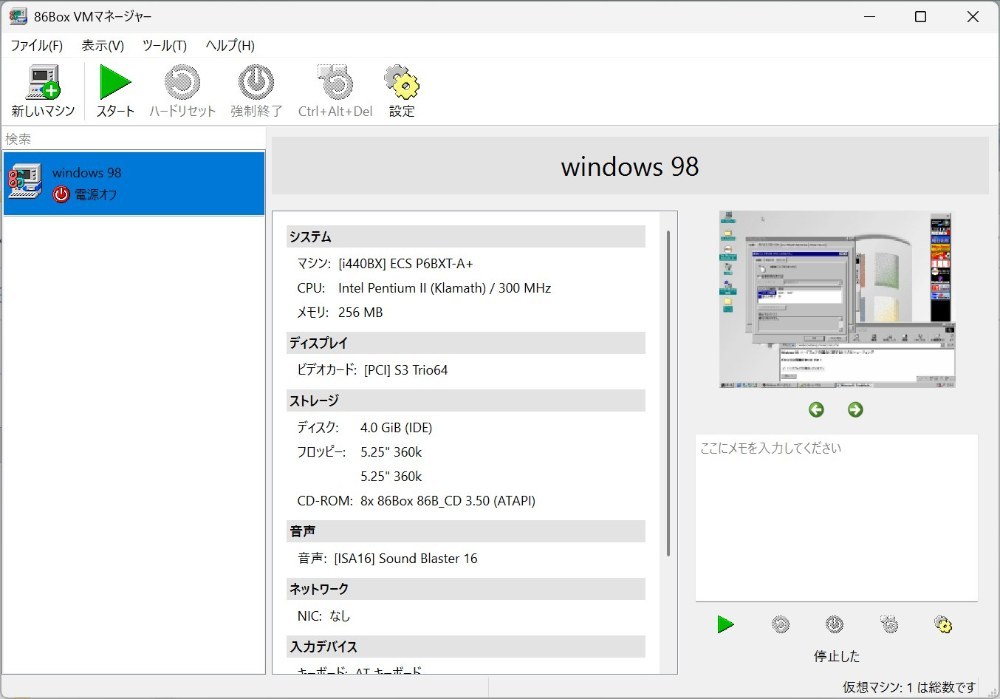
仮想マシンと言えばこんな感じ、というウインドウが出てきます。
私は既にWindows98をセットアップしてあるので余計なものが出ていますが、初回起動時はまっさらです。
システムの追加
左上の「新しいマシン」から仮想マシンを追加することができます。
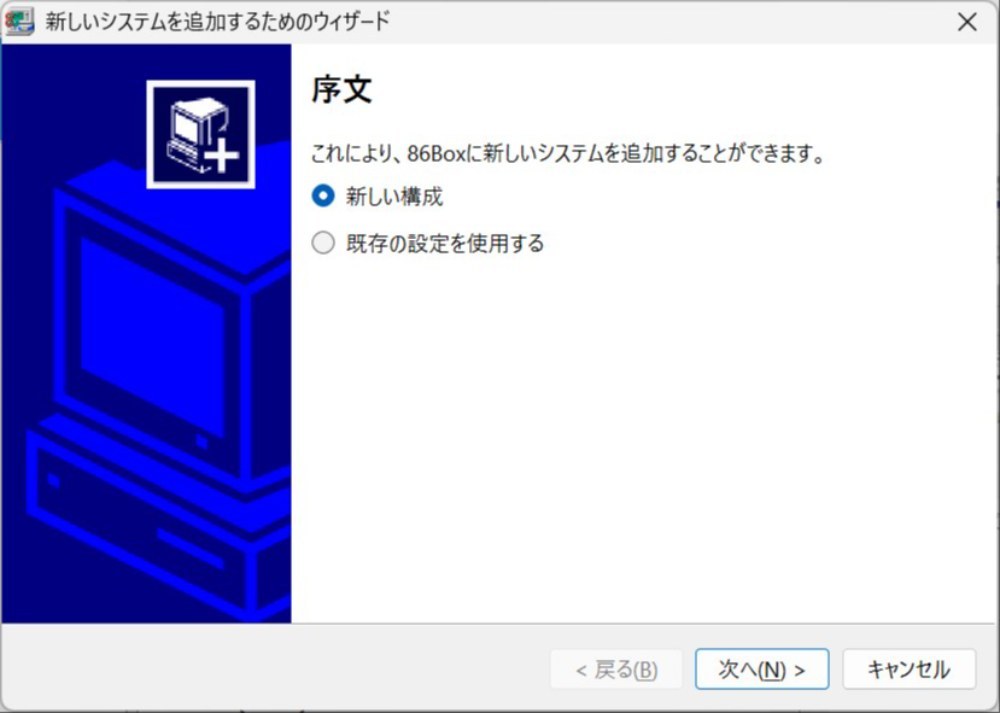
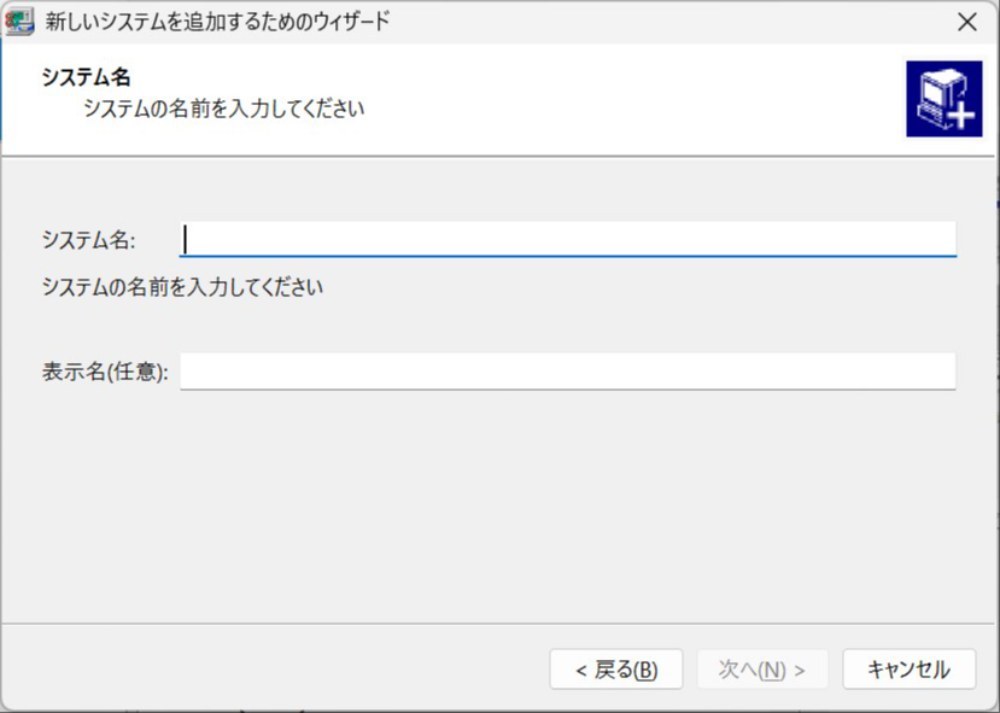

最初は名前だけ登録し、完了を押します。
ここから、本格的な環境設定に入ります。
マシンの項目では、マザーボードやCPUなどを設定できます。
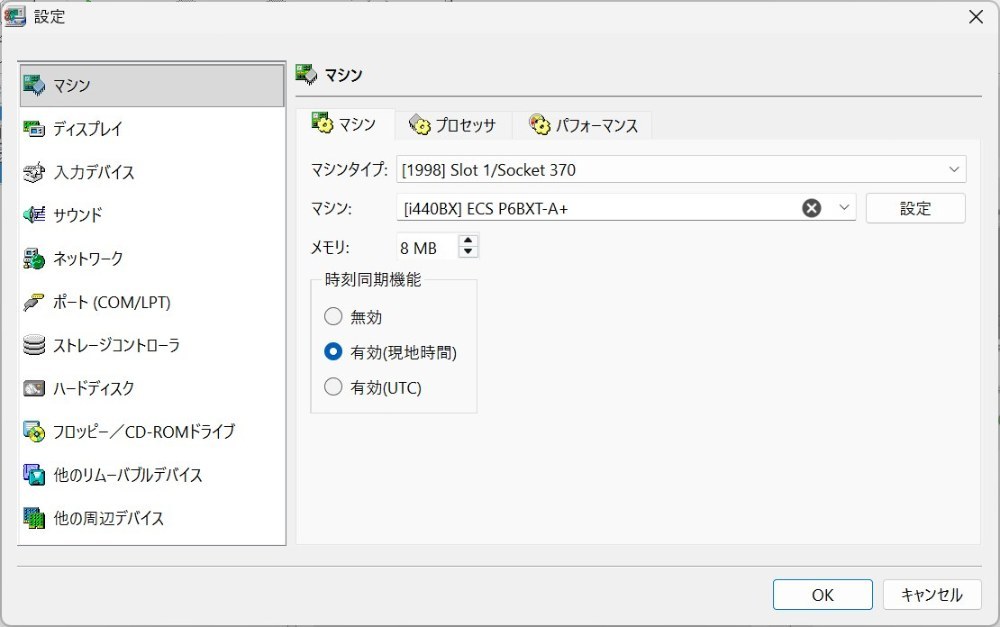

当時、既にPCを触っていたひとであれば懐かしいであろう名前が多く出てきます。
私がこの時代で使ったことがあるのはSocket 370のPentium III くらいですが、それはないみたいです。
あとは、ハードディスクだったり、

サウンドカードだったり、

グラフィックだったり、

入力機器の設定も行えます。

VirtualBoxなどに比べたら若干複雑ですが、それでもだいぶ初心者に寄り添ってくれています。
というか、わからなかったらAIに訊けば教えてくれると思います。
私の場合はClaudeでしたが、普通に頼りになりました。
起動すると、こんな感じでリアルなBIOSが出てきてくれます。


最近のBIOSはもちろん、一昔前のAMI BIOSとも違う雰囲気ですね。
私の環境だと、ここでCD-ROMがBoot Sequenceに入っておらず、起動しなくて焦りました。
この時代はCDからの起動は一般的じゃなかったんでしょう。
ちなみに、F2で色が変えられます。
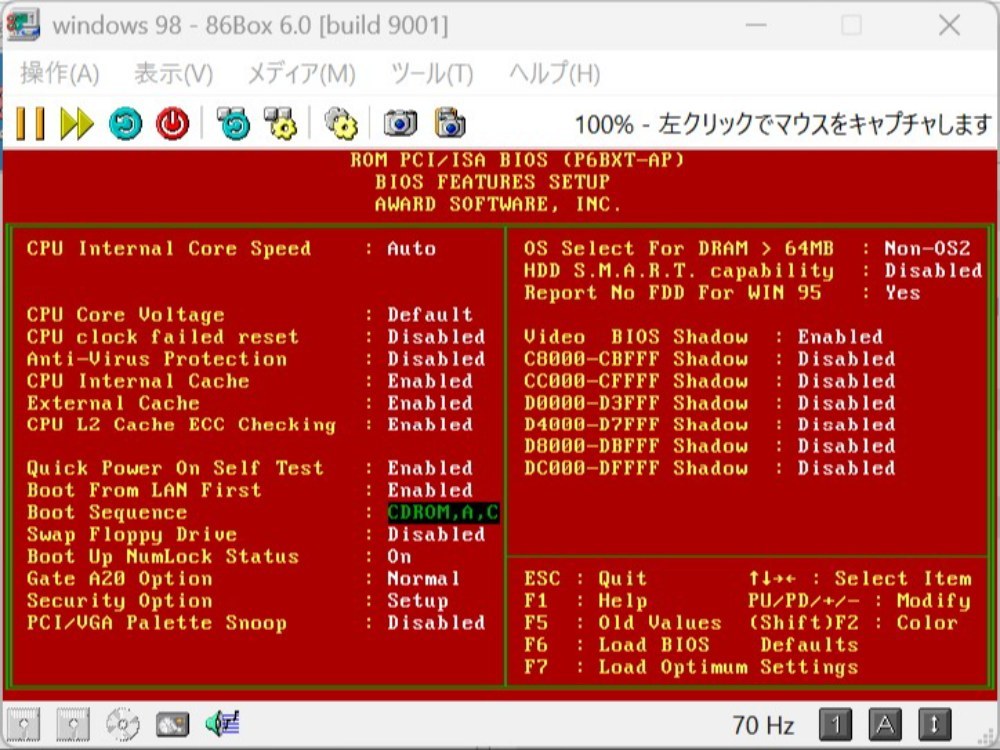
コレとか怖すぎますよね。
ここまで終われば後はVirtualBoxと同じです。
あとは、普通にCDから起動して、
セットアップをして、


完了です。
ドライバも、ある程度は自動で当たってくれました。
しっかり音も出ますし、画面もきれいです。
コレなら色々遊べそうですね。やってよかったです。
Windows 98が動作するスペックの限界とか調べてみても面白いかもしれませんね。
昔ニコニコでそういう動画があったような……
まとめ
難しいと聞いていましたが、思いの外簡単でした。VirtualBoxと相性が良くない9xを使いたい場合は86Box、ありかもしれません。
- 思ったより使いやすい
- 専門用語多め(当たり前だけどね)
評価
いいね (1件)&足跡 (1件)


前後の記事
関連レビュー

【激レア?】謎のOS「Windows Server 2003 R2 Standard x64 」をインストールしてみた。音が出ない!【前編】

質問:みなさんのAsusのGlideX についての評価を聞かせてください

Linuxで愛用しているソフトを紹介!毎日使うものから動画編集まで実体験で解説

PC(Windows)に入れているソフトを紹介!

ぷよぷよのタイピングゲーム「たいぷDAぷよぷよ」をやってみた【後編】

[DTM]使用しているDAWとVSTプラグインの紹介

「ぷよぷよのタイピングゲーム」をやるために、30年前のWindows NT 4.0をインストールしてみた【前編】

Windowsが嫌でFedoraへ移行!1ヶ月使って分かった快適さと不便さ
コメント (0件)
まだコメントはありません。最初のコメントを書いてみましょう!