

活用術/使い方/マニュアル
おはこんばんちは。いかがお過ごしでしょう。Bialisです。
昨日、PC Managerの記事の中でOCRテキスト認識が便利という趣旨のことを書きました。詳しくは以下の記事をご覧ください。
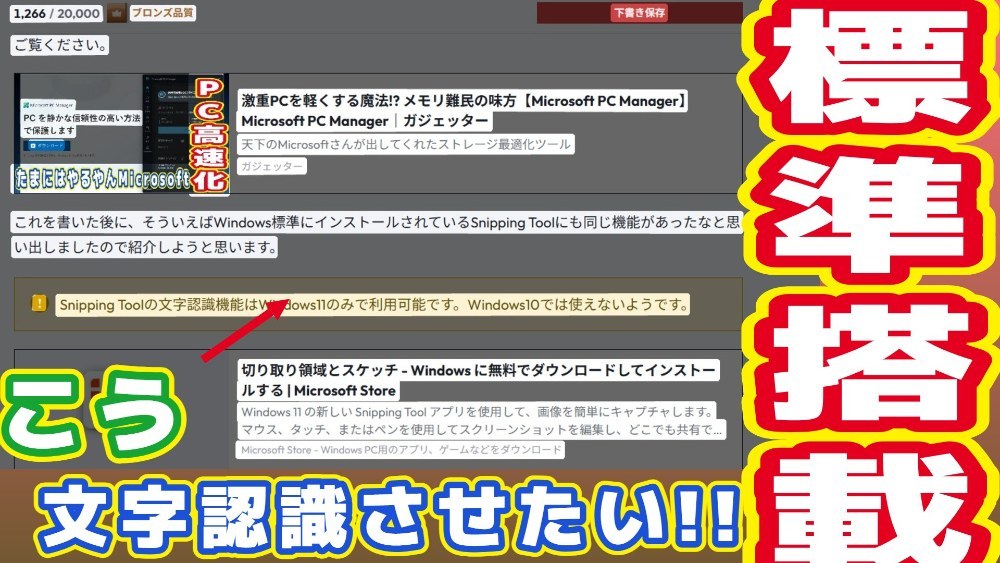
これを書いた後に、そういえばWindows標準にインストールされているSnipping Toolにも同じ機能があったなと思い出しましたので紹介しようと思います。
使い方
この機能自体初めて知ったという方もいらっしゃるかもしれませんので、改めて使い方を見ておきます。まずウィンドウズキー+Shift+Sのショートカットでスクリーンショットをとる画面を起動します。

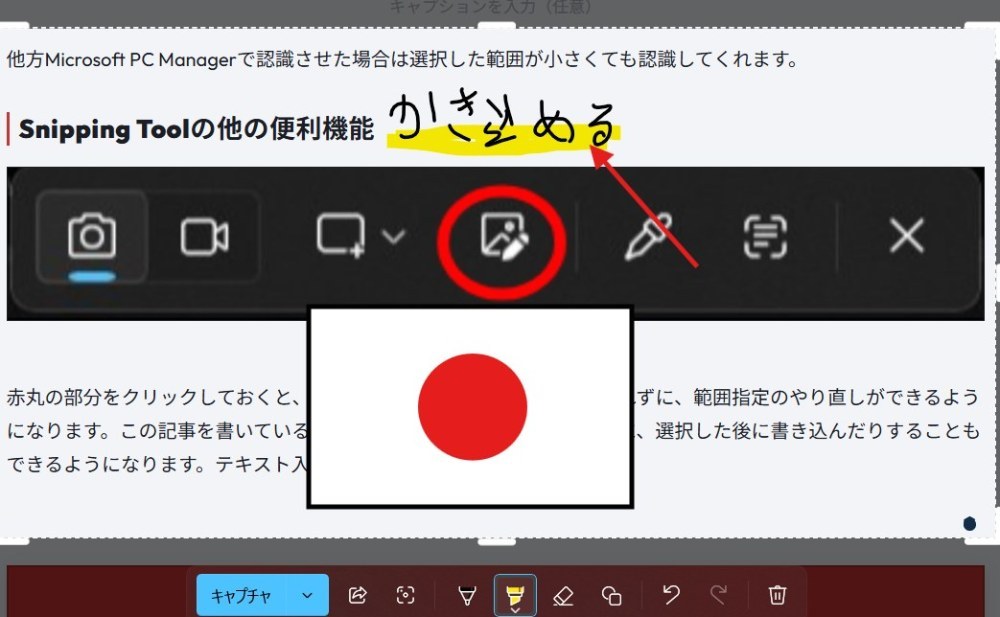
画面上部に画像のようなバーが出てきますので、赤丸で囲まれたボタンを押します。文字認識させたい範囲を選択したらあとは機会が文字認識してくれます。
上の文章を文字認識させた結果はこちら
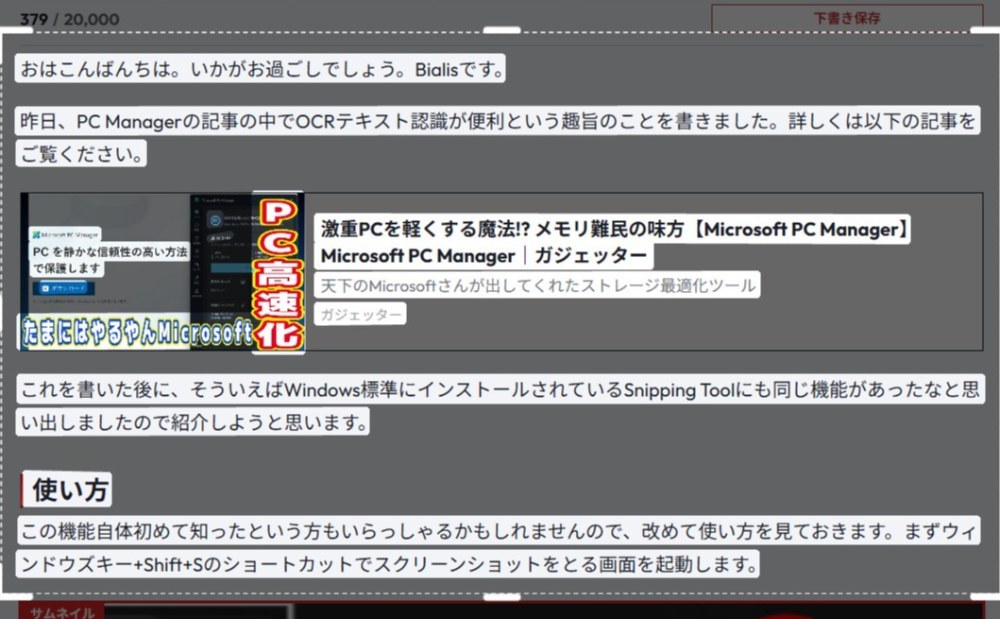
画像の中までちゃんと文字認識してくれていますね。文字認識されたところをマウスでびーってやるとコピーできます。基本的にはこれだけです。iPhone の写真の文字認識の感覚に近いですね。Microsoft PC ManagerのOCRテキスト認識はそのままボタン一つで翻訳をしてくれる機能もありましたがこちらにはありません。
認識精度
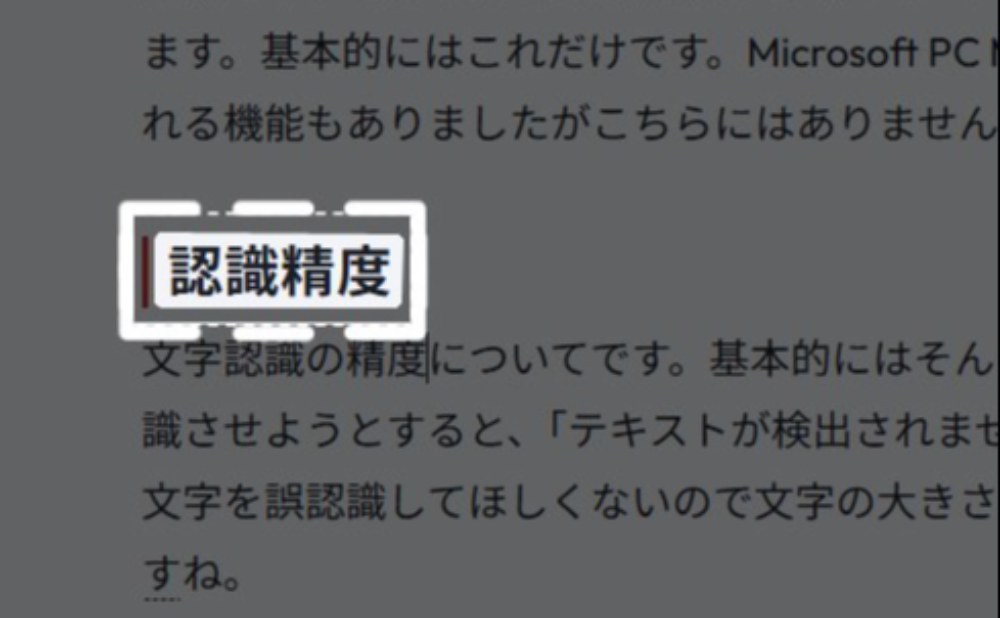
文字認識の精度についてです。基本的にはそんなに大きな問題はありません。ただし、狭い範囲の文字を認識させようとすると、「テキストが検出されませんでした」となってしまいます。特に自分は、見切れてしまった文字を誤認識してほしくないので文字の大きさギリギリを選択する癖があるのですが、それは逆効果ということですね。最低でも下の画像くらいの余裕をもって選択をすればよいようです。選択しなければいけない大きさは小さい文字を認識させたいときも同じくらいの大きさを選択しないと認識してくれないので、おそらく誤検知防止か何かのために「○○px×○○px以下ならはじく」というようなプログラムがあるのかと思います。
他方Microsoft PC Managerで認識させた場合は選択した範囲が小さくても認識してくれます。
Snipping Toolの他の便利機能

赤丸の部分をクリックしておくと、スクリーンショットが一発で保存されずに、範囲指定のやり直しができるようになります。この記事を書いているときに気が付きました。画像みたいに、選択した後に書き込んむこともできるようになります。PC ManagerのCircle to Actようなテキスト入力はできないですが、描画ツールはこちらのほうが充実しているように感じます。
まとめ
Snipping Toolは結構使えるかもしれない。
- Win標準搭載で手軽
- 選択した範囲が狭すぎると文字認識をしてくれない。
評価
関連商品

商品情報
- メーカー
- Microsoft
- 製品名
- Snipping Tool
いいね (7件)&足跡 (14件)


















前後の記事
関連レビュー
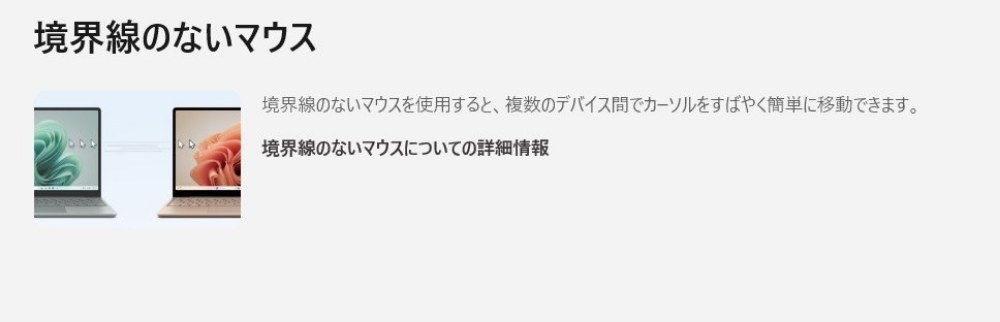
境界線の無いマウスが使えなくなっってしまった
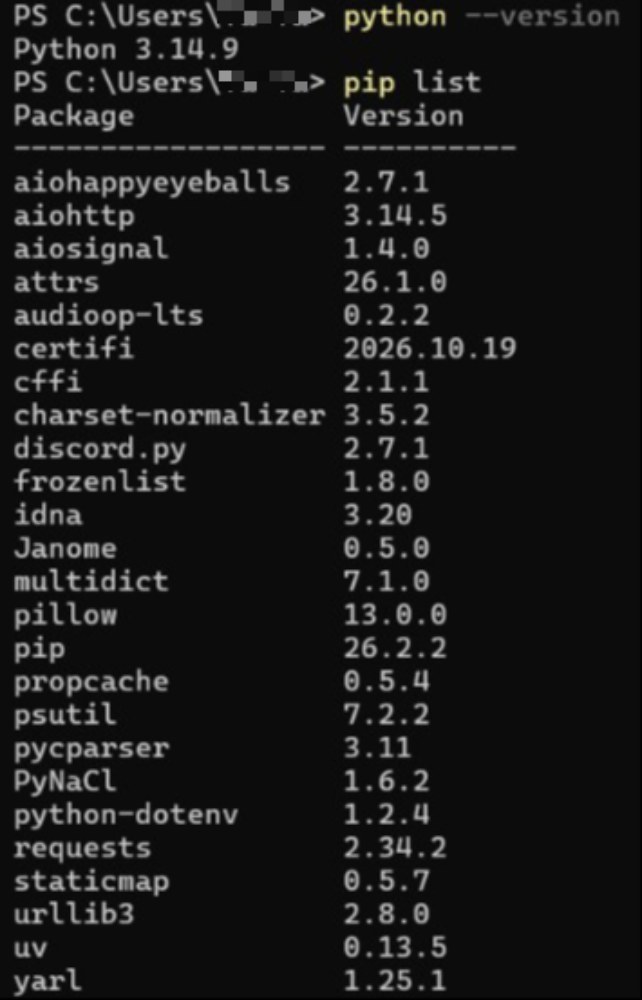
PythonのアプデをWingetに任せっきりにしていたらCriticalの脆弱性修正がされていなかった話。
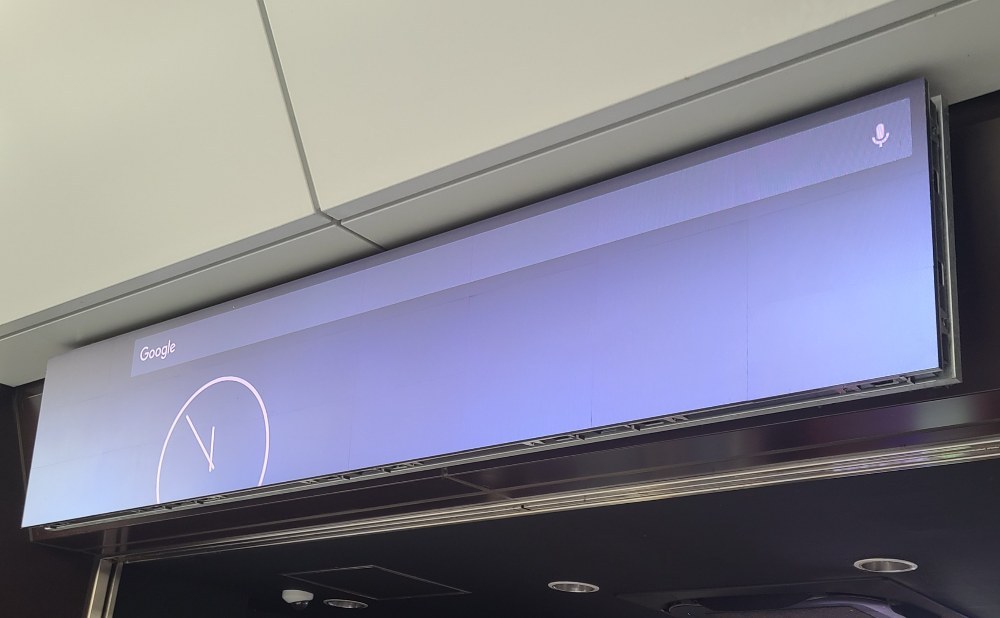
某私鉄駅にAndroidっぽいやつがいた話
Chrome OS Flex 試してみた。
ArtCraftシリーズとかいうAdobeの互換ソフトを実際に使ってみた!ギリ訴えられそうな互換ソフトの闇をアバーク。
Windows11 26H2を入れてみた!!

Microsoft PowerToysの便利機能を紹介!コマンドパレットやPowerRenameを実際に確認
【新機能】LightroomのAIシャープがちょっと微妙だった

コメント (4件)