

ブログ日記/その他
Raspberry Pi OS Desktopとは?
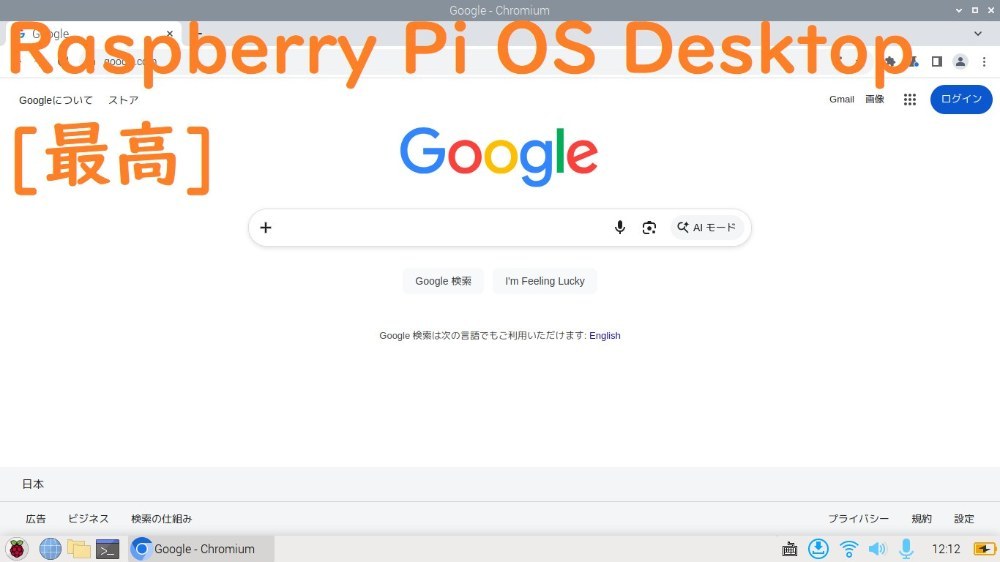
Raspberry Pi OS Desktopは、シングルボードコンピュータであるRaspberry Piで使用されるOS、Raspberry Pi OSをIntelやAMDのCPUを搭載したパソコンでも動くように作られたOSです。低性能なシングルボードコンピュータのOSを基にして作られているため、古いパソコンでも軽快に動作します。
Raspberry Pi OS Desktopでできること
このOSはWindowsとは違い、Linuxと呼ばれる部類に含まれます。そのため、exe形式のアプリや、Microsoft Storeからアプリをダウンロードして使うことはできません。
しかし、Linux独自のパッケージ管理システム、aptなどからある程度のアプリをインストールすることができます。ChromiumやFirefox、LibreOffice、VLCメディアプレイヤーなどは使えました。
ただ、ゲームや動画編集などの動作は期待しないほうがいいでしょう。そもそも、Linuxで動かせるゲームや動画編集などのアプリはWindowsと比べるとかなり少ないです。
そのため、ネットを閲覧するため、文章を作成するためなどの軽快なOSとしてはおすすめです。
Raspberry Pi OS Desktopを使い始める
Raspberry Pi OS Desktopをインストールする方法を紹介します。インストールする前に、8GB以上のUSBメモリを用意してください(USBメモリ内のデータはすべて削除されます)。
こちらのリンク(公式サイト)からOSのISOファイルをダウンロードします。
次に、Rufusなどの書き込みソフトで、ダウンロードしたISOファイルをUSBメモリに書き込みます。
書き込みが完了したら、インストール先のPCで操作します。電源を入れる前に書き込んだUSBメモリを挿入し、電源を入れて起動するデバイスを選択画面を表示させます(F12キー連打で表示できるPCが多いようですが、PCによって操作方法が異なる場合があるのでここでは割愛します)。表示された画面で挿入したUSBメモリを選択します(マウスは使用できないため、上下の矢印キーとEnterキーで操作します)。
しばらくすると画面が表示されるので、「Graphical Install」を選択します(マウスは使用できないため、上下の矢印キーとEnterキーで操作します)。
次の画面で、左上に「Debian 11」と表示されます。この画面が表示されたら、言語を選択します(日本語はJapaneseと表記されています)。言語を選択したら、右下の「Continue」をクリックします。
PCのストレージ検出などの処理が入るので、しばらく待つ必要があります。
画面が切り替わり、「Partition disks」と表示されたら、「Guided - use entire disk」をクリックし「Continue」をクリックします。次の画面で、PCに接続されているすべてのストレージの一覧が表示されます。USBメモリを選択するとフリーズするので、PCのHDDやSSDを選択し、「Continue」をクリックしましょう。次の画面では「All files in one partition」をクリックし、「Continue」をクリックします。処理が入るのでその後、「Finish partitioning and write changes to disk」をクリックして「Continue」をクリックし、「Yes」をクリックして「Continue」をクリックします。
「Installation complete」の画面が表示されたら「Continue」をクリックして再起動します。USBメモリは抜いてください。
再起動後、初期設定を開始します。
まずは地域と言語、キーボードを選択します(選択しても英語のままですが、初期設定が完了すると言語も反映されるので安心してください。
ユーザー名とパスワードを設定します。
インターネットの接続画面が表示されたら、Wifiを選択して「Next」をクリックします。
アップデート画面が表示されたら「Yes」を押して待ちます。この処理にはかなり時間がかかります。
アップデートが完了すると「System is up to date」が表示されるので「OK」をクリックします。
これでOSが使えるようになりました。
日本語入力の設定
左上のアイコンから、アクセサリを開き、その中のLXTerminalを起動します。
sudo apt install fcitx5-mozc
を実行すると日本語入力システムのインストールが開始されます。パスワードを求められたら入力(入力しても表示されません)してEnterキーを押してください。
完了したら念のため「sudo reboot now」コマンドで再起動します。
これで日本語入力ができるようになりました。
感想
動作は非常に軽快で、初代i3のPCでもキビキビ動作します。軽いブラウジング程度なら快適にこなせます。
メインPCにインストールすることはおすすめしません。

まとめ
ブラウジングにおすすめ
- 動作が軽快で、古いPCでもブラウジングが快適
- 安定性がある
- ドライバをインストールしなくても使える場合が多い
- インストール時に英語
- 日本語入力の設定が若干めんどくさい
- (当たり前ではあるが)Windowsアプリに非対応
評価
いいね (10件)&足跡 (18件)

















コメント (9件)
前後の記事
関連レビュー

【朗報】自主開発アプリに初のアプデ実装!かゆいところに手が届く便利仕様にしてみた【UH Music Player】

Windows Server 2025を触ってみただけ。
Mrsmajor 2.0を仮想環境で遊んでみた(悪用厳禁)
Zorin OSが起動しなかった理由を検証!Geminiの案から乗り換え

【検証】ド素人がAI任せで「Androidアプリ」を開発出来るのか?音楽プレイヤーを作ってみた!

レッドスターOS 3.0とかいう北朝鮮製Linuxを使ってみた。朝鮮民主主義人民共和国の闇を暴く!
TrackingStabilizer for AviUtl ExEdit2を紹介|僕の無料版Claude君が頑張って作ってくれました

【無理】無料でAIでLINEスタンプを作って稼ごう!【※稼げません!!】

参考にさせて頂きます!
最新のDebianは13なので...
たださすがraspberry pi が作ってるだけあってクオリティはいいですね!