


活用術/使い方/マニュアル
みなさんは、パソコンのソフトのアップデートが面倒だと思ったことはありませんか?
私はとてもあります!
なぜなら、パソコンにソフトを入れまくっているからです!
日常的に使うアプリが10個で、そんぐらいしか普段使わないっていう人なら支障はないと思うのですが、私のようにアプリ大量インストールしていて、たまにしか使わないアプリも多いってなるとアップデートが大変になってきます!
そんなあなたにおすすめ!Windows標準機能WinGetを紹介していきます!
WinGetとは?
WinGetは使った人はいるかもしれませんが、多分使ったこと名前も聞いたことねぇよっていう人のほうが多分大多数だと思います
WinGetについてMicrosoftが解説をしているので見てみると、
WinGet は、ユーザーが Windows 10、Windows 11、Windows Server 2025 を搭載したコンピューター上でアプリケーションを検索し、install、アップグレード、削除、設定できるようにするコマンド ライン ツールです。 このツールは、Windows パッケージ マネージャー サービスへのクライアント インターフェイスです。
だそうです。
まぁなんやごちゃごちゃ言われてもわからんわ!っていう人しかいないと思うので説明しますと、
WindowsでWinGetというコマンドライン(黒背景のなんかハッカーが使ってそうな感じかもしだしてるやつ)を使ってアプリをインストール,アップデート,削除等を行うことができるということです。
とりあえずやってみましょう!
なので、パソコンなんて全然触ったことないという人はやめておいたほうがいいかもしれません!
WinGetでアップデートできるアプリを確認!
まずはWinGetでアップデートできるアプリを確認しましょう。
別にしなくても直接アップデートはできるのですが、アップデートの対象が全てか1つだけしかなく、自動化するには必然的にすべてを選ばなければいけないというわけです。
ただ、何も見ずに全てを指定してアップデートしてしまうと、アップデートしたくないアプリごとアップデートしてしまう可能性があるので、確認することをお勧めします。
アップデートを確認する方法は、
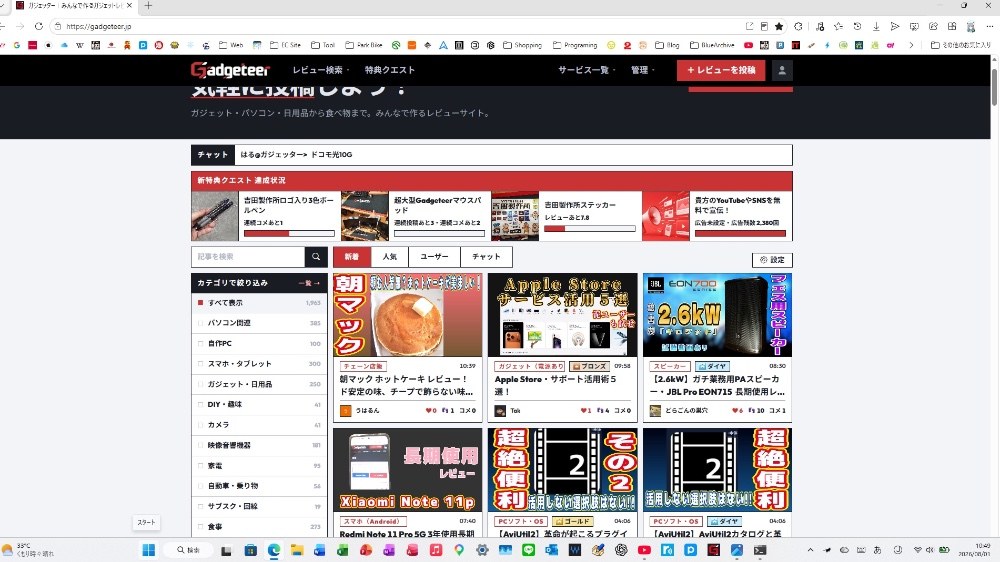
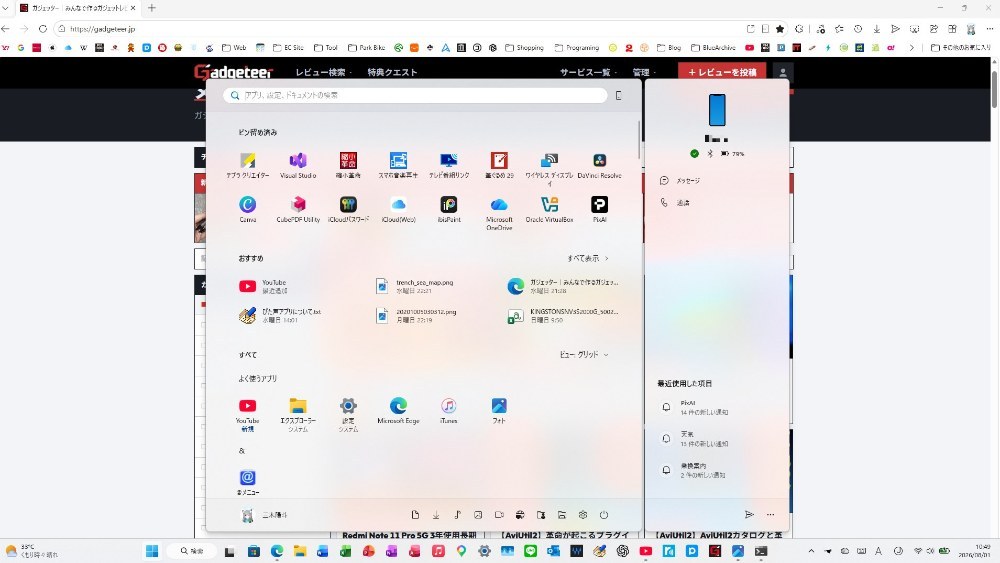
①タスクバーにあるWindowsマークをクリック
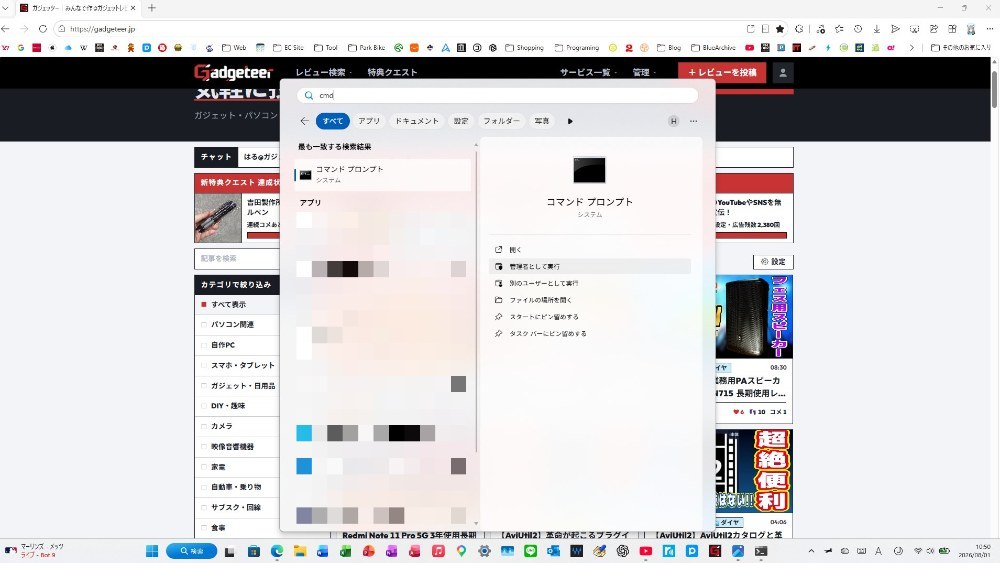
②「cmd」と入力して、出てきた「コマンドプロンプト」の下にある「管理者として実行」をクリック
③「このアプリがデバイスに変更を加えることを許可しますか?」と出てくるので、迷わず「はい」を押します。
④" winget list --upgrade-available "というコマンドを打ち、Enterキーをたたきましょう
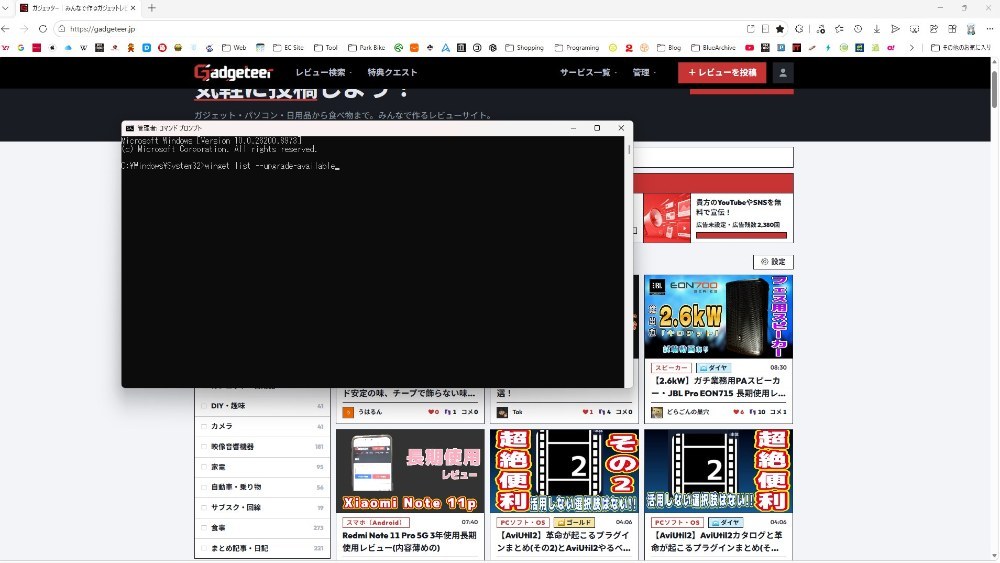
⑤しばらくすると、アップデートが可能なアプリの一覧が出てきます
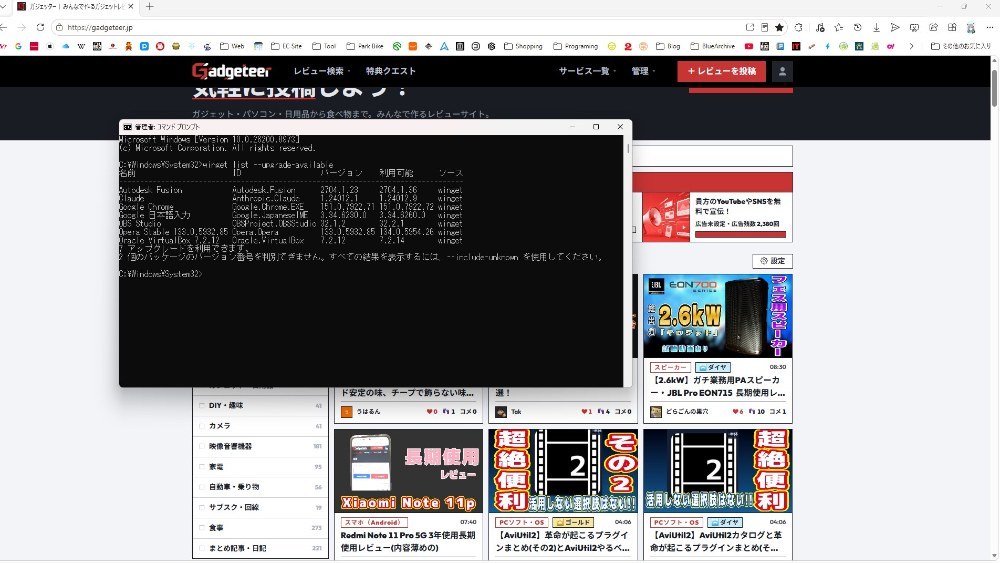
これでアップデートしたくないアプリが出てこなかった場合は、下の項目に進んで下さい。
WinGetでアップデートをやっていく!
WinGetでアップデートを行っていきましょう!
上でアップデートが可能なアプリの一覧を見てない方は上の①~③の手順を行う必要があります。
①次に" winget upgrade -all "というコマンドを打ち、Enterキーを叩きます

②そうすると自動でアップデートが開始されます。

③あとは気長にアップデートが終わるのを待ちましょう!

まとめ
どうでしたでしょうか?
ただ、このWinGetでもサーバーに登録されていないアプリなどはアップデートすることができません。
そのアプリのみ、個別でアップデートする必要があります。
ですが、大半のメジャーアプリはWinGetに対応しているので大丈夫です!
この記事で少しでもアプリのアップデートを効率化できることを願っています!
まとめ
WinGetはWindows標準だから、なんもアプリ入れなくていいの最高だなぁ!
- アップデートをWinGetで自動化することができる
- Wingetで配布されていないアプリはアップデートを手動で行う必要がある
この記事の連載・特集リスト

いいね (11件)&足跡 (13件)



















コメント (13件)
前後の記事
関連レビュー
境界線の無いマウスが使えなくなっってしまった
PythonのアプデをWingetに任せっきりにしていたらCriticalの脆弱性修正がされていなかった話。
某私鉄駅にAndroidっぽいやつがいた話
Chrome OS Flex 試してみた。
ArtCraftシリーズとかいうAdobeの互換ソフトを実際に使ってみた!ギリ訴えられそうな互換ソフトの闇をアバーク。
Windows11 26H2を入れてみた!!

Microsoft PowerToysの便利機能を紹介!コマンドパレットやPowerRenameを実際に確認

【新機能】LightroomのAIシャープがちょっと微妙だった

aptみたいな感じで結構使えそう👍️