


ソフト/アプリ/サービス/ゲーム

皆さんこんにちは、ハンバーグです!
みなさん、AI(人工知能)って知っていますよね。
普段使っているAIは、クラウド上、つまりインターネットを介して処理されるのですが・・・、
今回は、クラウドではなくローカル、つまり自分のPC内で動くAI を紹介してみようと思います!
よろしくお願いします~
アプリケーション ソフトウェアの紹介
今回使用するのはコチラ!
Lemonade(レモネード)です!

Lemonade とは、簡単に言えばモデルをダウンロードして、ローカルのAI を構築するためのもの。
なかなか面白そうだな~と思い使ってみました。
AMD Graphicsのほうがちゃんと動くと聞いたことがあります。
検証環境
今回、私が使った環境を紹介しておきます。
| 項目 | 詳細 |
|---|---|
| PC 機種 | GMKtec NucBox K8 Plus |
| OS | Windows 11 Pro 25H2 |
| CPU | AMD Ryzen7 8845HS |
| GPU | オンボード グラフィック(AMD Radeon 780M) |
| ストレージ | 512GB NVMe SSD ( PCIe 4.0 ) |
| RAM | DDR5 32GB 5600MHz |
ダウンロード&インストール
Lemonade のインストール
早速、必要なファイルをダウンロードして、インストールしていきます。
まずは、ダウンロード サイトに飛びます。

下のほうに移動すると、「Download for Windows (.msi) 」とあるので、そこをクリックします。

すると、ファイルのダウンロードが始まります。
ダウンロードが終わったら、そのファイルを開いてください。
インストール画面が表示されます。
「Next」を押してどんどん次へまいりましょう。

保存場所はデフォルトで問題ないですが、変更したいときはそうできます。

そのまま、画面の指示に従ってインストールを続けましょう。
終わりましたら、タスク バーの^マークを押してください。

そこにはレモンのアイコンが表示されていると思うので、それを右クリックして、
「Open Lemonade App」をクリックします。

すると、Lemonade Appが開きます!

ただ、このままでは使えません。
モデルをダウンロードする必要があります。
モデル のダウンロード
モデルをダウンロードすると、AI を使い始めることができます。
モデルは、アプリの左側に表示されている中から選択・ダウンロードすることができます。
ダウンロード ボタンを押すと、右上に進捗状況が表示されます。

ダウンロードできたら
ダウンロードが完了すると、アプリ内の左下にある、選択ボックス内に表示されます。
ここから、ダウンロード済みの、使いたいモデルを選択します。

使い方
ここでは、簡単にアプリの使い方を紹介します。
見出しの数字は、画像内の数字と対応しています。
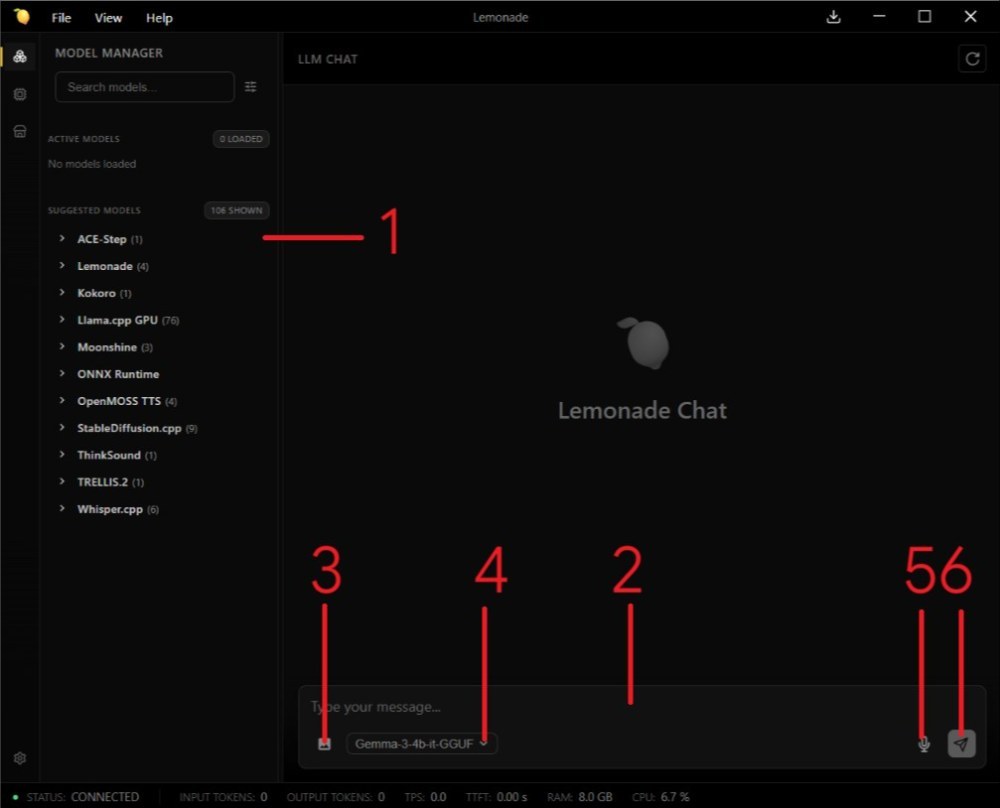
1 モデルのダウンロード
ここの一覧から、ダウンロードしたいモデルを見ることができます。
モデルの種類は豊富なので、いろいろ試してみるとよいと思います。
2 プロンプトの入力
ここのボックスに、指示を入力します。
3 画像の添付
画像を添付して、AI に読み込ませることができます。
「2 プロンプトの入力」と併用して、文字と画像を読み込ませることも可能です。
4 ダウンロード済みのモデル
先ほど紹介した通り、モデルを選択することができます。
5 音声入力
音声入力で、プロンプトの入力ができます。
初回時は、80MB ほどの別ファイルが自動的にダウンロードされます。
6 送信
文字や画像をAI に読み込ませます。
↓使用例

Gemma-3-4b-it-GGUF
まずは、「Gemma-3-4b-it-GGUF」というモデルをダウンロードしてみました。
テキスト生成のAI です。
自己紹介を依頼
試しに、「自己紹介を、1000文字程度でしてください」と投げてみます。
すると、およそ12秒で回答が終わりました。回答時間は、環境によって異なってくる可能性があります。
不自然な日本語はなく、内容もおかしくないですね。

また、タスク マネージャーを見てもらえるとわかりますが、回答時はインターネットを使わず、GPU が動いているんですよね。
そうです、GPU を使ったローカルAI です!
画像について解説してもらう
次に、送付した画像を解説してもらいます。
下のように、Gadgeteer のスクリーンショットを添付して、
「この画像について詳しく解説してください。」と送ってみます。

すると、画像についてちゃんと解説してくれました。
ちなみに、下画像内の赤矢印のところに、アウトプット トークンの値が表示されています。

ちなみに、Gadgeteer.jp については詳しく知らないみたい。

添付ファイルの解説
次に、PDF ファイルを読み込ませて、「このファイルについて解説してください」と投げてみます。
内容は、私が昔書いていた記事を、PDF として保存したものです。

内容はこの記事:
・・・あれ?

もう一度試そう。。。

・・・ ダメです!認識しません!
どうやら、PDF を始めとしたファイルは、読み込ませることができないようです。
え~、マジかよ~・・・
画像生成はできるのか?
このモデル、画像生成はできるのかな?
気になったので、
「男性がパソコンの前に座っていて、ゲームを楽しんでいる画像を生成してください」
というプロンプトを投げてみました。
すると、まずはもっと詳しく指示をしてと怒られました。

詳しい指示をしてみました。
・・・あれ?画像は?

なんと、このモデルでは画像生成ができないらしいです。
しょうがないので、別のモデルをダウンロードしてみます。

SDXL-Turbo
というわけで、画像生成モデル「SDXL-Turbo」というのをダウンロードしてきました。
何も考えず、とりあえずプロンプトを投げてみます。
画像 1
「秋田犬が、あぜ道を走ってこちらにやってきます。実写風の画像を生成してください。」
と送ってみました。
そして、出てきた画像がこちら!

・・・??????
あぜ道要素が完全に消えて、しかも3本足の秋田犬なのかあやしいものが生成されました。
2年くらい前のAI 画像みたいwww
そこで、先ほどのテキスト AIくんに相談したところ、設定の値を変えてみてと言われました。
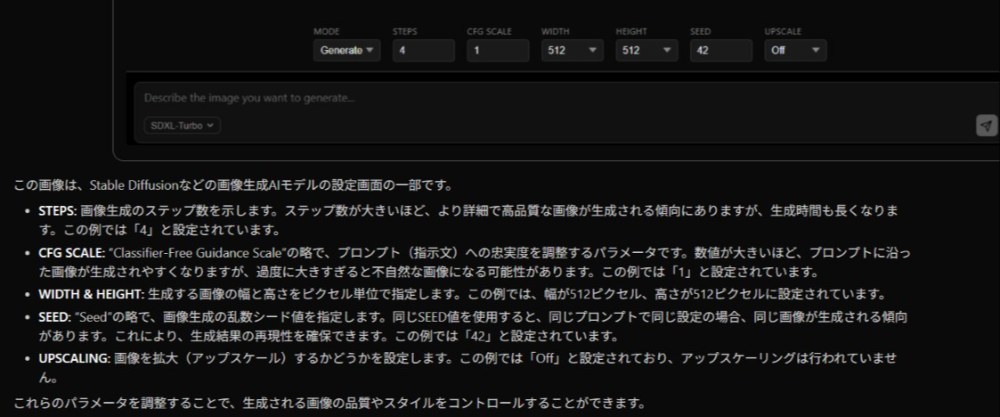
値を次のように変更して、同じプロンプトを送ってみます。
| 項目 | 初回 | 次回 |
|---|---|---|
| STEPS | 4 | 20 |
| CFG SCALE | 1 | 10 |
| (解像度) | 512*512 | 512*512 |
| SEED | 42 | 40 |
画像 2
そして出てきた画像がこちら!

・・・。
実写じゃないし、ぼやけてるし、あぜ道じゃない・・・。
ですが、イッヌは、格段と秋田犬に近づいた感じがしますね。
数値をうまいこといじるか、モデルを変えたら、狙い通りの画像が出てくるのかも。
けど、これはこれで昔のAI 画像っぽさがあって好きかも。
これが自分のPC で作られたと考えると、感慨深いものがありますねw
さっきのAI に見てもらいました:

・・・ 私はそうは思いません。
終わり
今回は、ローカル AIを動かすソフト・Lemonade と モデルを紹介しました。
本当に、ネット通信なしで回答が生成されるので、非常に面白いです!

ネットがなくてもAI を使うことができたり、プライバシー面でも安心です!
ただ、それなりのスペックが必要なのはご承知いただきたい。
実際、私のミニPC でも、回答生成中には動作が重くなったり、ほかのアプリがラグがちになったりすることがありました。
あと、ローカル AIは、クラウド AIほど高性能ではなさそうですね。
ですが、ぜひ一度試してほしい!
ローカル AI、めちゃくちゃ面白いので、おすすめです!
今回も見ていただき、ありがとうございました!
関連商品

いいね (14件)&足跡 (11件)
-
-
-
-

-

-

-

-
-

-

-
-

-

- 1






コメント (8件)
前後の記事
関連レビュー
境界線の無いマウスが使えなくなっってしまった
PythonのアプデをWingetに任せっきりにしていたらCriticalの脆弱性修正がされていなかった話。
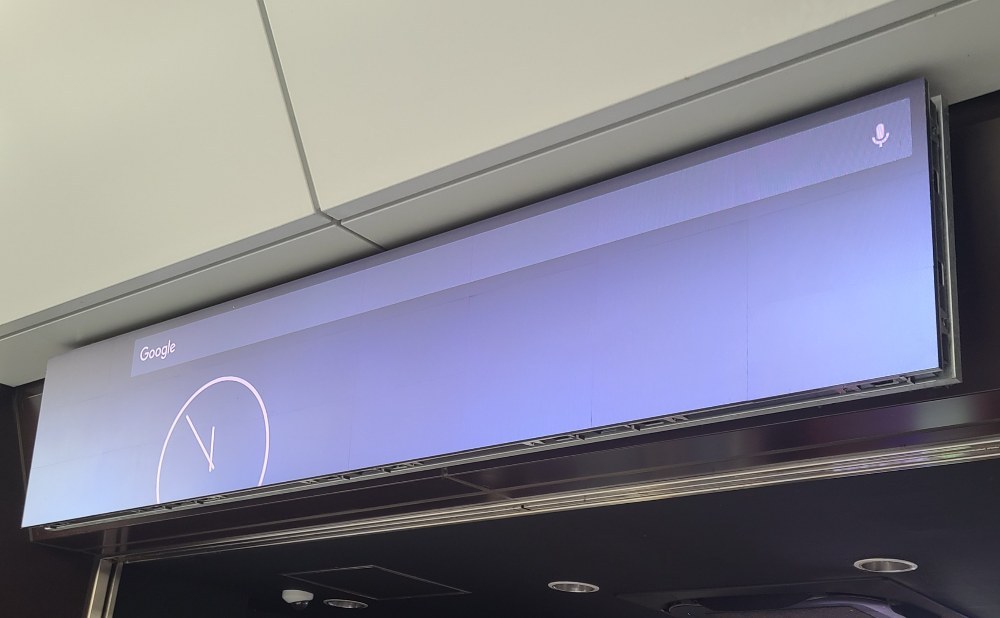
某私鉄駅にAndroidっぽいやつがいた話
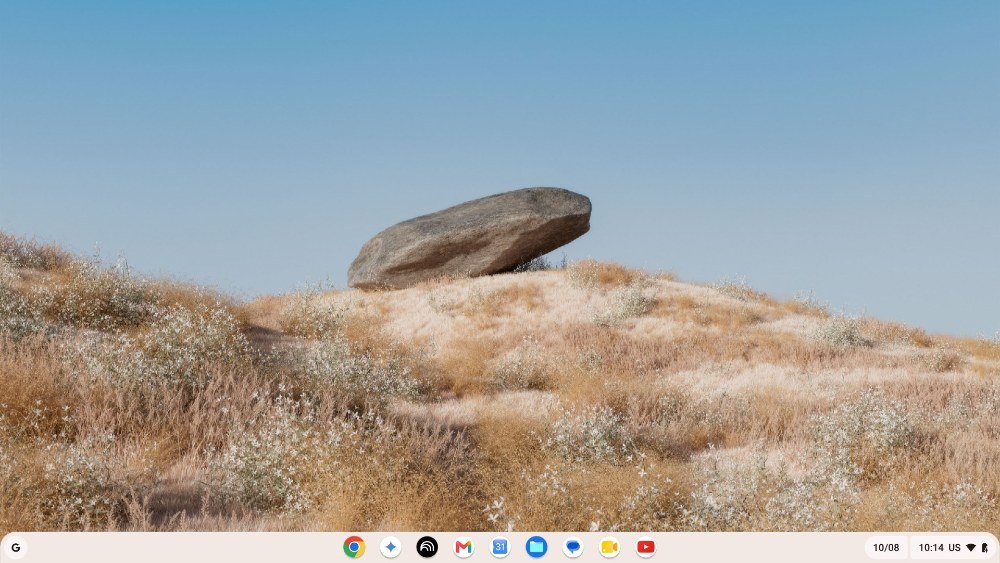
Chrome OS Flex 試してみた。
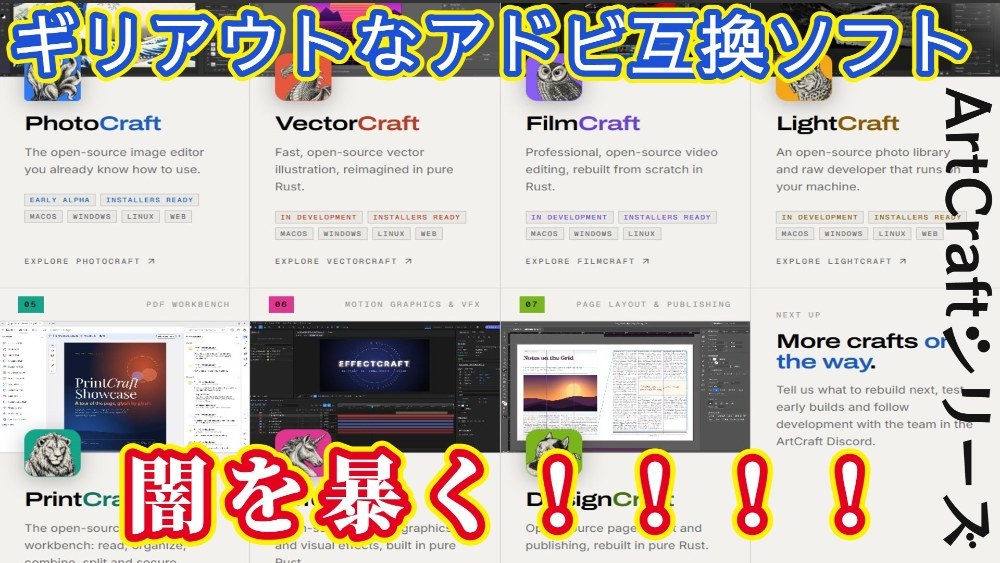
ArtCraftシリーズとかいうAdobeの互換ソフトを実際に使ってみた!ギリ訴えられそうな互換ソフトの闇をアバーク。
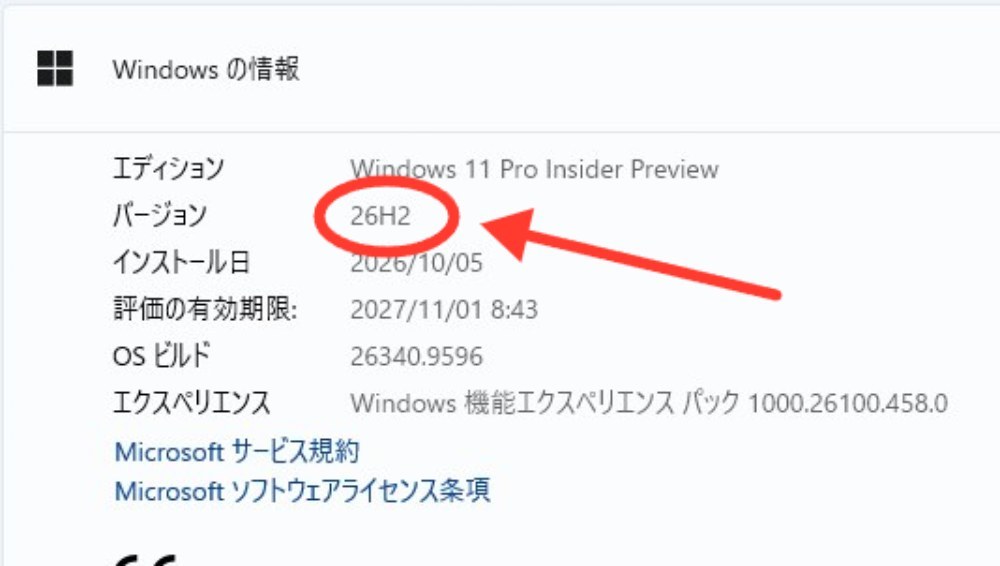
Windows11 26H2を入れてみた!!

Microsoft PowerToysの便利機能を紹介!コマンドパレットやPowerRenameを実際に確認

【新機能】LightroomのAIシャープがちょっと微妙だった

前者は重いけどめちゃくちゃ活躍してくれる(メモリ10gbぐらい?)
後者は滅茶軽でまあまあ会話できる(メモリ1.5gbぐらい?)
色々あるので自分にあったモデル見つけられるとたのしいですよ!
私はOllamaとLMStudioしか使ったことないです...