

活用術/使い方/マニュアル
こんにちは、紹介するガジェットが底をつき始めている、ハンバーグです。
今回は、PowerPointで美しい・見やすいプレゼンを作成する方法というか手順を紹介していこうと思います。
よろしくお願いします。
フォントを選ぶ
まず私は、フォントから決めています。モリサワ社のフォントなんかは上質でいいんですが、金欠には高すぎます。
なので、フリーフォントを使っています。Google Fontsというサイトでは、無料で様々なフォントが利用できます。
私のオススメは、Noto Sans JPとNoto Serif JPです。Sansのほうはゴシック体、Serifのほうは明朝体です。
Noto Serif JPは、素のAndroid(Pixelとか)での標準フォントです。Googleが開発したらしい。個人的にはPowerPointに入ってる標準フォント、あまり好きじゃない・・・。

まあ別にフォントは全体が完成してから決めてもいいですが、レイアウトが少し変わることもあるので、最初から選んだほうがいいかなと私は思います。
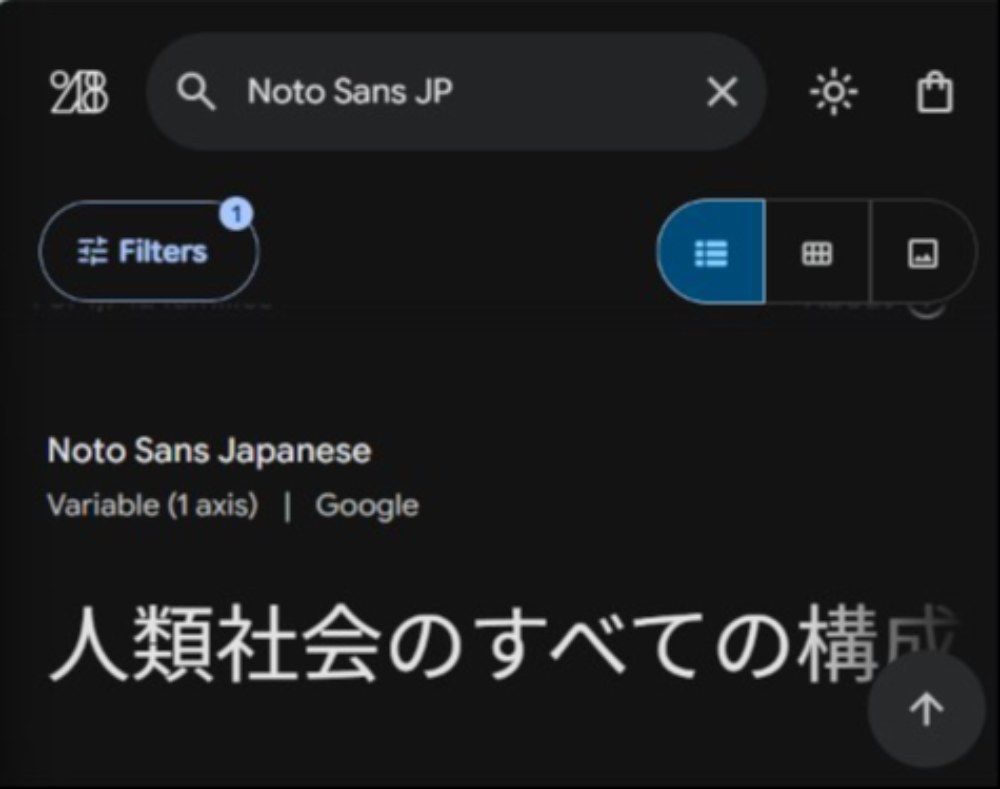
Google Fontsで検索!
内容を作る
見栄えを整える
見出しとなる最初のページから作っても大丈夫ですが、個人的には内容を完成させてからタイトルを考えたいので、2枚目のスライドを追加して書き始めます。
フォントを指定してただ文字を並べただけでは、質素というかあっけない感じがします。
あと、画面の下がガラ空きなのは見た目に悪影響です。
Before
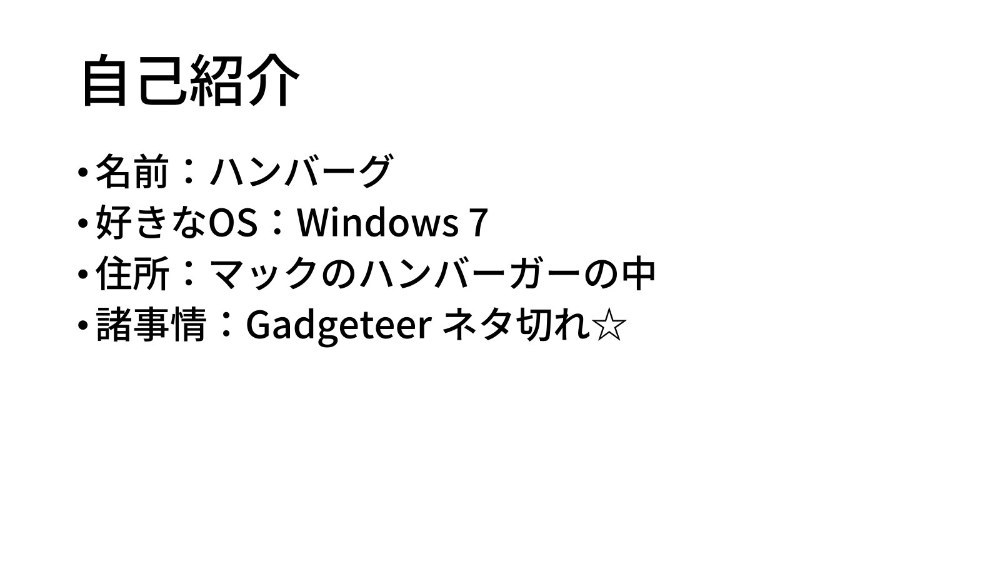
こういう時は、とりあえず装飾しとけば何とかなるもんです。
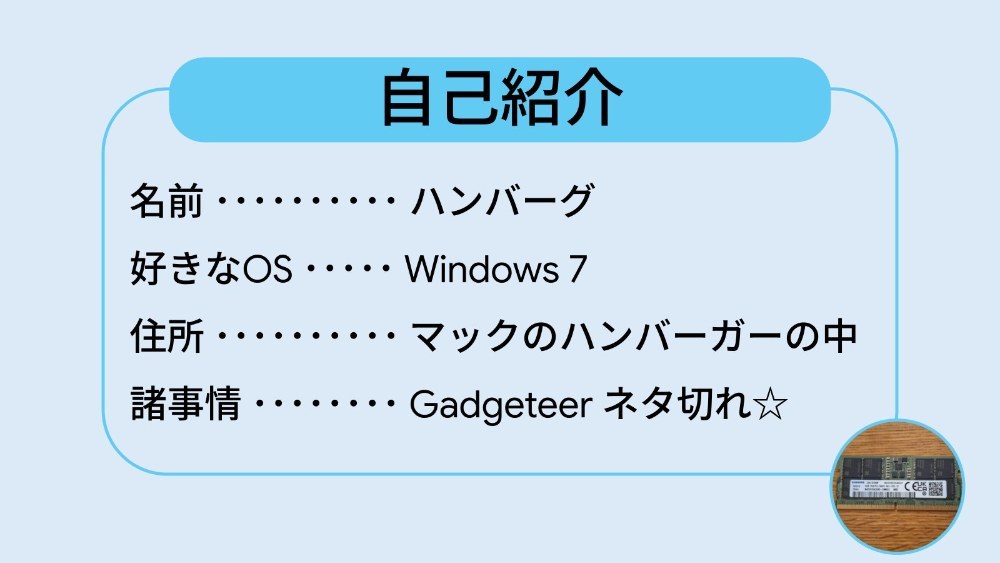
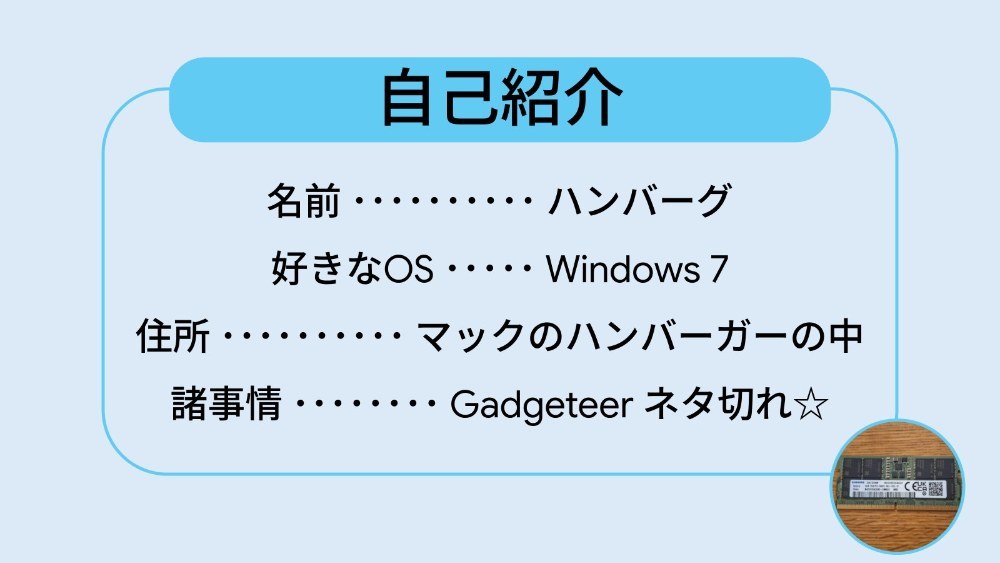
まずは「自己紹介」の文字を丸みの帯びた四角形の中に移してみました。また、中央に置いてあげることで統一感や見やすさが出てきます。
「・・・」を使って文字のタテ位置を揃えてあげるときれいに見えます。
色を使うときは、全体的に淡いパステルカラーや薄めの色を使うと優しい印象が出せます。
また、同系色を使うことで統一感が出ます。青っぽいイメージ、緑っぽいイメージ、赤っぽいイメージなど、自分の好きなものを1つ選んで統一しましょう。
丸みを帯びた四角形で統一すると、柔らかな印象を持たせることができます。
混合させずに、統一させると見栄えもよくなります。
右下に適当に画像をはってみましたが、これはなくてもいいな。
これは自分のクセなのですが、アルファベットや数字は「Google Sans」というフォントに変更しがちです。
After
ただ、なんでも文字を中央に置けばいいというわけではありません。
2行以上ある文字は、中央に揃えてしまうと左右の幅にズレが出てかえって見にくくなりかねません。
簡潔にまとめる
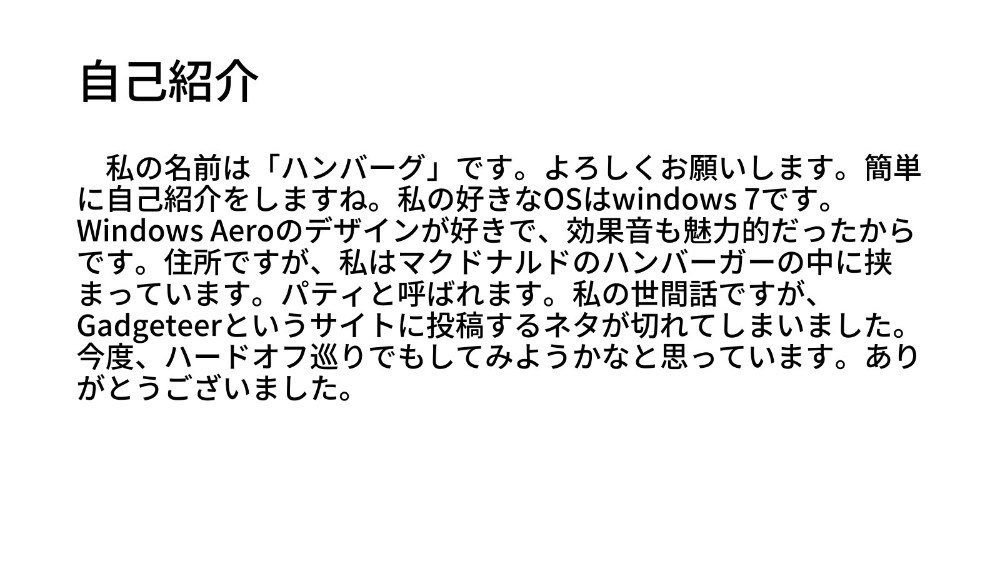
テキストは、長い文章を並べると見る人にとって要点が分かりずらく、文字だらけで疲れてしまいます。
下の画像のはかなり極端ですが、話し言葉を書いてしまうと本当に分かりにくいです。
伝えたいことを、箇条書き程度にサッとまとめてあげたり、短い簡単な文章でまとめたりするといいでしょう。
画像を貼る
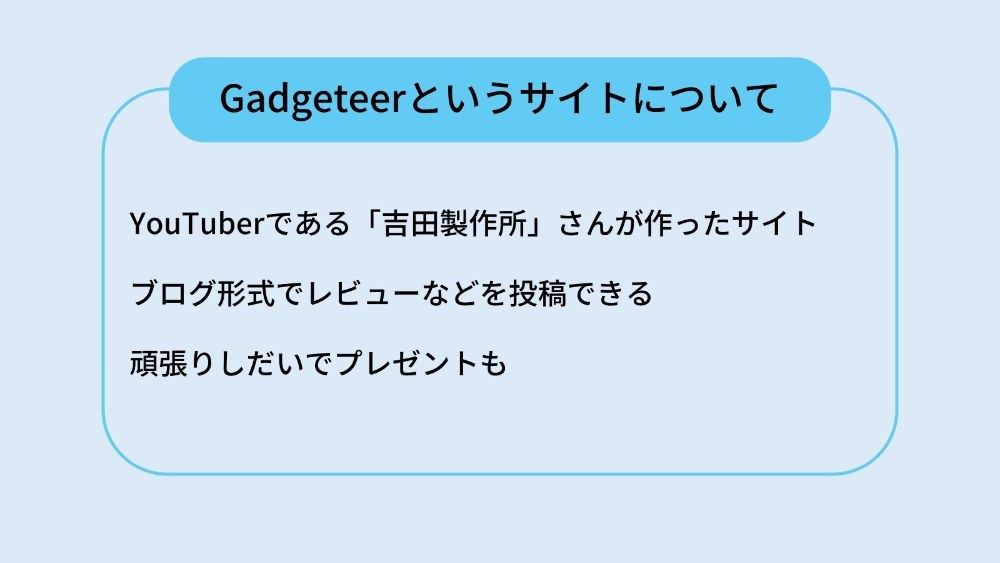
プレゼンを作るときは、文字だけでなく、画像を入れたほうが視覚的にもわかりやすく、内容を理解してもらう上で大事な要素です。
下の画像でも簡潔にまとまっていて要点や伝えたいことは分かりますが・・・
Before
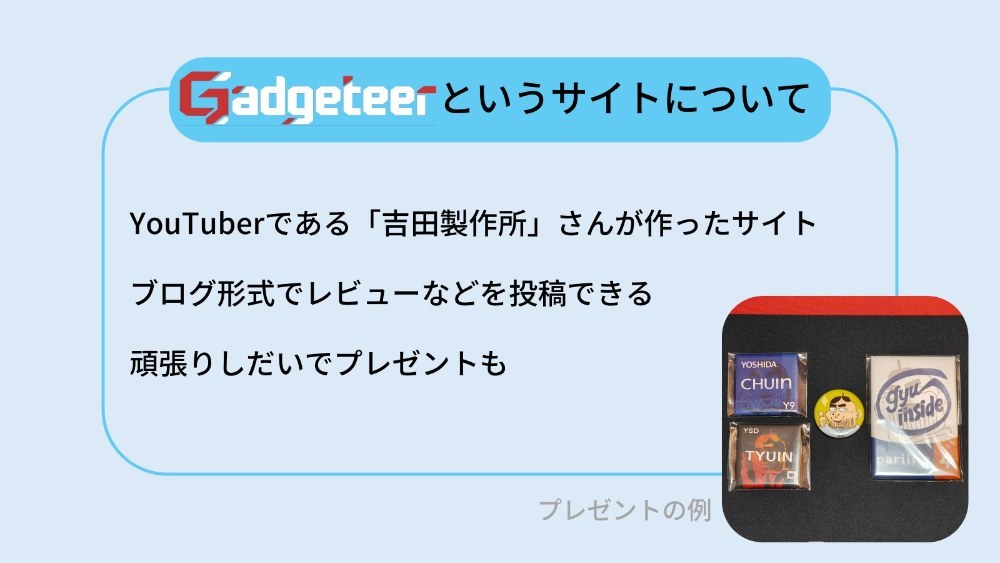
このように画像を入れてみるとわかりやすくなります。画像は「特典クエスト」の内容についてで、
ついでに「Gadgeteer」をロゴにしてみました。どうかな?
重要なところをハイライト!
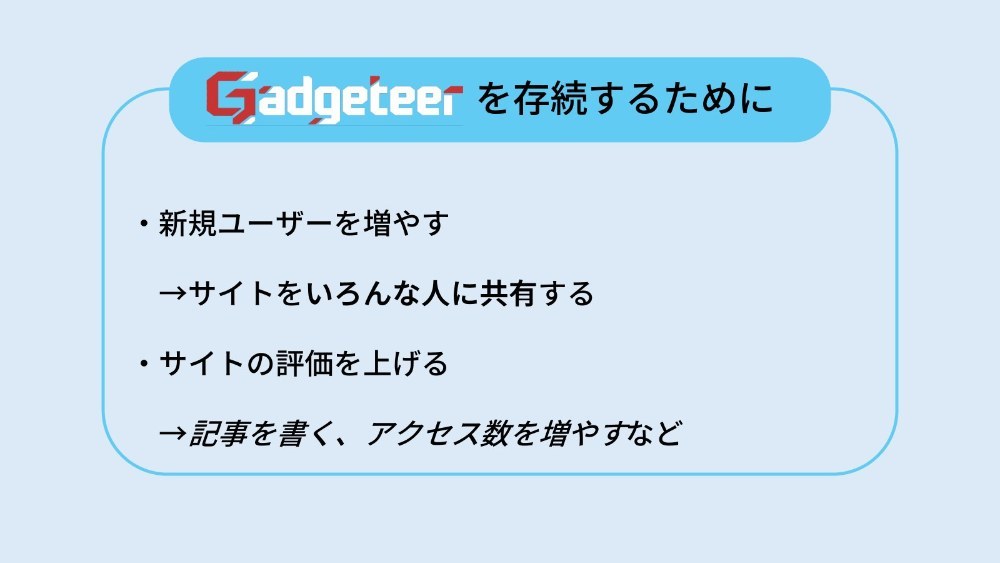
よくGadgeteerの記事を見させてもらうんですが、自分も含め皆さんは重要なところを赤くして際立たせていますよね。こんな風に。
これをすることで重要なところ、伝えたいところを明確にすることができますね。
正直色は赤でもいいですが、色が違えば「大事なんだろうな」と感じとることができます。
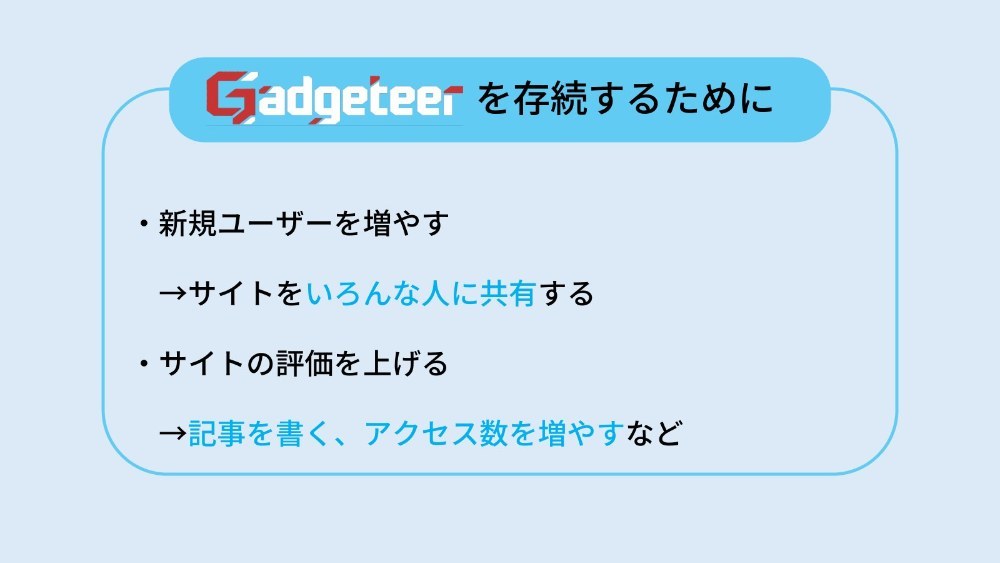
文字を斜体にしたり太字にしたりすることもできますが、強調されていることが分かりにくいこともあるので、やっぱり色を変えることが大事かなと個人的には思います。
アニメーションのつけ方
アニメーションは適度に使うと分かりやすさやカッコよさが演出できますが、下手に使ってしまうと逆に見る人を困惑させてしまいかねません。
なので、アニメーションを過度に使うのはやめましょう。
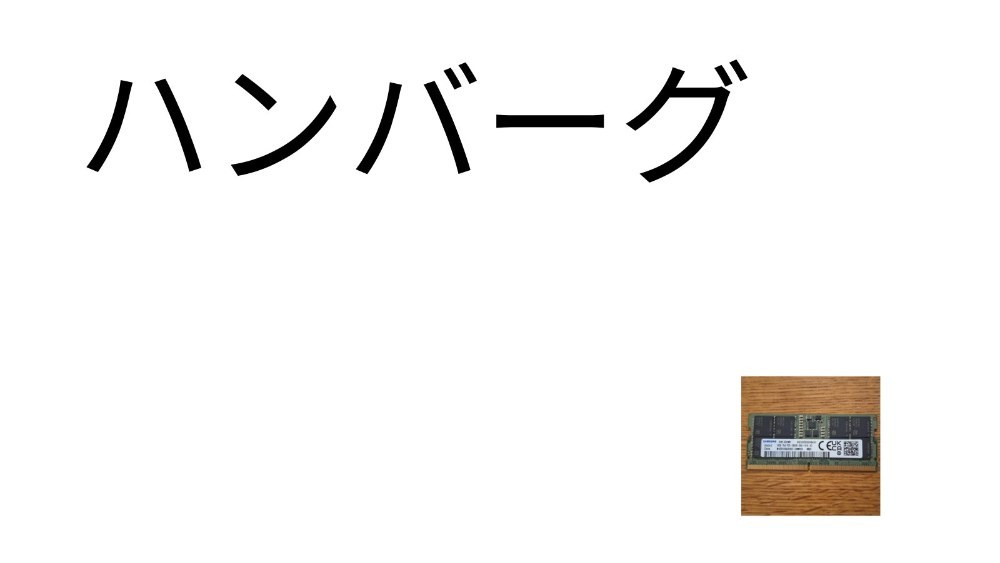
私のオススメは、画面切り替えの「変形」を使うこと。
下の例のように、複製したスライドのオブジェクトを、位置や大きさを変えて画面切り替えの「変形」にしてみると、面白い仕掛けができます。
ぜひご自分でお確かめください!!

↓「変形」
見出し(1枚目)を作る
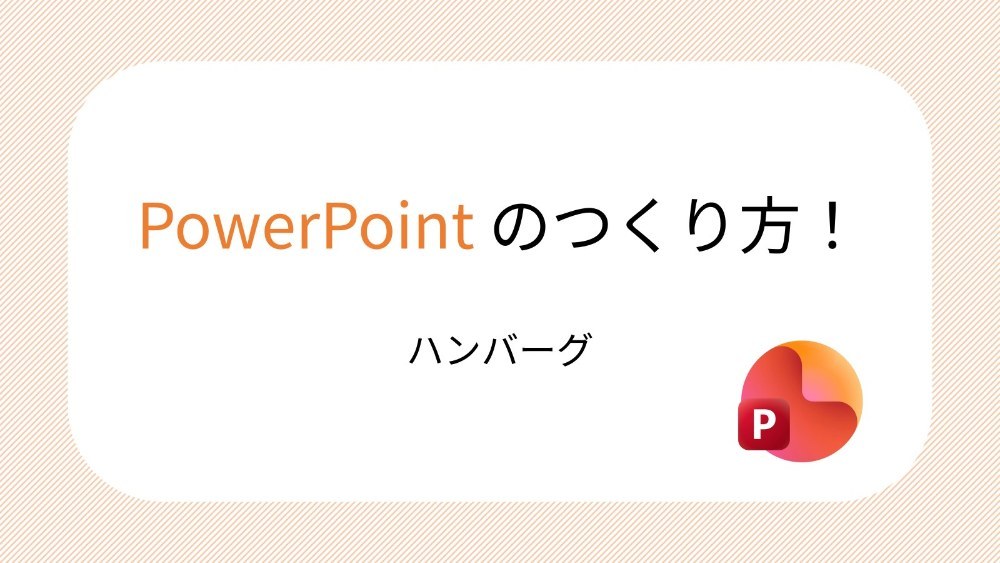
見出しは、題名を書くなどして大きな印象を与えることもできます。ワンポイントで画像を置いていたり、装飾してみると見栄えが良くなります。
これも、長文を書かずにすっきりとさせるといいでしょう。
まとめ
ざっとこんな感じでしょうか。
これはあくまでも私のやり方なので、皆さんのやり方にあった方法が一番いいと思いますが、一応書かせてもらいました。
本当はもっと書きたいことがあったんですが、これで締めさせてもらいます。(疲れただけってことは秘密)
ありがとうございました!


















勉強になった