

ソフト/アプリ/サービス/ゲーム
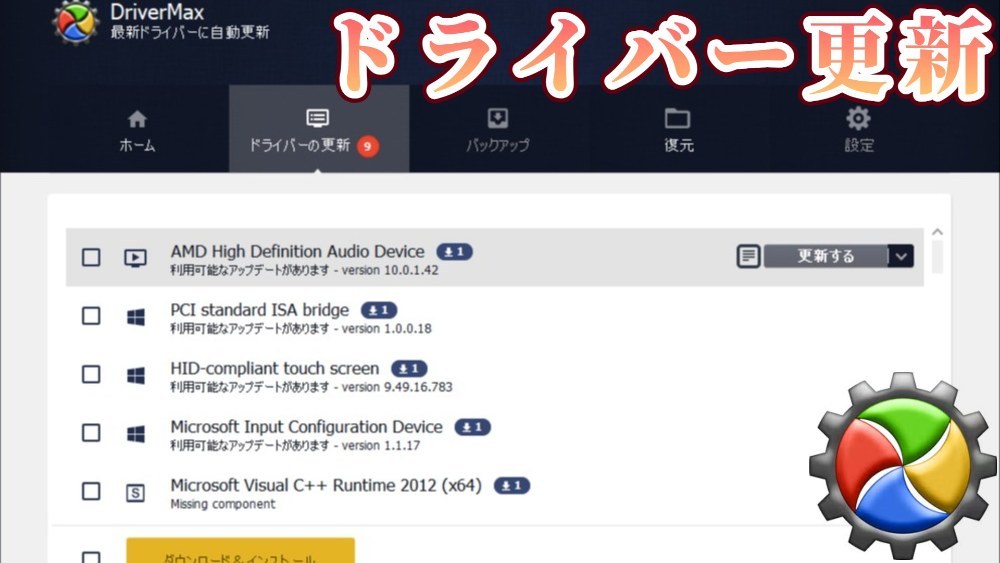
皆さんこんにちは、ハンバーグです!
今回は、Windows 向けの便利なアプリケーションを紹介しようと思います!
よろしくお願いします~
今回紹介するアプリ
今回紹介するのはコチラ!
DriverMax というアプリです!
このアプリの特徴を簡単に言いますと、システム ドライバーを更新するもの。
有料版もありますが、無料で使えるのも魅力的(機能に制限あり)。
今回は、このアプリを詳しく見ていきたいと思います。
まずはアプリをダウンロード
それでは早速ですが、アプリをダウンロードしていきましょう。
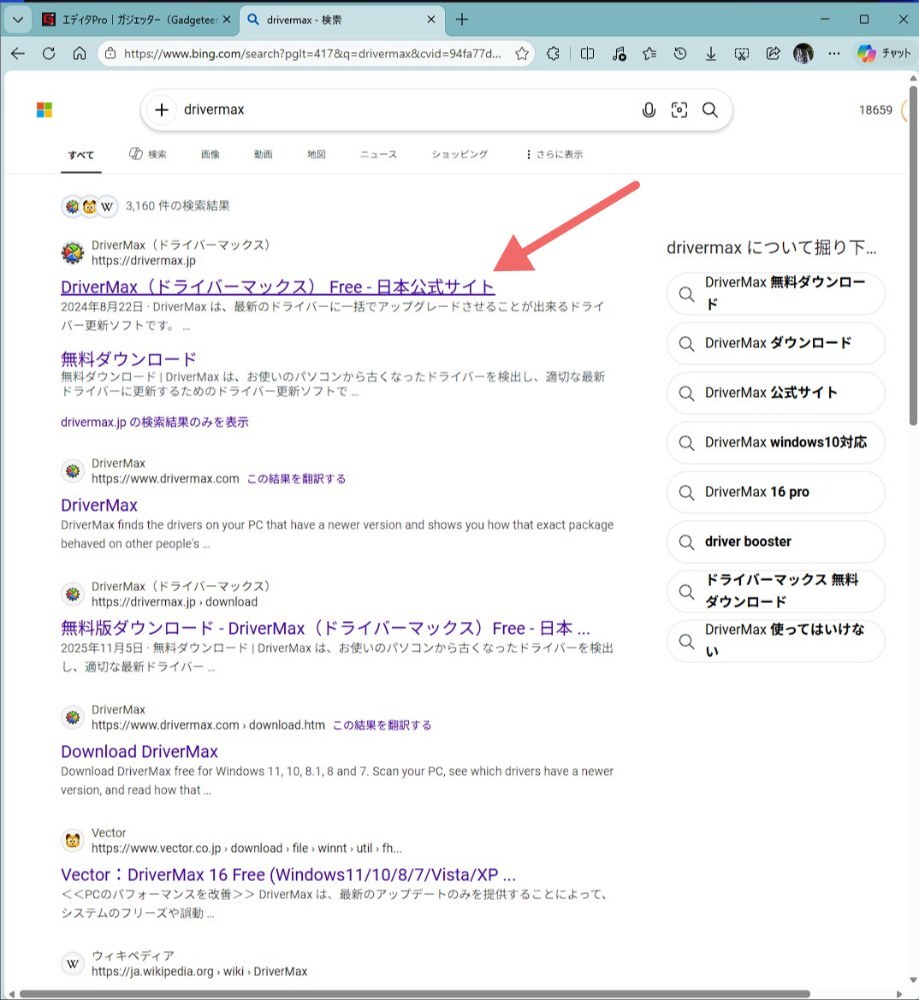
「DriverMax」と検索して、一番上に表示されたリンクをクリックします。
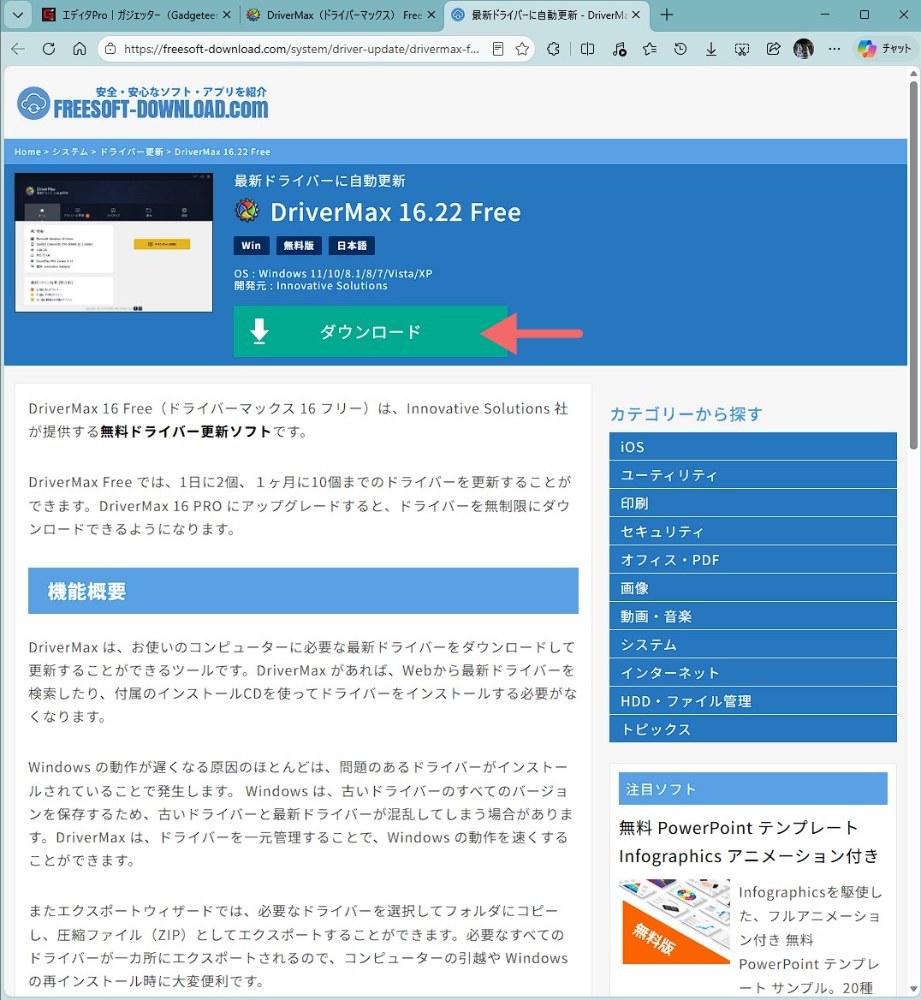
表示されたサイトを少し下にスクロールすると上部に「ダウンロード」ボタンが表示されるので、それをクリック。

別サイトに飛ばされるので、「ダウンロード」をクリックしましょう。
すると、ファイルがダウンロードされるので、それが完了したらファイルを解凍しましょう。
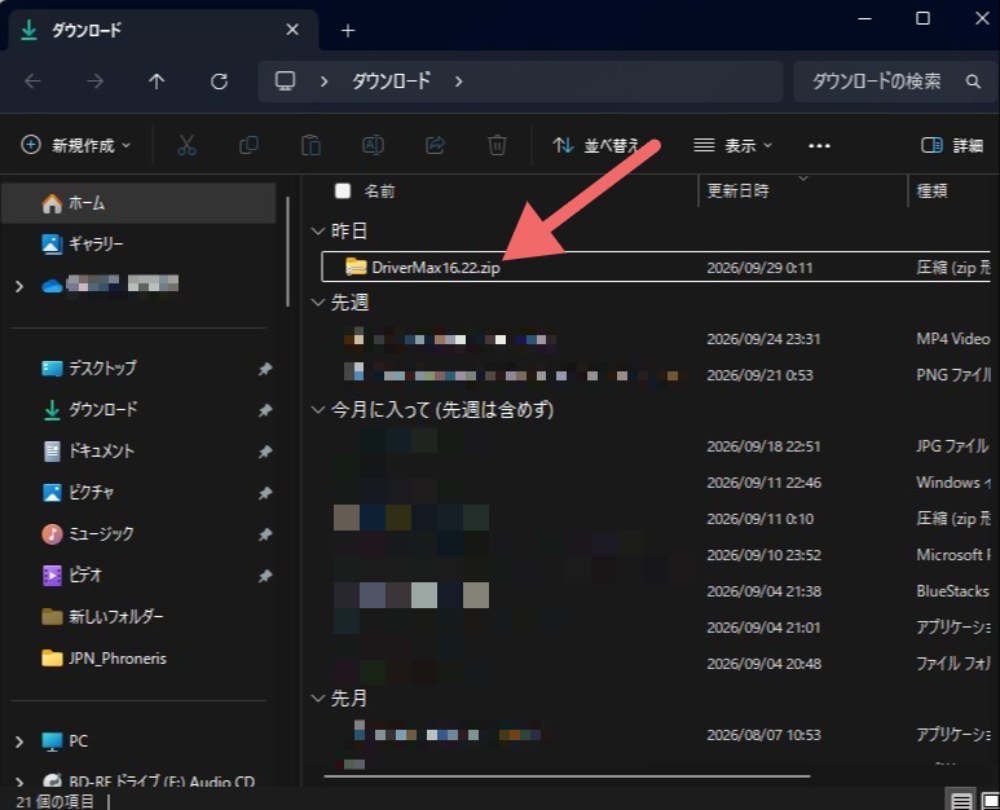
ファイル内にインストーラーが入っているので、それを実行しましょう。
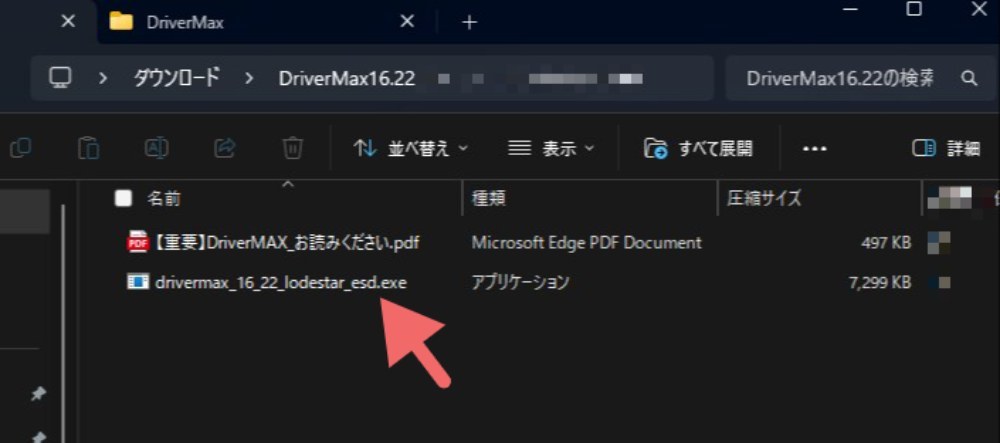
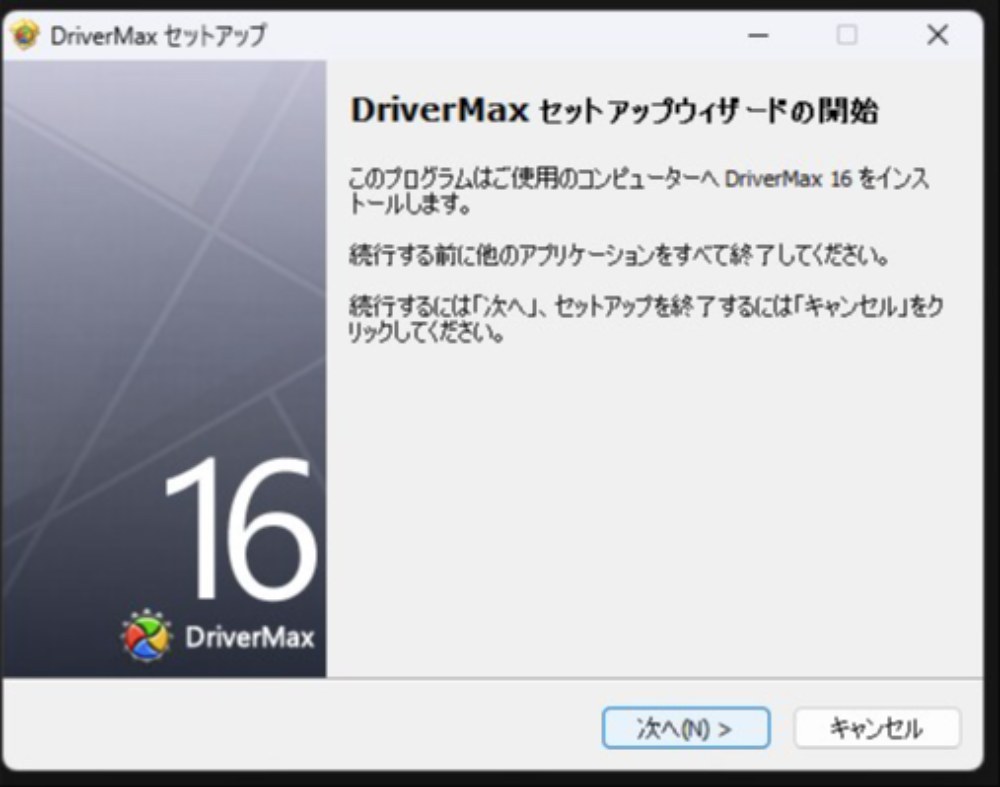
ここからは画面の指示に従って操作してください。
使ってみよう
では、インストールが完了したのでアプリを開いてみましょう。
ドライバーのインストール
アプリを開くと、左側にはPC 情報が表示されると思います。
右側には「今すぐスキャンを開始」とありますので、それをクリックしてみます。
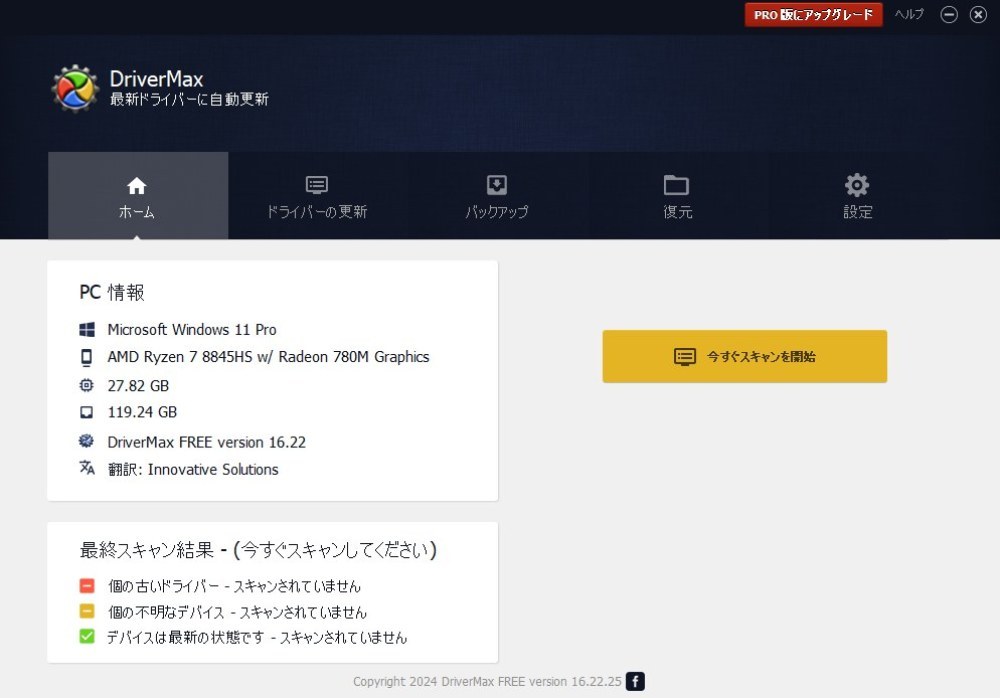
すると、パソコンの情報のスキャンが始まります。
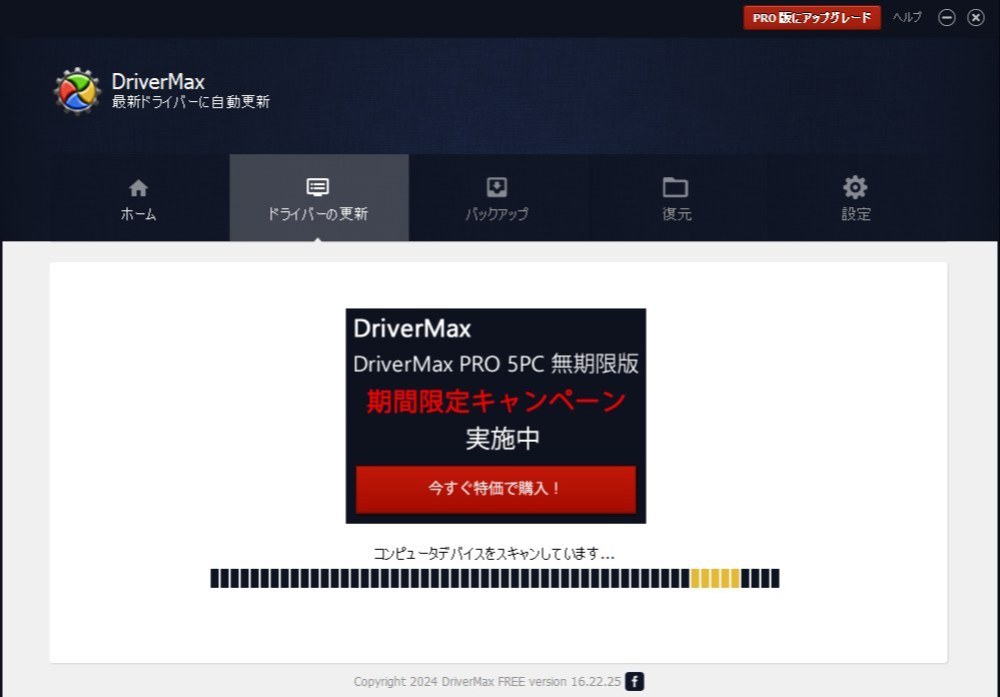
しばらく待つと、デバイス ドライバーの一覧が表示されました。
更新データのあるドライバーは上部に表示されます。
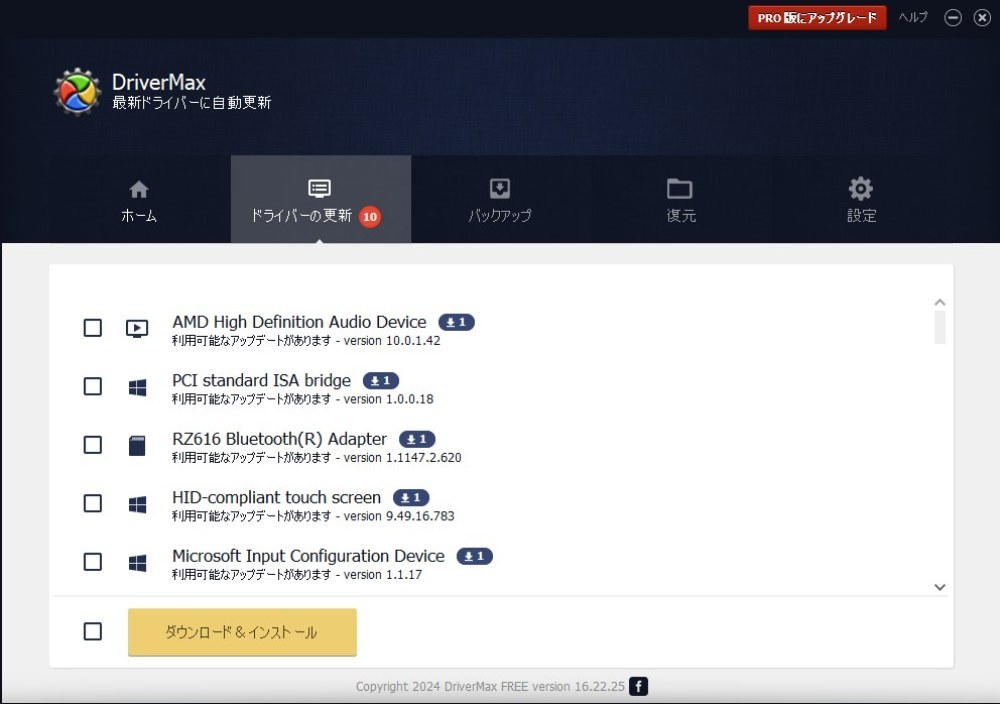
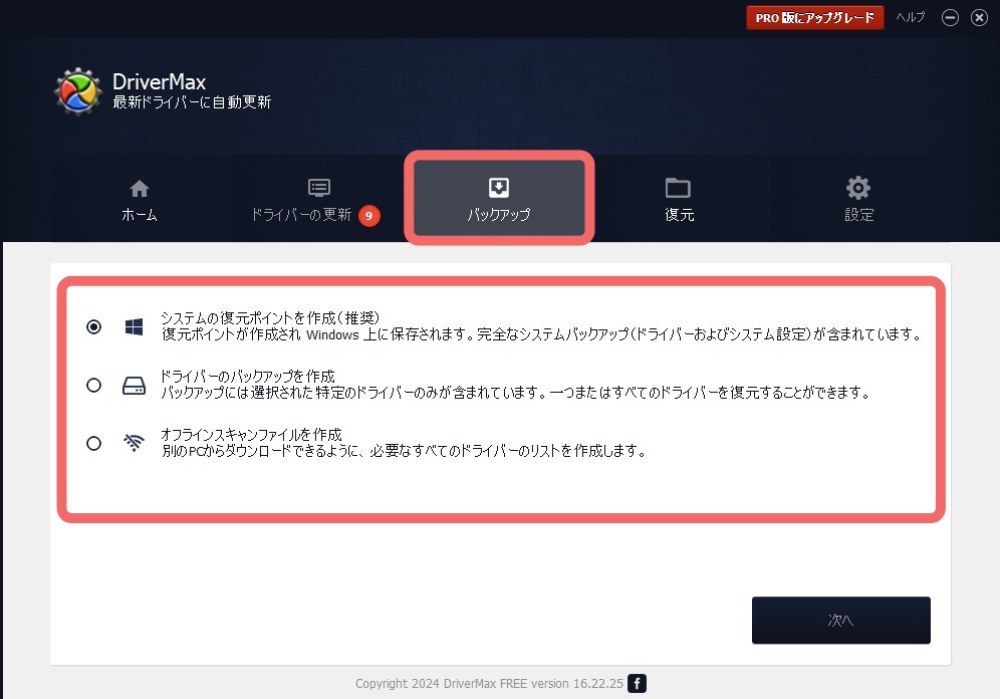
この後ドライバーを更新するんですが、その前にひとつ。
上部の「バックアップ タブ」から復元ポイントを作成しておくと、ドライバー導入後にパソコンの動作が不安定になったときに改善できます。
念のために、これはあらかじめやっておいたほうがいいです。
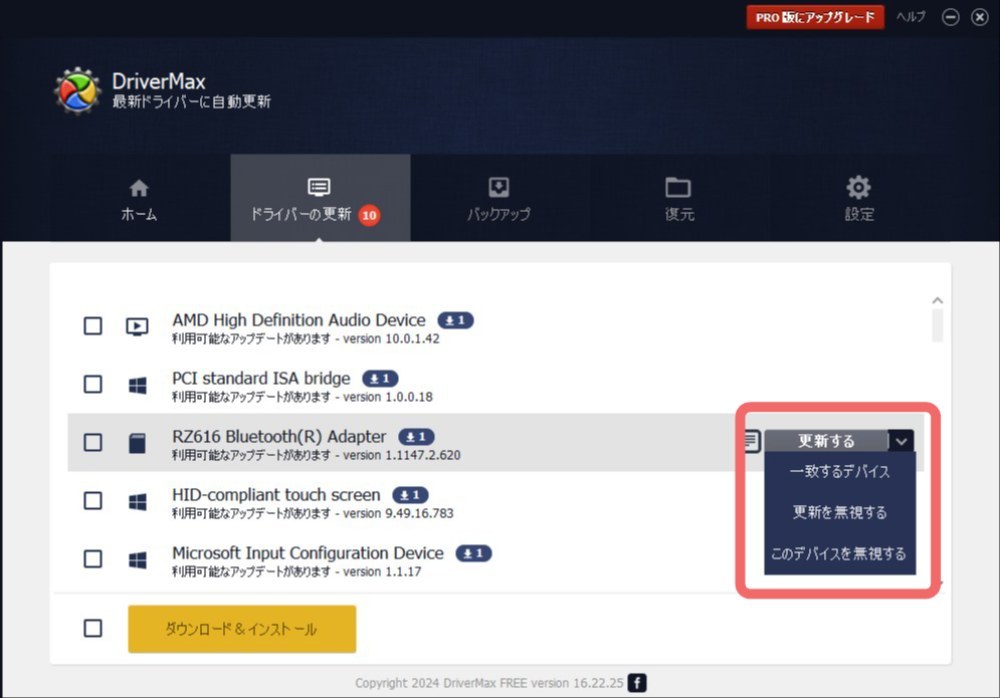
古いドライバーのデバイス名にカーソルを合わせると、「更新」ボタンが表示されるので、更新したければそれをクリックします。
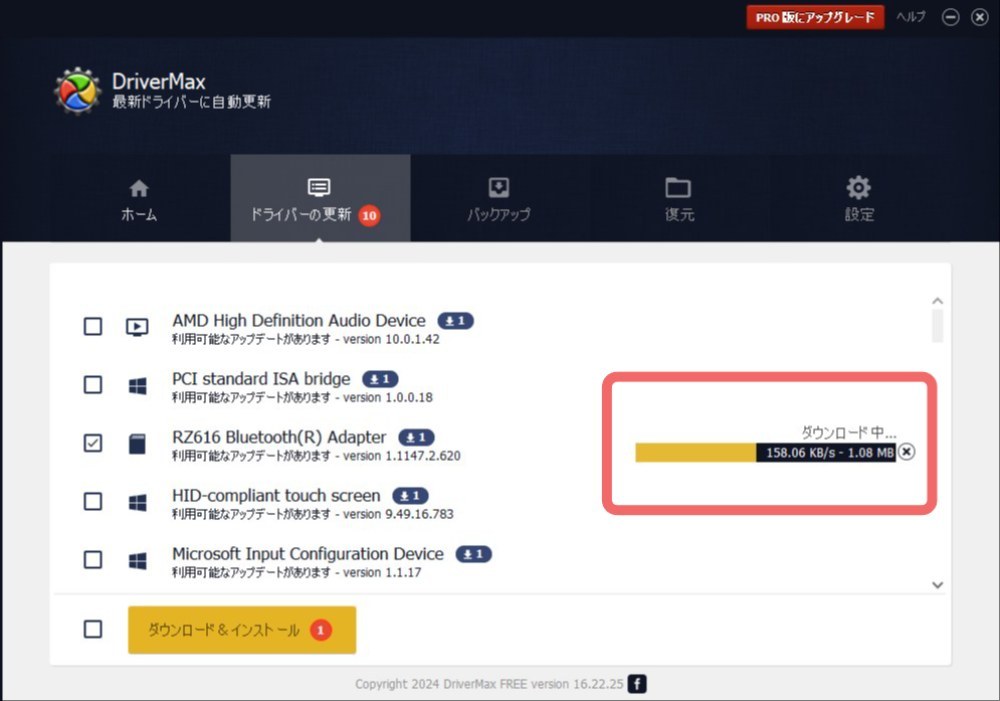
更新を開始すると、インジケーターに進捗状況が表示されます。
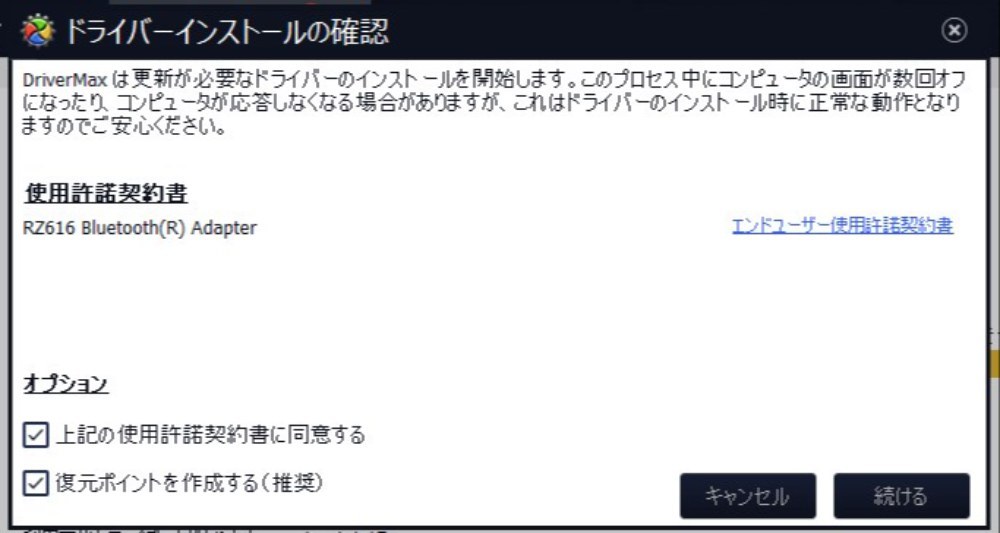
「使用許諾契約書に同意」のチェックをいれ、「続ける」を押しましょう。
「復元ポイントを作成する」にもチェックを入れておくと安心です。
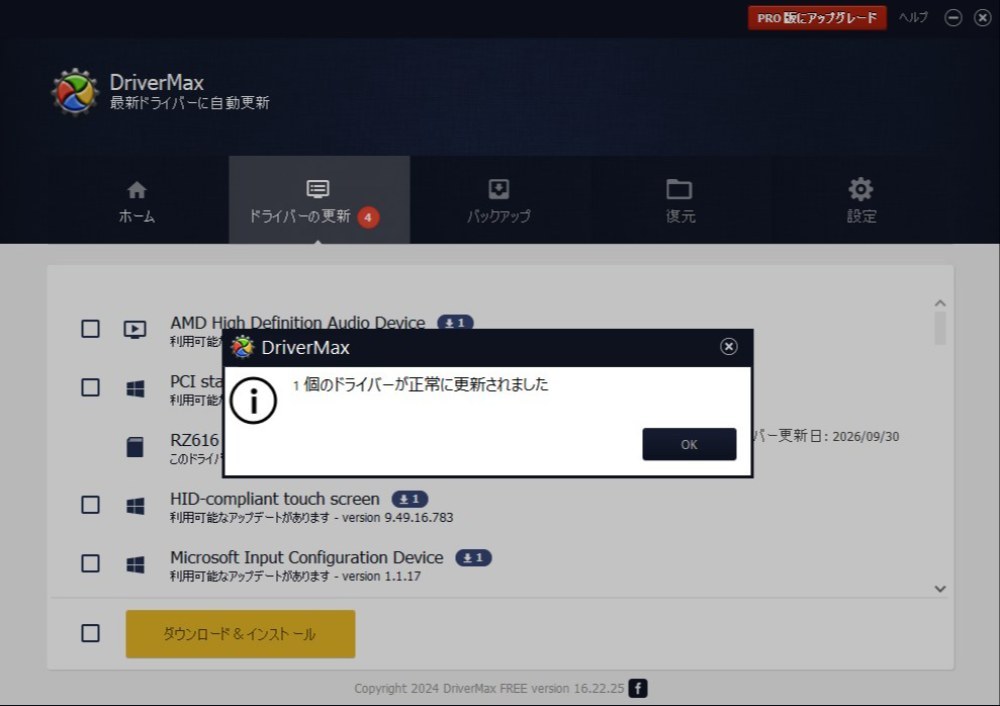
しばらく待つとインストールが完了し、ドライバーが当たったことが表示されます。
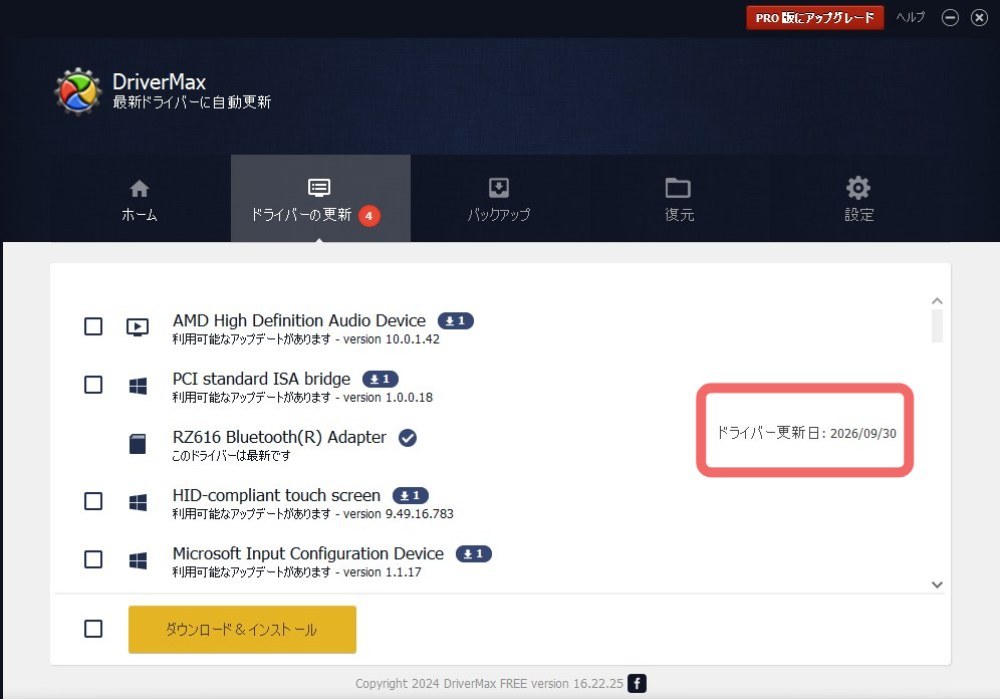
地味にドライバーの更新日が見れるのはありがたいかも・・・!
無料版での注意点
「DriverMax」は無料版でもドライバーをダウンロードできますが、注意点がいくつかあります。
無料版では、1 日にドライバーを2 つしかダウンロードできません。
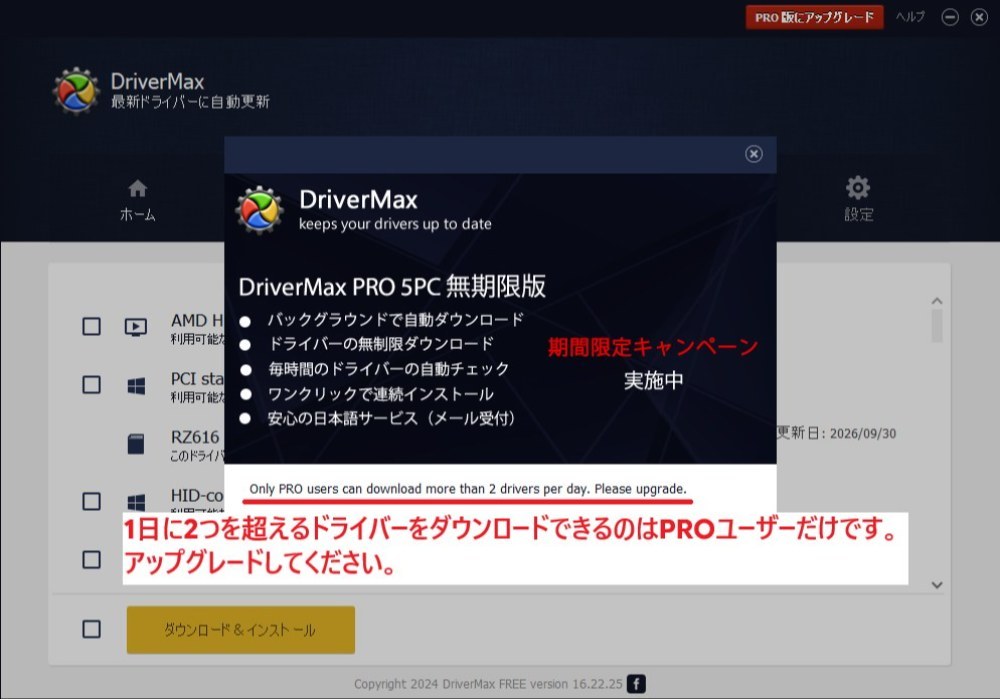
大量のドライバーをダウンロードする際には、PRO 版へのアップグレードを検討してください。
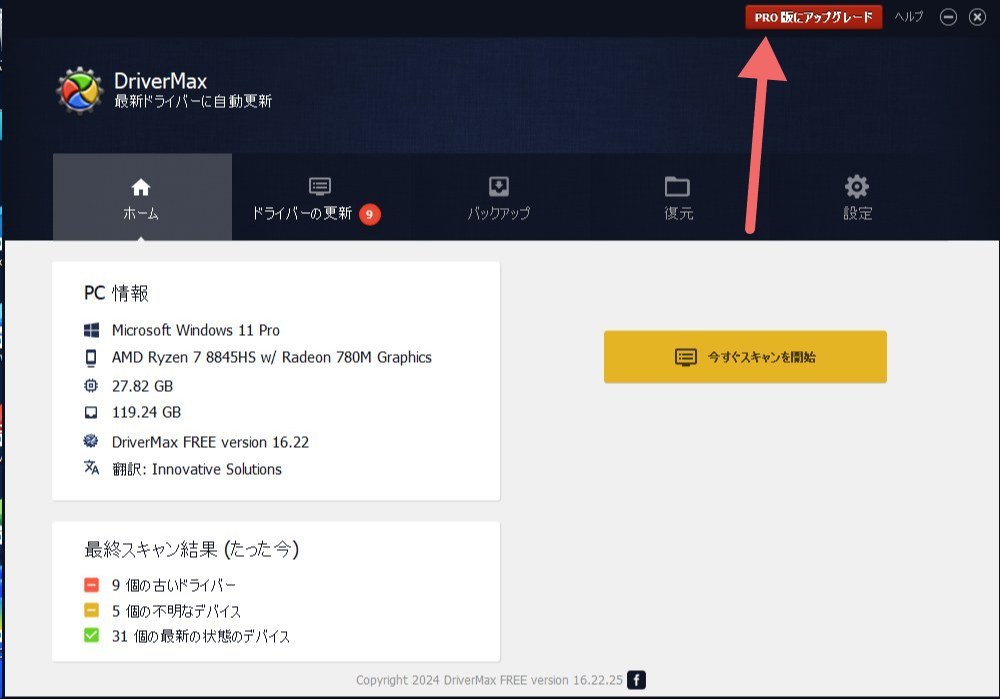
ちなみにお値段はまあまあします。

パソコンの動作が不安定なときには
「ドライバーの更新をしたあとに動作が不安定になった!」ということもあるかもしれません!
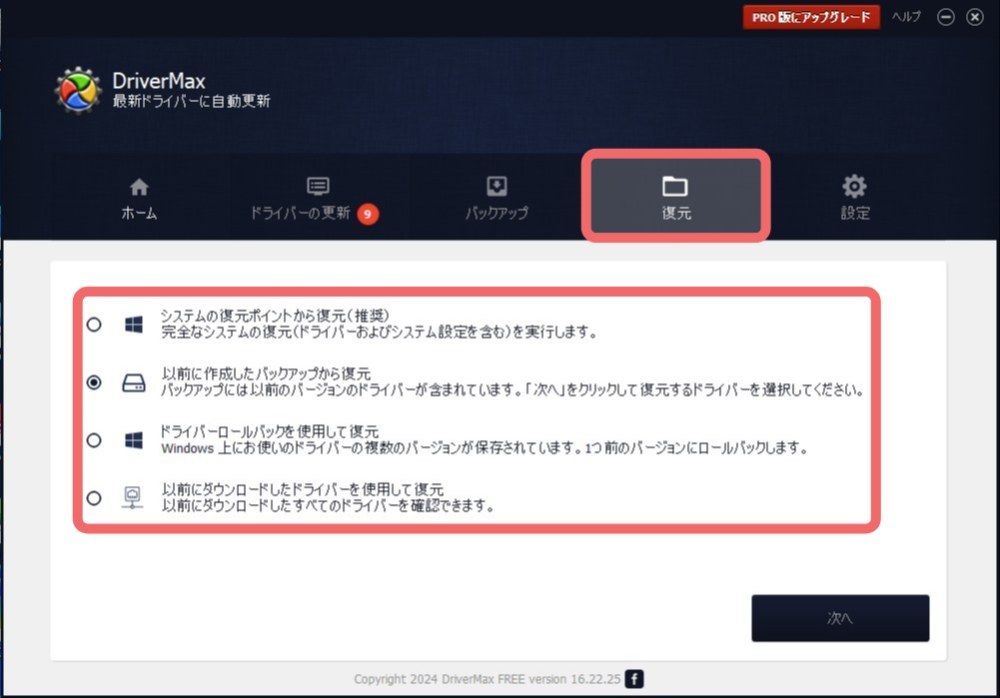
そんな時に役立つのが「復元ポイント」機能。
先ほどあったように、ドライバーのいインストール時に復元を有効にしておくのがいい理由はコレ。
アプリ上部の「復元」タブから、復元方法を選択します。
このように復元機能がついているのはかなりありがたいかな。
おわり
今回は、DriveMax というドライバーアプリを紹介しました。
ドライバーの更新を手軽に行えるほか、動作が不安定になったときの対処も充実しているのはありがたいですね。
ただ、無料版では機能がかなり制限される点には注意。ドライバーの更新を頻繁に行う方はPRO 版を使用したほうがいい気もします。
いかがでしたでしょうか?
ドライバー バージョンが古いことによるパソコンの不具合などにも対応できるのはうれしいですね。
皆さんも、「DriverMax」、是非一度試してみてください!
ありがとうございました。
いいね (3件)&足跡 (0件)



前後の記事
関連レビュー

Hackintoshの解説をしてみた!
Atomタブレットでも重量級PCゲームが遊べる!?GeFore NowをAtomPCで使ってみた。

北の国発祥のLinux、レッドスターOS 2.0を仮想環境で使ってみた。独裁国家の闇を暴く!

chromeリモートデスクトップ接続。様々な端末がWindowsPCになる!

自分のPCでAIが動く!Lemonadeを試したらできることが見えてきた

【YMM4】3年ぶりに、新環境を構築しながら使うぜ

GPT-Live-1を使ってネットナビを作ってみた

NVIDIA APPでCPUの温度と電力が表示できるようになった

コメント (2件)