
レビュー(有名ブランドの生産終了機種/旧機種 かつ 購入2000円以上)

皆さんこんにちは、ハンバーグです!
今回は、I・O DATA 製の外付けドライブ を紹介しようと思います!
よろしくお願いします~
商品紹介
今回紹介するのはコチラ!
I・O DATA ブルーレイドライブ BRP-UC6X です!

数年前に購入していたものです。
✎ 2025/7/16 に生産終了 、後継品としてBRP-UC6Z/H が出ています。
この商品は、ドライブが搭載されていないパソコンなどに外付けするドライブ。
商品名の通り、Blu-ray の読み書きにも対応しているのは特徴的ですね。

ちなみに、試供品としてBD-R (書き込み専用) が付属していました。
これはありがたい!
開封
では、箱を見ていき、その流れで開封と行きましょう。
本体の特徴と概要
箱の裏側には、製品の特徴が書かれています。
ここにも書かれている通り、本体の厚さはおよそ12 mm と超薄型!
持ち運び時もかさばらないのでありがたい!
✎ Windows だけでなく、MAC にも対応しているらしいです。

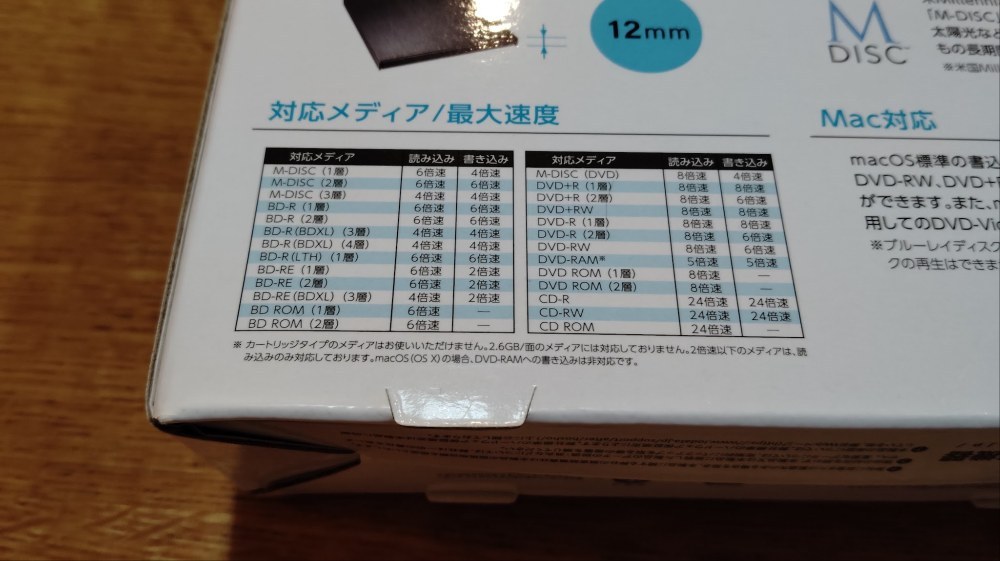
対応メディアと最大速度です。
多くのメディアに対応しているため、特に気にする必要はないかな~。
熱・湿度・太陽光などに強く、数百年も記録保持ができるといわれるM-DISC にも対応しています。

ハードウェア 仕様
本体の仕様も箱に記載されているので、そちらも見てみましょう。
インターフェース は USB 3.2 Gen1 対応のUSB Type-C です。USB 2.0 との互換性もあり。
電源は USB バスパワー のため、USB ケーブル一本でデータ転送・給電できます。これも地味ですがありがたいですね。

本体と添付品
続いて、本体と添付品も確認していきます。
添付品も箱に書いてあります。
Type-C への変換アダプタ がついているようです。

添付品の確認
というわけで早速箱をオープン!
梱包の袋からすべて取り出すとこんな感じ。
右上から、取扱説明書、本体、USB Type-A to Type- C ケーブル、ゴム足、USB Type-A to Type- C 変換アダプタ となっています。

取扱説明書
説明書は当たり前ですが日本語記載で、両面ビッシリと文字が書かれています。

本体
本体はこんな感じで、漆黒でメタリックな雰囲気です。
指紋は多少目立ちますね。

筐体はさらさらとした金属製の心地よい手触りです。タテに線が入っているような見た目。

正面にはLED ライト、開閉ボタン、開け用ボタン となっています。

LED は、データ読み書き時に緑色に光ります。

背面にはType-C のコネクタ がありますね。

底面です。こちらも天面同様の仕上がりで、統一感があります。

本体はおよそ205 g (ディスクは未挿入) でした。公称値は210 g なのでズレはなし。
ケーブル
ケーブルは測ってみたところ46 cm くらいでした。
USB 3.2 Gen1 のTypeA・Type-C のケーブル。ちょっと固めで、取り回しは多少なりの工夫がいるかも。
ケーブルは、お手持ちの同規格以上のものを使うのもよし。ケーブルの長さが足りないときなど、お好みで調整できます。

USB Type-A to Type-C 変換アダプタ
変換アダプタです。USB Type-A をType-C に変換するもの。
パソコン側にType-A がない、使っていてあいていないときなどに役立ちます。
紛失には注意してください。

作りはしっかりとしていますね。
Type-A は少し固めで、ケーブルが抜けにくかったです。

ケーブルにアダプタを装着すると下のようになります。

ゴム足
こちらは滑り止め用のゴム足。どのように使うかというと・・・、

このようにはがして・・・、

本体の底面に貼り付ける!
これで滑り止め効果がUP です。
一度貼るとはがれにくいため、貼る時には慎重かつ丁寧に行いましょう。
四隅に貼るとなお良いです。

・・・ Windows ロゴのようですね笑

使ってみる!
それでは、早速使ってみましょう。
まずはディスクをセットします。
オープンすると、ディスクをはめ込む土台が出てきました。
読み書きセンサーなどもあるため、ここにはなるべく触らないこと。
「レンズに触れないでください」と書いてあります。

ディスクを探していると、藤井風さんのCD があったのでそれを使わせていただきます。
ディスクをセットしました!

パソコンのUSB 3.2 Gen2 ポートに付属ケーブルで接続しました。
パソコンの「メディア プレイヤー」をのぞいてみると・・・、
無事に認識しました!

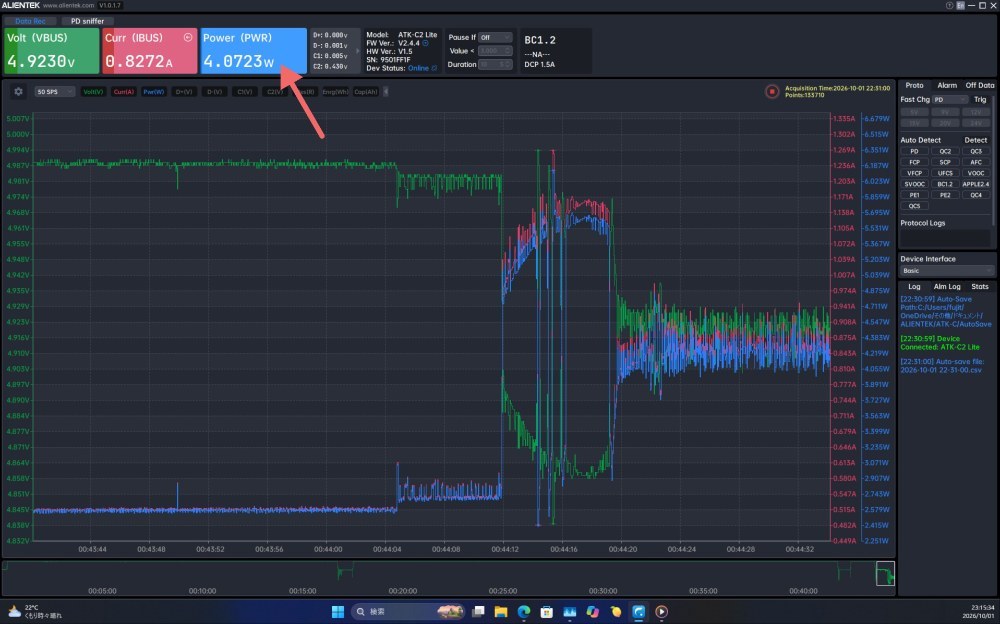
アイドル時の消費電力は0.6 W 前後と非常に落ち着いています。

試しに音楽を取り込んでみます。
その時の電力消費は4 W 前後です。本体からはディスクが回っている音が聞こえます。
え???なぜか取り込みに失敗しています。
お前芝くぞ!!!

あまりにもWindows のメディア プレイヤーがポンコツだったので、、、
Windows Media Player レガシー版 を召喚しました。
Aero 風デザイン、メモリをメチャクチャ食う、安定性が定評ですよね。

取り込み開始!
こちらでは取り込みが順調に進んでいます。
なんで昔からのアプリのほうが安定しているんでしょうかね~?

取り込みは3 分弱で終わりました。
取り込めたはいいものの、
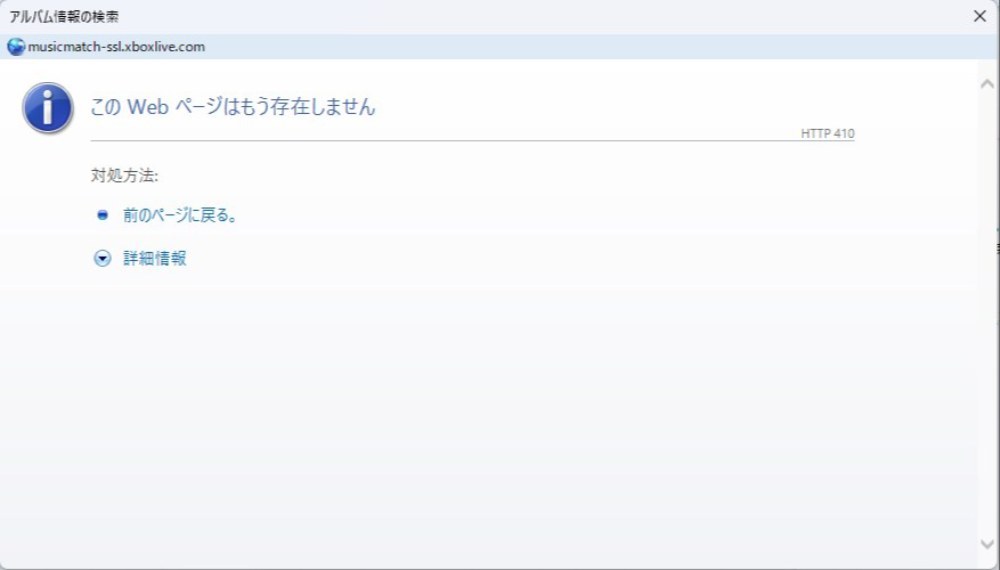
アルバムの情報をネットワーク経由で取り込もうとしたら弾かれました。手入力じゃん・・・。
ちなみに、取り込みながら曲を再生しようとしましたが、流石にそれは厳しかったです。
音が途切れとぎれになってしまった。
終わり
今回は、I・O DATA の外付けドライブを紹介しました。
第一印象としては、動作が非常に安定している!といった感じ。
USB 3.2 Gen1 ということで、最大5 Gbps のデータ転送に対応しているため、ここに文句はなし。
あと、年賀状を作るヤツ、書店に並んでいる本には付属で編集ソフトのドライブがありますよね?
それも問題なく使えちゃいました。

CD の取り込み、そして動画の視聴も問題なくできる!
ドライブがパソコンに内蔵されていないけど、ディスクを使いたい!というときにはもってこいだと思います。
それでは、今回はこのあたりで!
今回も見ていただき、ありがとうございました!






コメント (1件)