

修理/改造/DIY/トラブル

前からUMPCが欲しいなーと思っていたんですが、ついに手に入れることができました。
今回はGPDから発売された「WIN 2」というUMPCを紹介していきたいと思います。
追記:書いてたら思ったより長くなったので前編と後編に分けて投稿することにしました。
購入の経緯
どこで購入したかはヒミツ。とある理由で状態がかなり悪かったためジャンク扱い。なんと3000円で購入。
WIN 2の取引相場は2~3万円なのでメチャクチャお安くGETできました。やったぜ。
概要・スペック

ちっさいPCでおなじみのメーカーGPDが初期に発売した製品。ゲームに特化したUMPCの「WIN」シリーズの2代目モデルです。
手帳サイズの小さな筐体に、XBOX互換のコントローラーとフルサイズのQWERTYキーボードを搭載した
ガジェオタ垂涎のロマン全開PC。俺もこの変態っぷりに惹かれてしまい、一目見てよく確認せず購入してきちゃいました。
発売日は2018年で8年落ち。俺は発売当時まだ小学生...時の流れは早いですね。
スペックは以下の通り。
| OS | Windows 10 Home |
|---|---|
| CPU | Intel Core m3-8100Y (2C/4T) 1.0GHz |
| メモリ | 8GB LPDDR3 |
| GPU | Intel HD Graphics 615 |
| ストレージ | M.2 SSD 128GB/256GB |
正直、ゲーム用PCとしてはかなり貧弱なスペックですね。2018年当時でもスペック不足だと言われていたみたいです。
でもCPUはポンコツなAtomやCeleronではなくしっかりしたCore Mが搭載されているし、メモリも8GB乗っかってるので、2026年でもギリ戦えるかも。
ストレージはこの手のPCによくある中途半端なeMMCではなく、しっかり速いM.2!しかも今回購入したモデルは256GBの上位グレード!
このSSD大高騰時代に3000円でこれが手に入っただけでも十分元取れますね。
不具合
もちろん安いのには理由があります。使用不能で修理が必要なレベルのジャンク品です。
1. 強制シャットダウン
電源を入れて数分経過すると問答無用でシャットダウンされます。なので普通に使うことは不可能。
残念ながらスクショを撮るのを忘れてしまったんですが、イベントビューアーを確認すると
「Critical バッテリ トリガーに達しました」というログが残されてました。
バッテリーの挙動が変なのを検知してOSカーネルがシャットダウンしてるみたい。
内蔵バッテリーが腐ってるっぽいです。まあ8年前の製品だし当然ですね。
2. キーボード大暴走
キーに触れてなくても文字が入力され続ける怪奇現象が発生します。そのせいで起動直後にパスワード入力ボックスが黒丸だらけに...そして特定のキーを押すと、そのキーが永遠に入力され続けてしまいます。
というかキーを押した感触が変。カチカチ感がないというかグニュって感じ。
交換部品調達
このままでは数分だけ光るただの文鎮なので、ちゃんと使えるように修理していきます。
とにかくバッテリーが腐ってるのは確定なので新しいのに交換してやりましょう。
通販でWIN 2用のバッテリーを購入。
GPDダイレクトの純正品はもう売ってなかったので、互換バッテリーを購入しました。
ネットでは大体1万円前後で売ってます。高えな、と思いましたがWIN 2のバッテリーは小型で大容量・高出力なタイプなのでコストがかかるんでしょう。
俺はAmazonで9,900円のバッテリーを購入。検索かけて出てきた中でパッと見一番安かったやつです。
アリエクも考えたんですけど、中華通販使ったことないし不良品の保証とか怖いしビビってやめました。
Amazonなら業者が逃げてもいざという時助けてくれるし安心... と思ったんですが何故か購入後ページが消えてなくなってました。仕方ないんでAmazonの中でもまともそうなやつを貼っときますね。
オペ開始!

それじゃー、分解マットを敷いてひっくり返してオペ開始!
使用してるマットはこれ。1000円で手に入ってちゃんと使えるので初心者におすすめ。
届いた直後はなんか反っててキモいけど使ってれば平たくなります。

そして分解といえばこいつ。iSesamo。
程よい強度でどんな爪もペキペキと外してくれる頼もしいヤツ。Amazonでたった1500円で買えるので
分解するなら持っておきましょう。
衝撃映像
SSDを取り外して全部のネジを取り、iSesamoでペキペキ外してご開帳!

プックプクですやん!!!!
バッテリーが内部から蓋を圧迫するほどに膨張しまくってました。恐ろしすぎる。
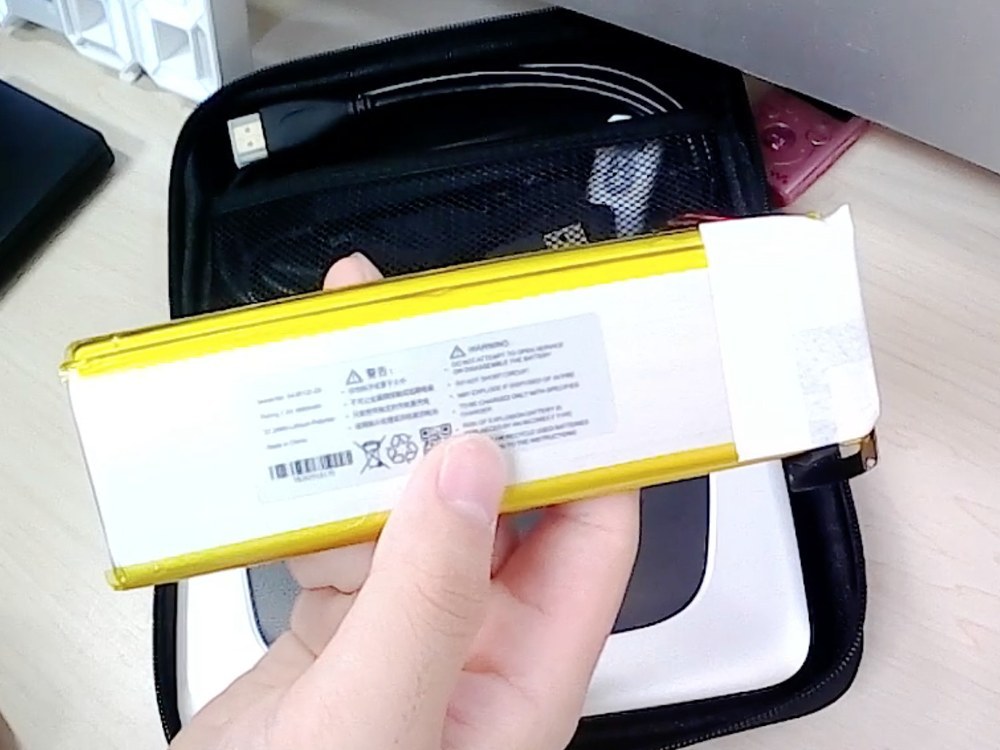
手元にある新品のバッテリーは薄っぺらい板状...見比べるとヤバさがよくわかります。
摘出手術
あまりの恐怖に取り外し作業の動画撮影は断念。カメラをどけて集中して摘出していきます。
バッテリーは信じられないほど強力なテープで本体に貼り付けられていて、簡単には剥がせません。
バッテリーと本体の間の隙間に薄い物をねじ込んで、グリグリしながら剥がしていきます。
金属のヘラの使用は厳禁!!金属は固すぎて、膨張したバッテリーの袋に穴を開けて大火事になるリスクがあるので絶対に使ってはいけません。
ネットで調べて出てきた修理記事では、「使わなくなったクレジットカードを使うといい」って書いてありましたが、18歳が使わなくなったクレカなんて持ってるわけないですよね。
なんかないかなと部屋中探し回って見つけたのがこれ。

アマギフのゴミ。カードがあればよかったんですが何故かこのゴミだけ残ってました。
こいつの角が意外と効果抜群で、4分の1くらいは剥がせました。
でもやっぱりこいつは所詮厚紙。途中からグニャグニャ折れてリタイア。
よく頑張ったよ。ゴミなのに。
3Dプリンターで工具を自作!
バッテリーが剥げねえ。どうすればええんや。途方に暮れていた時、ふと3Dプリンターを持っていたことを思い出して、引っ張り出してきました。

CrealityのEnder 3という機種。数ヶ月前に買ってから何回か遊んでましたが、忙しくなって放置してました。
こいつを使えば、バッテリー剥がしに都合のいい工具を用意できるかもしれない。

早速モデリング作業に着手。CADソフトはゲーム開発などで愛用しているBlenderを使います。
3Dプリントには不向きですが、他のソフトがよくわからないのでこれをずっと使ってます。
手元にあるiSesamoの形状を参考に...というかパクって設計していきます。
STL形式でエクスポートして、スライサーでGコードを作成。
とにかく印刷時間を短縮したいので大きさは少し小さめで設計。印刷時間は4分。速すぎるぜ。

そうして完成した俺オリジナル工具。名付けて「バッテリムーバー」バッテリーをリムーブするから。
形状は基本的にはiSesamoを踏襲、バッテリーに穴を開けないようとんがった部分を平たくしてあります。

バッテリムーバー1号は薄すぎて、すぐにクシャクシャになっちまいました。
ということで2号を印刷。

設計を見直し、厚みを1mmに指定。クレジットカードの厚みが0.76mmなのでそれよりちょっと分厚いくらい。
印刷時間は9分。やっぱり速い。

バッテリムーバー2号が完成。今度は強度もバッチリ!シャキッとしていて頼もしい。
早速こいつをねじ込んでいきます!
摘出成功

新兵器バッテリムーバーの威力は凄まじく、ついにバッテリーを引っぺがすことに成功しました。
ここまで半日...3Dプリンターがなかったらもっとかかってましたね。
せっかく外したので、バッテリーレスで起動できるか試してみました。
写真撮るの忘れちゃったんですが一応起動できるみたい。バッテリーは常に100%の表示になってました。
NEWバッテリー取り付け

取り付けはチョー簡単。またテープでくっつけるだけなので指でぐいぐいっと押してやればくっつきます。
おさえる時は爪を立てないように。ここで傷つけてしまうとまたすぐ膨張するので。
厄介なのがフラットケーブル。

この吹けば飛ぶような小さいネジ2つでコネクターを固定する必要があります。
ドライバーの先につけるので一苦労。バッテリー剥がしで既に疲労困憊の手は震えまくって手汗も出まくり
ブチギレながら取り付けました。なくすと面倒なので気をつけましょう。
動作チェック

それでは仮組みして、いよいよ緊張の動作チェック!ここでもし動かなかったら泣いちゃいます。
背面のUSB-Cポートから充電。ポート横のLEDが点滅。壊してはないみたい。
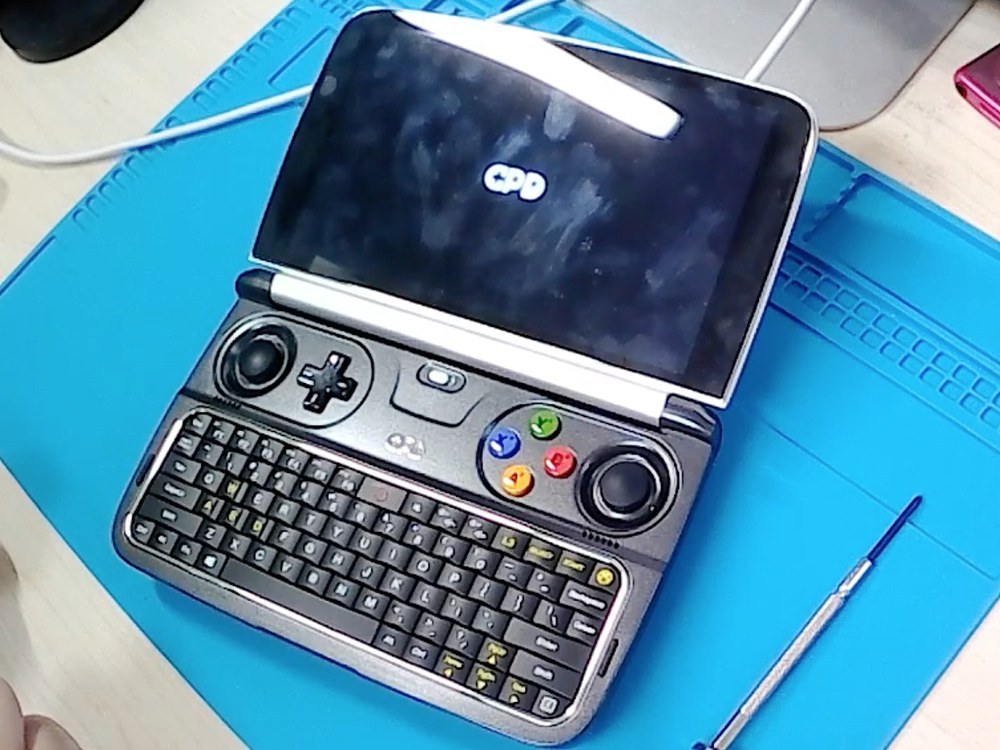
そして恐る恐る電源スイッチを押すと画面にGPDの文字が!!!!
修理成功だ!!やったー!!

しばらく充電して、コードを抜いても問題なく動作し続けています。バッチリ治ってますね!
バッテリーが不良品ではなかったことと、取り付けに失敗しなかったこと、古いバッテリーが燃えなかったことなどいろいろ安心しています。
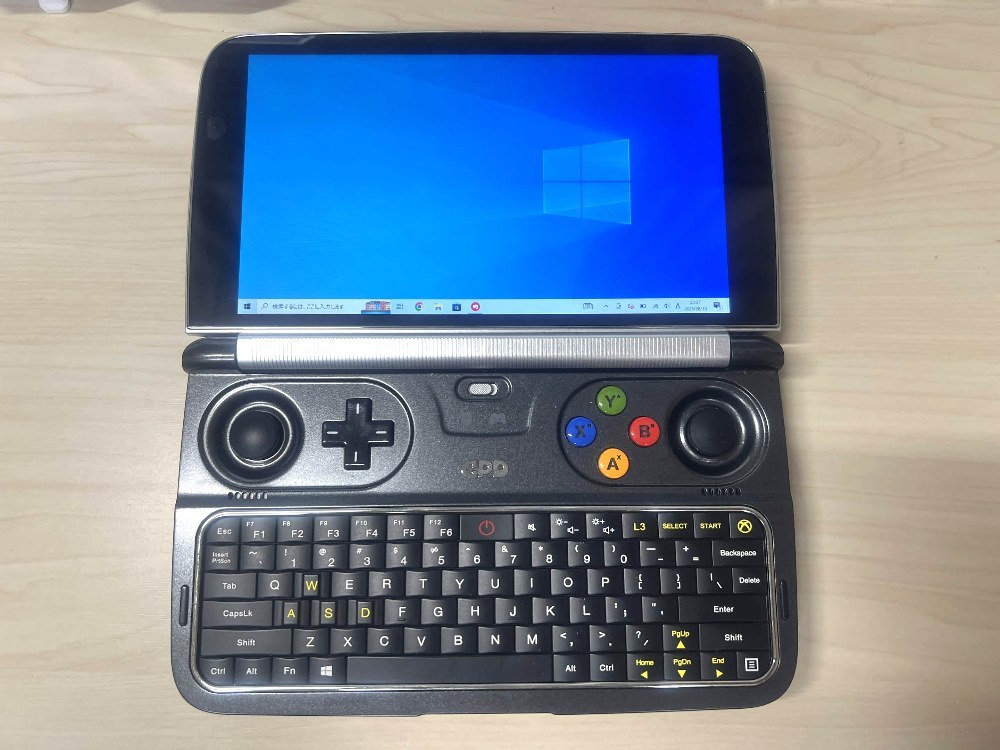
暴走しまくっていたキーボードですが、バッテリーを変えたら嘘のように治りました。
怪奇現象も起きなくなったし、押した感触もカチカチとマトモなクリック感。
どうやら膨張したバッテリーが内部からキーボードを圧迫していたみたいですね。
つまりあのグニュッとした感触はバッテリーだったってことか。怖すぎるだろ。
強めに押したりしなくて本当によかった...
終わりの挨拶・次回予告
ここまで読んで下さり、本当にありがとうございます!
今回は変態UMPC「GPD WIN 2」のバッテリー交換を行いました!
当初は電池交換はサクッと流す予定でしたが、思ったより長くなってしまったので
今回はここまで。レビューは次回、後編として投稿させていただきます。
面白いと思っていただけたら、ぜひ いいねやコメントよろしくお願いします!
YouTubeチャンネルも運営しているので、よかったら見に来てください!
ところで...

取り外したこのバッテリー、どうやって捨てたらいいんですかね...??
市役所や量販店にあるJBRC回収ボックスには出せないし、粗大ゴミにもできない。
自治体に問い合わせても、「メーカーに確認して回収してもらってね」と言われます。
爆弾みたいなもんなので家に置いときたくないし、一刻も早く処分したいです。
全国の自治体には今すぐリチウムイオン電池の回収システムを整備していただきたい...
関連商品


商品情報
- メーカー
- GPD
- 製品名
- WIN 2
いいね (13件)&足跡 (14件)



















コメント (12件)
前後の記事
関連レビュー

NECのノートパソコン。NEC-VG6をニコイチ修理。難作業に...

【TEMU】ACEMAGIC LAPTOP Vistabook AX15 使用レビュー! 純正充電器の代替案…自己責任。
Panasonic Let’s Note SV9
最近無理やりWindows11にしたPCを無線モニターとして使用している話
【噂】RTX Spark搭載のSurface Laptop詳細は10/7発表か?
ASUS CZ1104FM2を2日使った感想!性能は十分でも制限が強い学校向けPC

レッツノートCF-SZ6が4000円は安すぎた!第7世代Core i5搭載ノートの中身
Leovo idea pad S540はちょうど良いサイズ?

3Dプリンターで自分用工具を作ってバッテリーを取り外すとは流石ですね!
がありますけど…
実際に私は、パンパンに膨らんだモバイルバッテリーを役所で回収してもらったという経験があったので、案外一般的には回収してもらえないものなんですね。