


ソフト/アプリ/サービス/ゲーム
chromeデスクトップ接続とは
いろいろな人が紹介していると思いますが、chromeリモートデスクトップは、Googleが提供しているブラウザでアクセス可能なリモートデスクトップ接続機能で、これがめちゃくちゃ使いやすいので改めて紹介してみようかなと。
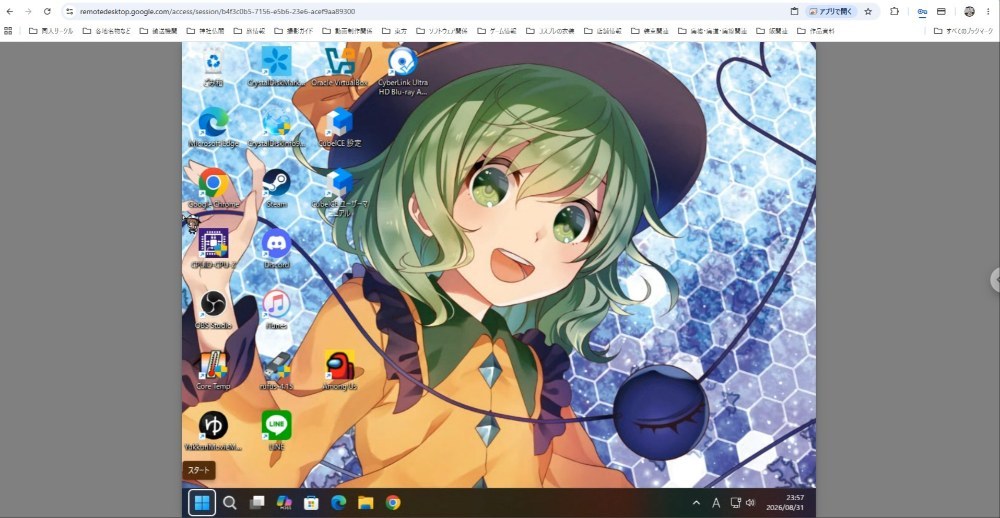
具体的な使い方(Windowsの場合)
まずは接続元にしたいパソコンにChrome リモート デスクトップ専用のソフトウェアをインストールします。やり方はwindowsPCの場合は下記のリンクからwindows版を選択してインストールします。
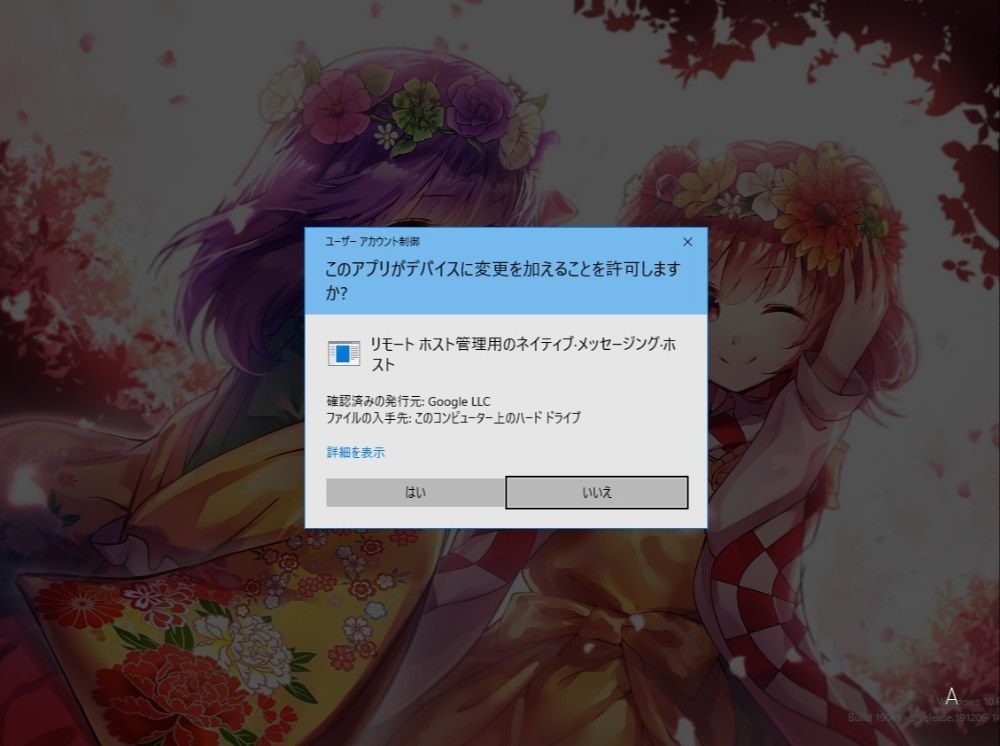
するといくつかユーザーアカウント制御で同意を求められるのではいを選択しましょう。
そしてそのあとchromeリモートデスクトップ接続のページでリモートデスクトップ接続をオンにする。と表示されるのでパスワード6桁以上とPC名を設定しましょう。これで完了です。
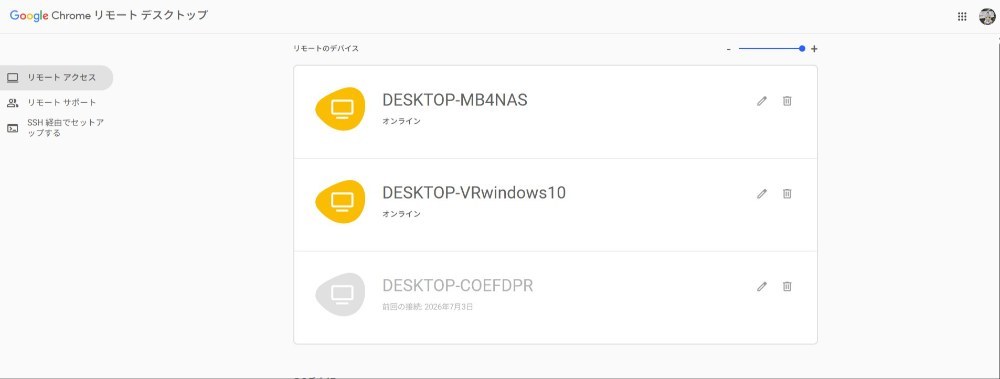
解説のために仮想環境内にchromeリモートデスクトップ接続をインストールして、それをホストPC内でネットワーク経由でアクセスするという不可解なことをしていますが、追加に成功するとここにPCが表示されます。
接続したいPCを選択するとパスワードを入力すると接続が可能です。
Linuxの場合でもできるらしいですが私の環境だとなんかエラーになってできませんでした...なんでやろ。
実際の使い勝手
WindowsPCからアクセスする場合、操作感は普通にパソコンを操作している感覚と一緒で操作できて、多少ネットワーク接続独特のラグがある以外は非常に快適に動作します。
ちなみにタブレット(iPad)からアクセスする場合、操作はタブレットPCみたいにダイレクトに触るモードと、Wi画面上のマウスカーソルを指で操作するモードの2つを主に使います(正確にはほかにも二つあるんだけど使いずらくて使ったことない)
アプリが入れられない端末からWindowsPC操作していろいろとやったりするのに使えるかも。私はこれで家のPCから部活で使うデータを持ってきたりしています。
特に学生の方にはお勧めかな。制限突破できるから。
いいね (8件)&足跡 (24件)

















コメント (11件)
前後の記事
関連レビュー
【Appleくんさぁ...】僕イタコなんですけど(嘘)このまえジョブズが怒ってるの聞きましたよ(半分嘘)Windows版Safari復活させろってね(本当)
境界線の無いマウスが使えなくなっってしまった
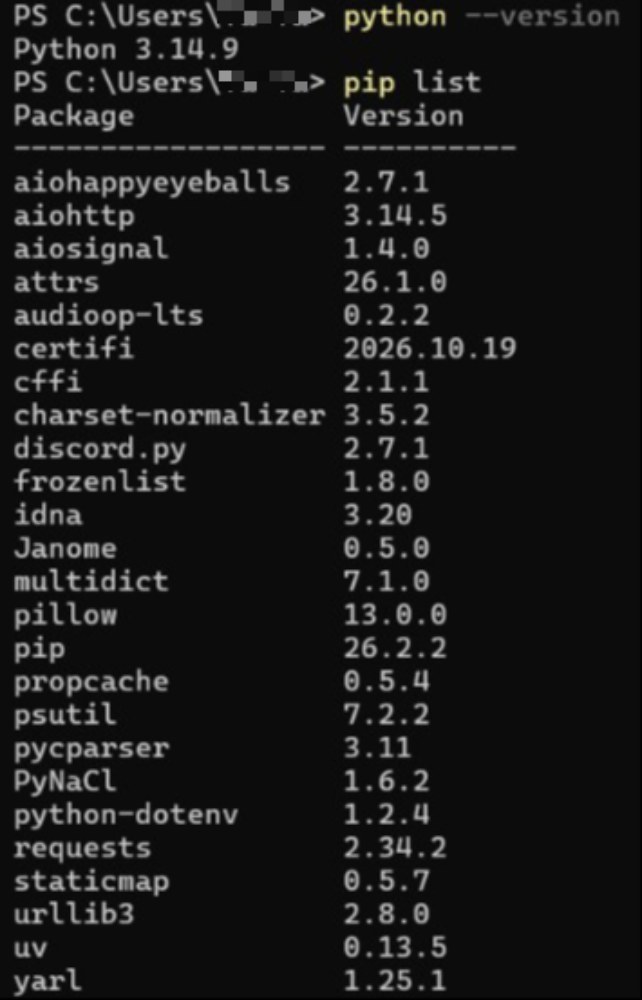
PythonのアプデをWingetに任せっきりにしていたらCriticalの脆弱性修正がされていなかった話。
某私鉄駅にAndroidっぽいやつがいた話
Chrome OS Flex 試してみた。
ArtCraftシリーズとかいうAdobeの互換ソフトを実際に使ってみた!ギリ訴えられそうな互換ソフトの闇をアバーク。
Windows11 26H2を入れてみた!!

Microsoft PowerToysの便利機能を紹介!コマンドパレットやPowerRenameを実際に確認

私もいつか記事に書いてた気がしますw
試してみようと思う!
知りませんでした!