

レビュー(有名ブランドの現行機種 かつ 購入2000円以上)
アイリスオーヤマのタッチ式モバイルモニター、DP-FF-164U-Bのレビューです!
※「第1回 デスク周り紹介選手権!」参加レビューです!
 【レビュー】アイリスオーヤマのタッチ式モバイルモニターはタッチの割に高コスパ!NAS管理・資料閲覧にも!
 デスク回り紹介Ⅱ!遊戯王用の作業台がまさかのリモートワーク拠点になっていた!
 【作業デスク】デスク周りで使っている商品紹介
 デスク周り紹介!埋もれていたメインPCを片付けて使える環境に!
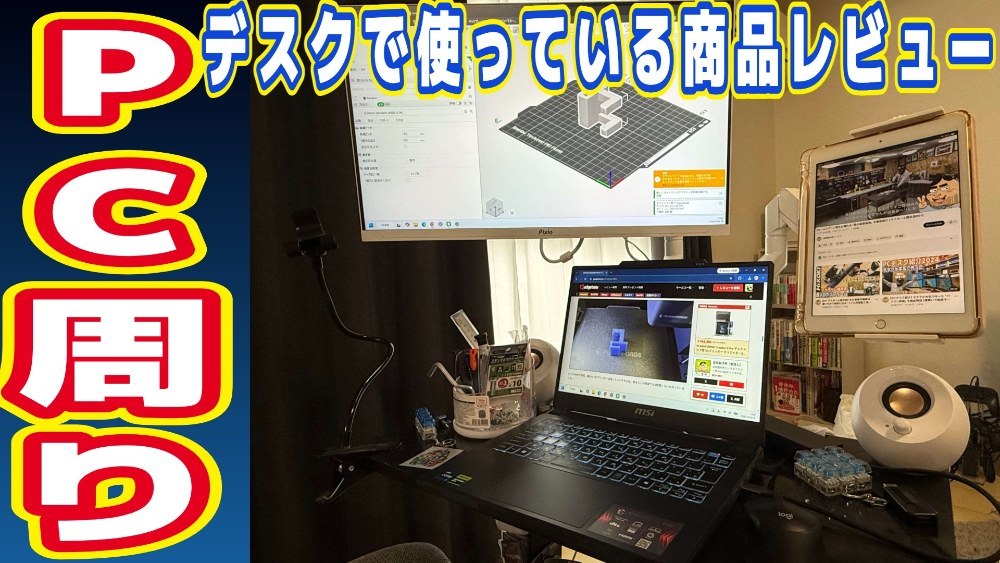 【PCデスク】デスク周りの商品紹介【リビング使い】
 【レビュー】Amazonベーシック撮影用ライトでテンション上げ
 コスパいい!Logicool M750をレビュー
 目指せ白環境!黒いデスクを白くしろ!素人DIY!
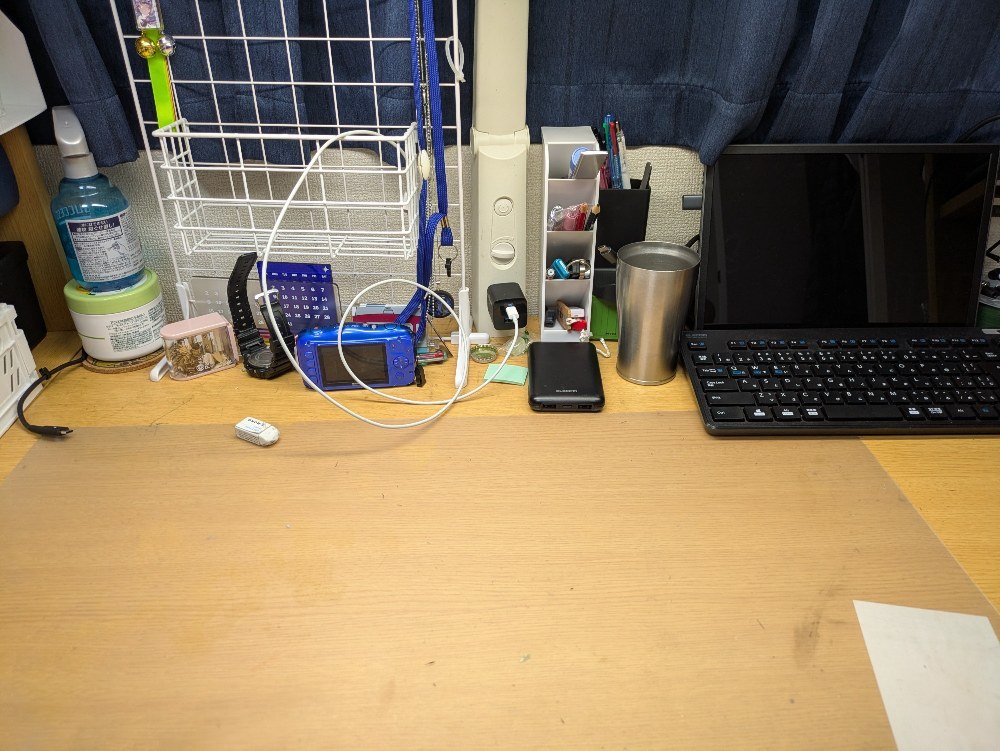 ボッチ高校生の学習机兼作業机を紹介してみた。
 【レビュー】チタン製コンパクトバッグハンガーがオシャレで便利!
 【デスク紹介】デスク回りがここまで変わる!GMKtecのミニPCから文房具まで愛用品を一挙公開
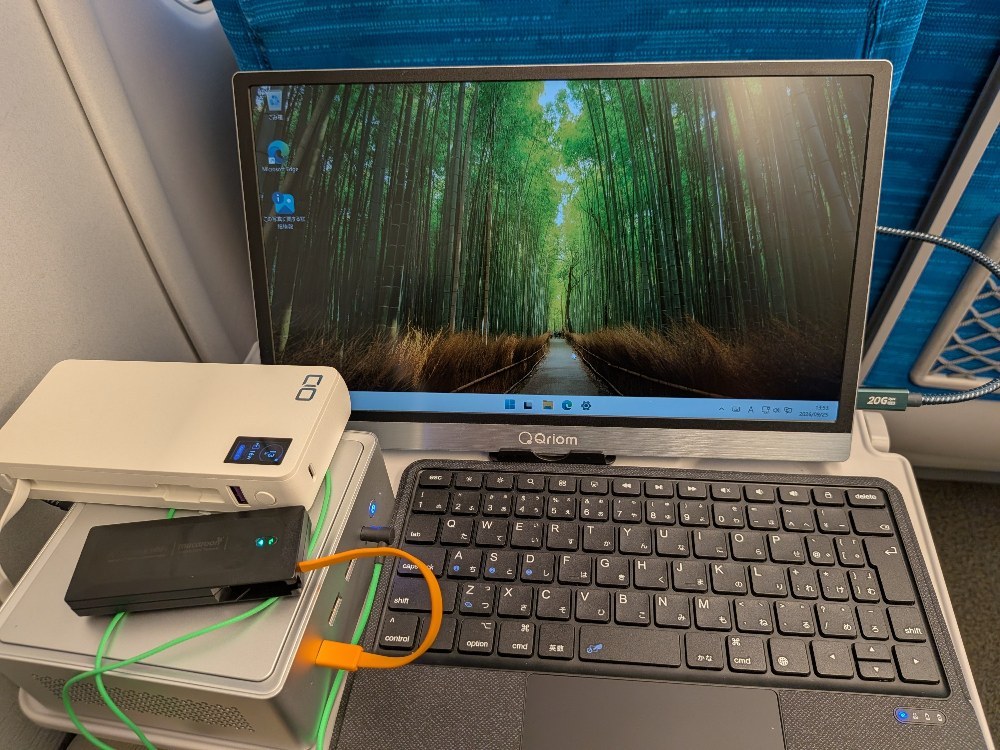 【環境紹介】新幹線内でのミニPC運用(変態的)
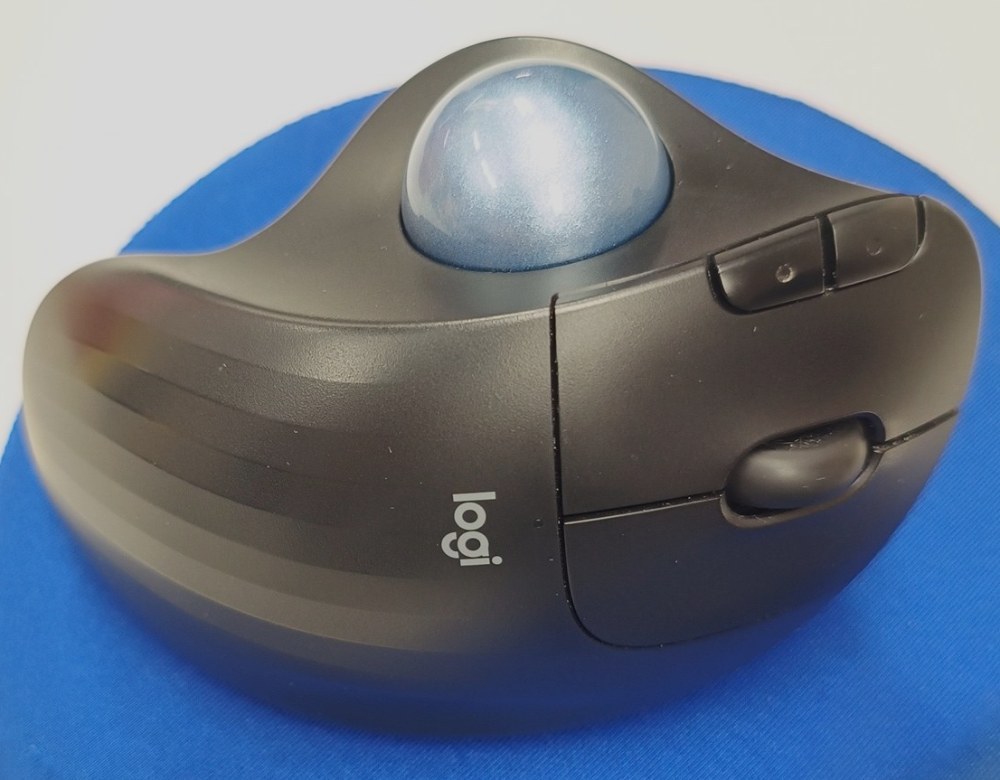 logitech m575の傾きは控えめ!延長台で角度を足して使いやすくした体験
 【デスク環境紹介】デスク周りの個人的便利グッズまとめ
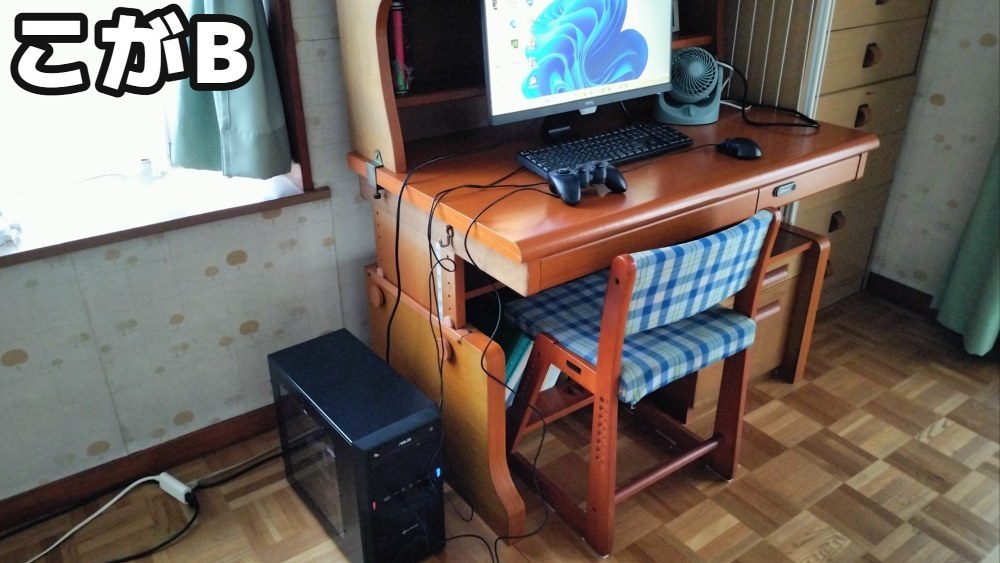 こがBのデスク周りをご紹介します。(「第1回 私のデスク周り紹介選手権」エントリー)
 【レビュー】ディスプレイシェルフでデスク周りが快適に!
 Windows Hello対応最強Webcamか?Dell Pro 7 Webcam 4K - WB726レビュー
 散らかりまくりのクラフト用作業部屋デスクツアー
 【TEMU】デスクフック活用術【デスク周り環境整備編】
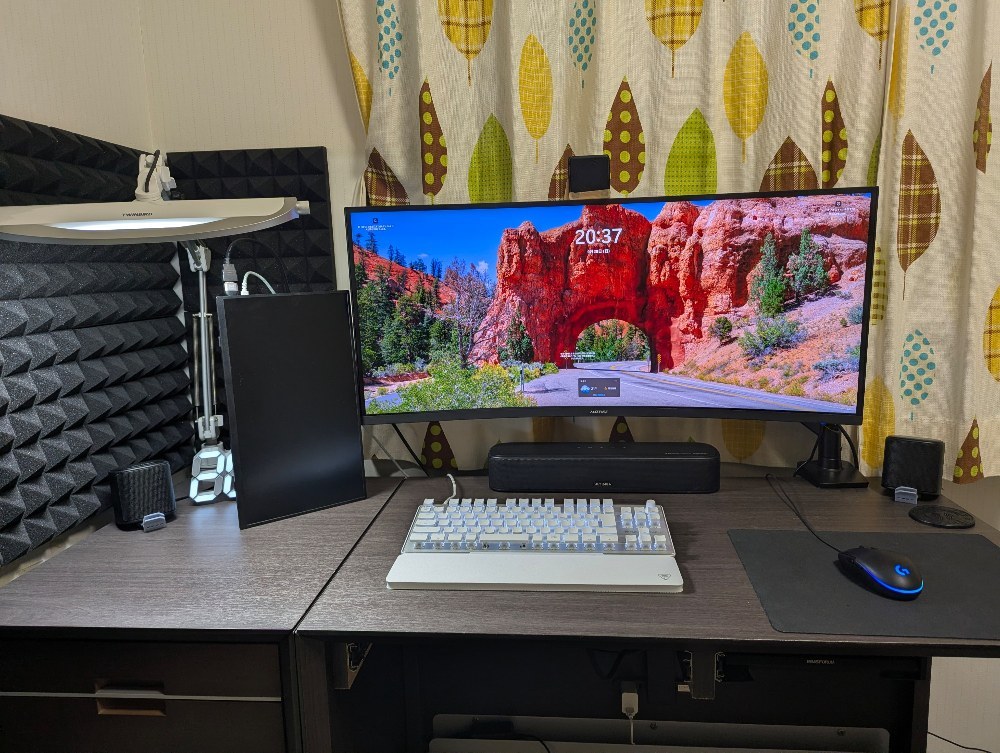 【高校生】お小遣いだけで頑張って作ったデスク周り紹介【デスク紹介】
 【デスク紹介】高校生がバイト代ぶち込んで作ったデスク周り15品を紹介するぜ!
 これなしではやっていけない個人的ガチ神ガジェットを紹介!
 【職人技】国産メガネがデスクワークを超快適にした!!
 卓上扇風機 WOOZOO TAF-MKM10N(アイリスオーヤマ) ACとDCはどっちがお得?
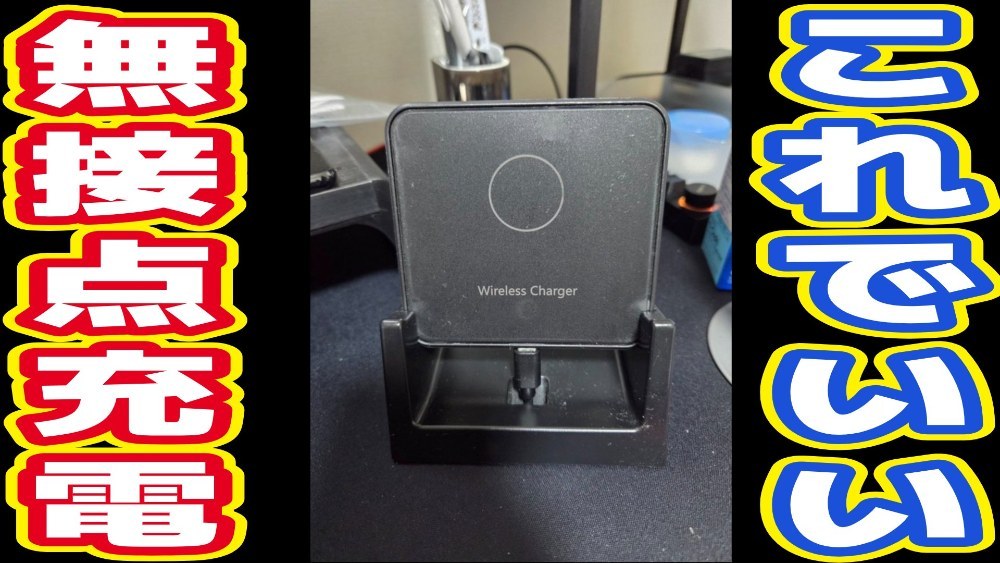 QI急速充電器ワイヤレス充電スタンドは逆さ置きで使用!ストラップの注意点
 【レビュー】アルミ合金製タブレットスタンドは安定性抜群
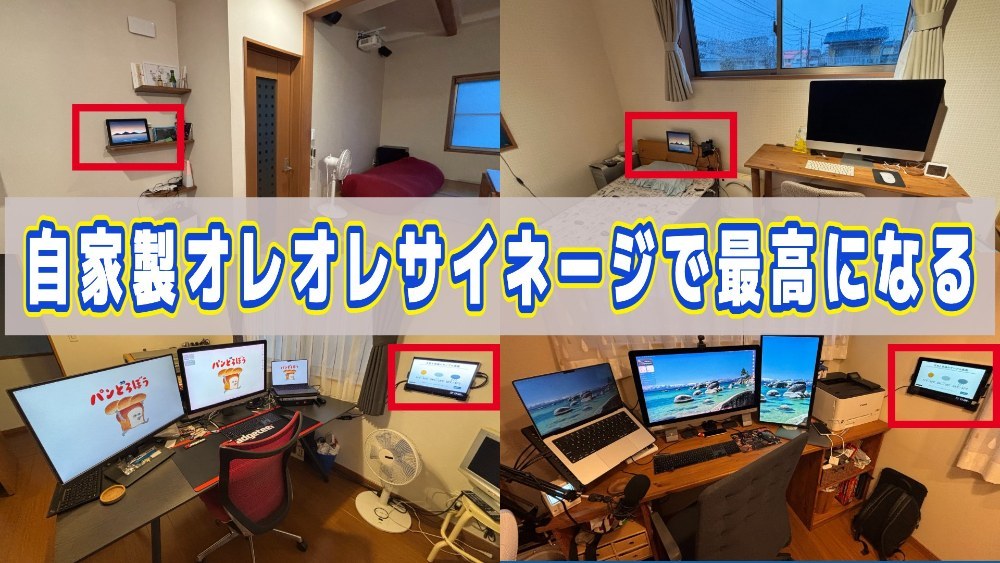 私のマガママで埋め尽くしたデジタルサイネージを家中に置く。ClaudeでWindowsアプリ開発
 【私のデスク周り】転生少女保護区の人編
 革命レベルに便利!Acerの15.6インチモバイルモニター、 PM161QJbmiuuxレビュー!
 OPPO Reno14 5Gのカメラが想像以上!月もポートレートも撮れて、お月見が楽しい Apple dis 少々アリ【閲覧注意】
 【豪華賞品あり】第1回 私のデスク周り紹介選手権 を開催!あなたの机周りのガジェットや小物を紹介してください💛
タッチ式ではないモデルもあり、価格が1万円近く違うので迷いましたが、NASにしているミニPCにUSB-Cでこれだけつなげば、タッチキーボードでサインイン等の最低限の操作が快適にできることから、タッチ式を選びました(リモートアクセスにはしていても、切れてしまったとき等)!
※タッチ式のモバイルモニターの使い勝手を試してみたかったという興味本位も大きな理由です(笑
↓非タッチの同ブランドのモニター
Amazon限定モデルの本製品、セールで購入価格は21,800円でしたが、結論、買って良かったです!
フリーアドレスの職場にも持って行ってますが、PDF資料を指スクロールで読んだり、ピンチアウトで拡大できるのは結構便利でした!
外観・諸元
15.6インチの1920 × 1080のフルHD液晶です。サイズは幅35.4 × 高さ22.0 × 厚さ1.1、重量は実測(指紋防止フィルム込)で767gです。持ち運べる重さです!
ベゼルは結構細いと思います。3辺は5mm、下部は25mmです。


裏面にはスタンドがあります。VESAマウントのネジ穴もありますので、アーム等にも着けられますね。アイリスオーヤマのブランド名「LUCA」のロゴもあります。


底部にはゴムの滑り止めとスピーカー穴があります。
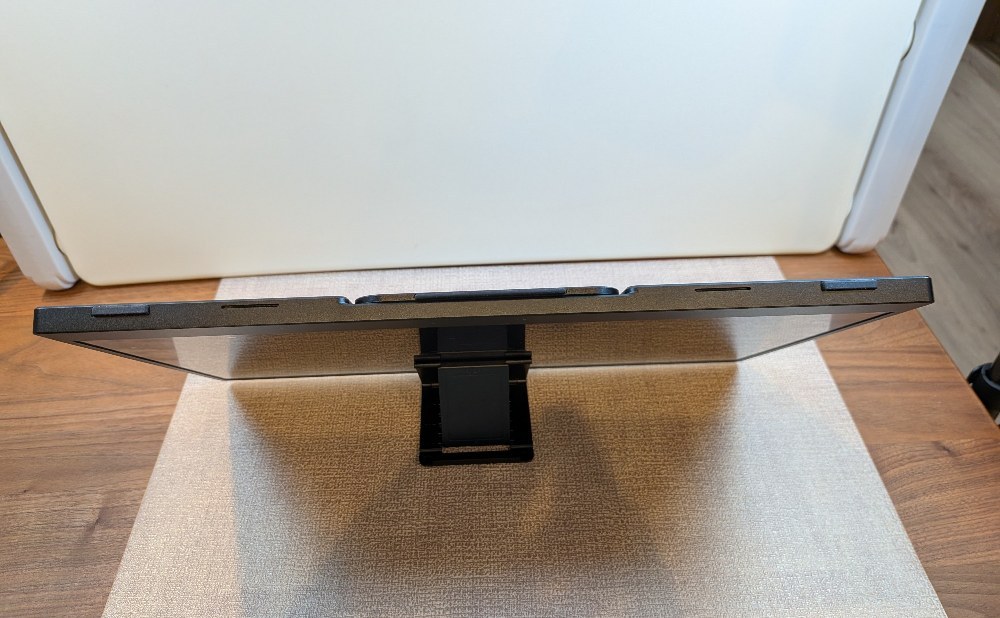
右側面には、各種ボタンとイヤホンジャックがあります。ボタンは左から、電源、調整・選択、メニューです。

左側面には、USB-C入力端子が2箇所、HDMI入力端子があります。このくらいの薄さのモバイルモニターだと、HDMIがミニサイズのものもありますが、通常サイズのHDMIなのは変換ケーブル等が不要で助かります!


あと、これは本製品とは関係ない脱線なのですが、Amazonで本製品に使えるとされていた指紋防止フィルムを買ったのですが、サイズが合わず、しょうがなく下部を切り落としました。
下部の切り落としたところは汚くなり、端が折れてます。また、ゴチョゴチョしている間にホコリが入り込み、気泡だらけです。しかし、もうめんどくさいので放っておきます。
本体にはキズ等はありませんでした!あくまでフィルムの不具合です!


本製品、ピッタリのフェルト製カバーが付属しています!非常にシンプルですが、薄くて軽くて(実測87g)持ち運びにはちょうどいいので気に入ってます!
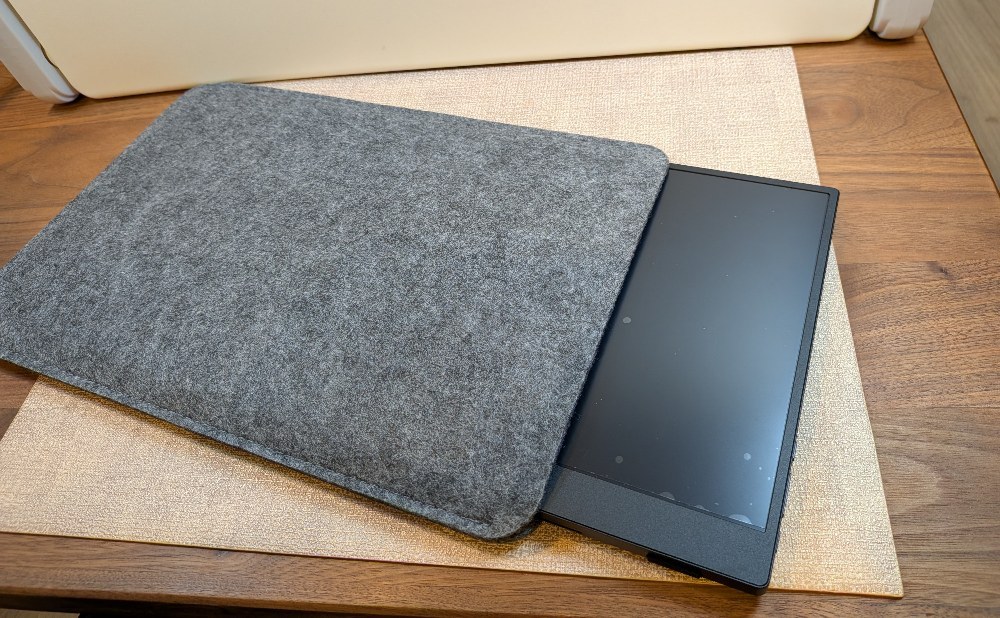

カバーの他にも、各種ケーブルが付属します。映像出力対応のUSB-Cも付いてるのは良いですね!

各種設定
続いて、モニターの設定を見ていきます!
スイッチオーン!「LUCA IRIS OHYAMA」のロゴが表示されます。あれ、このロゴなんか既視感が…。

気のせいか…。
モニターだけあって、各種設定がいじれます!
まずは音量です。調整ボタンをそのまま押すと変わります。結構大きな音が出ます!投稿者は、このモニター(スピーカー)で映像作品とかも観たりします。

続いて、メニューからの設定です。
下記の項目がいじれます。
- ①明るさ/コントラスト
- ②色調整
- ③音声設定
- ④その他の設定
- ⑤入力切替
①明るさ/コントラスト
明るさ、コントラスト、モード、DCR、シャープネスが設定できます。
日本語表記が一部おかしいです。今どき、「スタソダード」って…。こういうの久しぶりに見ました。

明るさをいじってみると、最高は割と普通で、最低は相当暗いですね。割と暗めってことですかね。


②色調整
色温度、色相、彩度、6色調整、色域が設定できます。

色温度の設定をいじってみると、暖色/寒色/ユーザーの3つが切り替えられました。暖色と寒色で結構印象が違います。


③音声設定
ミュートのオンオフ、音量を設定できます。

④その他の設定
同期切替、言語、HDR、設定リセットの設定ができます。

⑤入力切替
入力をUSB-C、HDMIに切り替えられます。

使用例
実際に機器につないで使用してみます。
まずは、一番よく使う方法、USB-Cでタブレットを接続します!
ケーブル1本で映像出力と給電の両方ができるのは良いですね!

複製だけでなく、拡張も問題なくできました!
※複製ではデスクトップアイコンありのメイン画面が2つ、拡張ではメイン画面に加えて、デスクトップアイコンがない拡張画面を表示。


続いて、HDMIで接続してみます!
HDMIでは、給電のためにUSB-Cをもう1本挿す必要があります。消費電力は5Wです。


さらに、USB-CとHDMIの両方をつないでおき、適宜切り替えるような運用も可能です。
試しに、タブレットをUSB-Cで接続し、スマホをHDMIで接続してみます。下記画像はHDMI入力(スマホ)です。

入力をHDMIからUSB-Cに切り替えると…

無事に、HDMI(スマホ)からUSB-C(タブレット)に切り替わりました!

ちなみに、2つをつないだときは消費電力が多くなります(32W)。

タッチ機能も試してみます!
これは重要な点なのですが、タッチ機能はUSB-C接続のときしか使えません(HDMI接続ではタッチ不可)!
USB-C接続した上で、ガジェッターのトップページをタッチしてみると、無事反応しました!タッチの反応も普通に悪くないです!iPhoneほどじゃないですが、Androidタブくらいにはちゃんと反応してます!

スマホみたいに、ピンチアウト(指2本を開いての拡大)ももちろんできます!
このピンチアウト、PDF資料やブラウザ見てて、めちゃくちゃ便利です!

つぎに、HDMI接続でタッチしてみると、反応しないことがわかります。タッチで使いたいなら、USB-C接続必須ですね!

あと、冒頭にも書きましたが、NASにしているミニPCにUSB-Cでこれだけつなげば、タッチ(ソフトウェア)キーボードでサインイン等の最低限の操作が快適にできます!我が家のミニPCNASは、Windows 11 Proでリモートアクセス可能ではあるんですが、何らかの事情でNASにリモートアクセスできなくなってしまったときには、本製品とUSB-C1本だけで対処してます!
おわりに
かつて、吉田さんがレビューしたノートPCのLUCAは、ボッタクリ製品のクオリティが高くありませんでしたが、本製品は品質・機能含め問題ないと思います!
タッチ機能は不要であれば安いタッチなしモデルにすればいいと思いますが、タッチ使いたいなら本製品は良い選択肢かと思います。
タッチの反応が悪いとストレス大きいので、怪しい中華製よりは本製品の方が良いと思いますし、タッチ機能のあるモバイルモニターの中では本製品はコスパ高いと思います!
※それでも非タッチのモバイルモニターと比べると高いです。
興味ある方、ぜひチェックしてみてください!
まとめ
非タッチのモバイルモニターと比べると割高だが、タッチ機能を使いたいなら本製品は良い選択肢でオススメ!
NAS管理(タッチキーボード)や資料閲覧(ピンチアウト)にも便利!
タッチスクリーンの反応良好、軽い、
HDMIが通常サイズで変換ケーブル不要等、良い製品!
ただし、設定メニューの日本語表記が一部怪しい等、多少荒いところも。
- タッチ機能付き、反応も悪くなく、資料閲覧時に便利なピンチアウトも可能
- USB-C1本で映像出力・給電が完結
- 軽い(付属のフェルトケース付きでも軽い)
- HDMIがミニサイズではなく通常サイズのため、変換ケーブル不要
- 非タッチのモバイルモニターより価格が高い
- HDMI接続ではタッチ機能が使えない
- 設定メニューの日本語表記が一部怪しい
評価
関連商品

商品情報
- メーカー
- アイリスオーヤマ
- 製品名
- モバイルモニター DP-FF-164U-B
- 購入価格
- ¥21,800
- リンク
- amzn.asia
この記事の連載・特集リスト
この記事【レビュー】アイリスオーヤマのタッチ式モバイルモニターはタッチの割に高コスパ!NAS管理・資料閲覧にも!デスク回り紹介Ⅱ!遊戯王用の作業台がまさかのリモートワーク拠点になっていた!
【作業デスク】デスク周りで使っている商品紹介
デスク周り紹介!埋もれていたメインPCを片付けて使える環境に!
【PCデスク】デスク周りの商品紹介【リビング使い】
【レビュー】Amazonベーシック撮影用ライトでテンション上げ
コスパいい!Logicool M750をレビュー
目指せ白環境!黒いデスクを白くしろ!素人DIY!
ボッチ高校生の学習机兼作業机を紹介してみた。
【レビュー】チタン製コンパクトバッグハンガーがオシャレで便利!
【デスク紹介】デスク回りがここまで変わる!GMKtecのミニPCから文房具まで愛用品を一挙公開
【環境紹介】新幹線内でのミニPC運用(変態的)
logitech m575の傾きは控えめ!延長台で角度を足して使いやすくした体験
【デスク環境紹介】デスク周りの個人的便利グッズまとめ
こがBのデスク周りをご紹介します。(「第1回 私のデスク周り紹介選手権」エントリー)
【レビュー】ディスプレイシェルフでデスク周りが快適に!
Windows Hello対応最強Webcamか?Dell Pro 7 Webcam 4K - WB726レビュー
散らかりまくりのクラフト用作業部屋デスクツアー
【TEMU】デスクフック活用術【デスク周り環境整備編】
【高校生】お小遣いだけで頑張って作ったデスク周り紹介【デスク紹介】
【デスク紹介】高校生がバイト代ぶち込んで作ったデスク周り15品を紹介するぜ!
これなしではやっていけない個人的ガチ神ガジェットを紹介!
【職人技】国産メガネがデスクワークを超快適にした!!
卓上扇風機 WOOZOO TAF-MKM10N(アイリスオーヤマ) ACとDCはどっちがお得?
QI急速充電器ワイヤレス充電スタンドは逆さ置きで使用!ストラップの注意点
【レビュー】アルミ合金製タブレットスタンドは安定性抜群
私のマガママで埋め尽くしたデジタルサイネージを家中に置く。ClaudeでWindowsアプリ開発
【私のデスク周り】転生少女保護区の人編
革命レベルに便利!Acerの15.6インチモバイルモニター、 PM161QJbmiuuxレビュー!
OPPO Reno14 5Gのカメラが想像以上!月もポートレートも撮れて、お月見が楽しい Apple dis 少々アリ【閲覧注意】
【豪華賞品あり】第1回 私のデスク周り紹介選手権 を開催!あなたの机周りのガジェットや小物を紹介してください💛











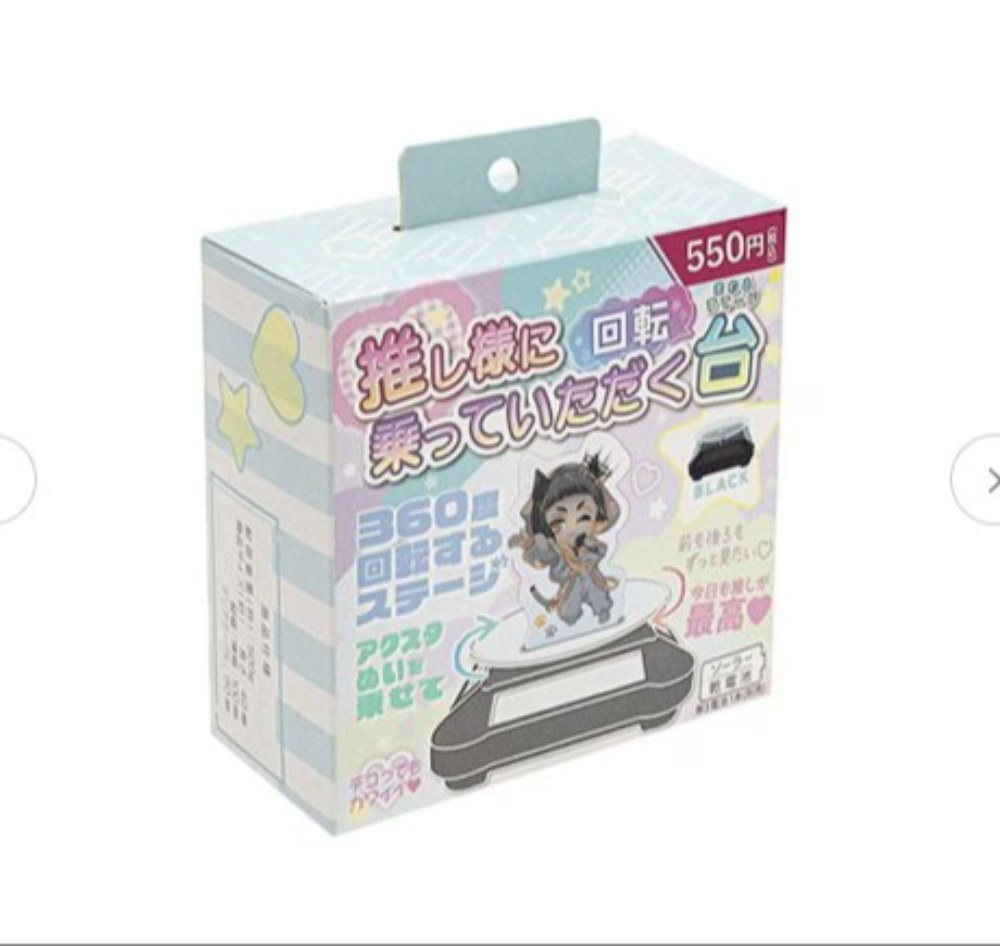
レビュー書いて投稿時期を見計らってたら・・・
結構質感良いですよね、やすいし!