

レビュー(有名ブランドの現行機種 かつ 購入2000円以上)

今回はPCを組み直したというか、新しく組んだので、その記録と使用したパーツを紹介・レビューしていきます。
なお、せっかくなら細かく書こうと思った結果、クッソ長い記事になったので、読んでくれる方は飛ばし飛ばし読むのをおすすめします。
あと白くて光る自作PCと書いてありますが、マザボ、グラボ、電源ケーブルは黒です。
新PCを作る理由と旧PCのスペックは↑の記事で書いています。
使用用途と選んだ基準
私の使用用途は軽いゲームとネットサーフィン、最近はガジェッターの記事を書くくらいなので、そこまで高性能なパーツを使用せずコスパ重視の予定だったんですが、普通のPCはもう作り飽きたので、白くしたり、いままで使ったことのないパーツを使ったりした、一貫性のないPCになっています。
使用パーツ(流用)
CPU Ryzen7 5700x

旧PCからの流用です。正直AM5にアップグレードしたいですが、DDR5メモリの価格が高すぎるので流用です。
高性能ではないですが、私の用途ではまだ使えると思います。
メモリ Team DDR4 3200MHz 8GB×4枚

流用パーツ。当時16GBを4000円台で買っています。16GBx2枚ではない理由は最初16GBで使っていて、途中から増設したから。こんな価格になるんだったら、売却して、16GBx2枚に買い直しておけばよかった。
この記事を書くためにAmazonのページを見直したらメーカー無期限保証でした。ありがたい。
m.2SSD

シリコンパワーのm.2SSD 1TBです。Cドライブ用。画像の中華ヒートシンクは使いませんでした。
SATA SSD

シリコンパワーのSSD 500GBです。Dドライブで使う予定です。
HDD

シーゲート製でした。めっちゃ古いですが、動作するのでEドライブで使います。
使用パーツ(新規購入)
ここからは今回のPC組み立てのために新規購入したパーツたちです。
マザーボード ASRock B550M Pro4

旧PCではB450マザボを使っていましたが、動作が怪しいのと、ATXマザーは大きすぎて、ケースもでかくなって邪魔なので、Micro ATXにしたかったので購入。
半年から1年くらい前だったら6,000円くらいで売っていたと思いますが、少し値上がりしていました。それでも約8,000円。選んだ理由は、AM4ソケットでメモリ4枚、Micro ATXで一番安かったのがこれだったから。今だったらASUSのものが約7,000円で買えるので、そっちを買った方が良いと思います。
ドスパラモデルですが、Amazonと差はないと思います。
電源 玄人志向 電源ユニット 750W

今まで使っていた650w電源ユニットも使えないことはないですが、コイル鳴きがウザかったのと、電源がめっちゃ値下げされていたので購入してしまいました。2026年8月23日時点では、750Wモデルが5000円台で買えてしまいます。少し前だったら8000円はしていたのに。
クーラー 簡易水冷SilverStone SST-PF240W-ARGB-V2

いつも空冷ばっかりでつまらないので、今回は簡易水冷を選択。選んだ理由は値段が安い&光る&白。ピカピカは正直好きではないですが、毎回光らないシンプルPCを作るのも飽きたので、今回はピカピカパーツを購入です。
なお、光らせ方や、マザーボードが対応しているかどうかは一切調べていません。
グラボASRock AMD Radeon RX 9070 XT Steel Legend

前使っていたグラボがRX Vega56だったので、何となくでRX 9070 XTを購入。買ったときは10万円を切っていたはずですが、今見たら価格.comの最安価格でも11万円を超えています。やっぱり買いたいときに買うのが一番だなぁと思いました。
当時、価格.comで最安だったのは玄人志向でしたが、デザインがこっちの方が好みだったので買いました。これに+8000円で白が買えましたが、性能一緒なのに+8000円出したくないので、黒で妥協です。
ケースThermaltake View 170 TG ARGB

今まで買ってきたケースが全部黒だったので、今回は白を選択。そして今まで選んでこなかったスケスケケースです。簡易水冷をウザいピカピカパーツにしたのもこれを買ったからです。
自作ってケースが一番重要なパーツですよね。
値段も6000円台で買えるので悪くないでしょ?
光らせなかったら↑を買ってました。
OS Windows11

安定のWindows11です。そんなクソOS使うなって思う人もいるかもしれませんが、私は慣れているWindowsを使います。Proの機能は使わないのでHomeです。
楽天ならポイント還元でAmazonより安く買えました。探せばもっと安い店もあるかもしれませんが、コピー品が送られてきても嫌なので、ケーズデンキで買いました。が今見たら値上げしとる。信頼できそうなショップを見つけて買ってください。
合計価格は?
私の購入時の価格(だいたい)で
- マザーボード 約8000円
- 電源 約6000円
- 簡易水冷 約6500円
- グラボ 約95000円
- ケース 約6500円
- OS 約16000円
でだいたい14万円いかないくらいですね。まぁまぁ高いなぁとは思いますが、全然払える額。コメントは特になし。
組み立て
マザーボード開封

マザーボードを開封していきます。ドスパラで買ったらドスパラモデルでした。正直ドスパラって昔初期不良グラボで大炎上していて、イメージあんまり良くないんですが、今はゲーミングPC買うぜって学生は大体ドスパラでガレリア買うよね。

付属品はこれ。安物マザボって感じですよね。高級品は信じられないくらい付属品多いですが、半分くらい使わないのでこれくらいで良いんだよ。

シール。正直いらないのに何故か付属してますよね。貼ってるひといるのか?

IOパネル。安い割にはクッションというかスポンジが入っていて質感はいい。ただやっぱり高級品の一体型がいいですよね。つけ忘れた時ウザすぎる。

これがマザーボード本体です。安物グレードらしくシンプルですが、m.2SSDのヒートシンクがついていたり、PCIEスロットが金属シールド?だったりと私みたいな用途には十分すぎる。

SATAは六発。M.2 SSDを使うと、SATAの5番と6番は使えなくなるはずです。

ヒートシンクを取り外してみました。質感は値段のわりに良いです。
マザーボードにパーツ取り付け

人によって手順は変わると思いますが、私はなんとなくメモリを取り付けました。本当は2つだけ使って、増設用に2つ空けておくべきですが、買えないのでしょうがない。

認識すると信じて、端子部分の洗浄はしていません。白PCに赤ヒートシンクは合わない説ありますが、値段が高すぎて買い替えられないのでこれを使います。
メモリってつける時固くて、最初ビビりますよね。

m.2SSD取り付けていきます。中華ヒートシンクを取り外して
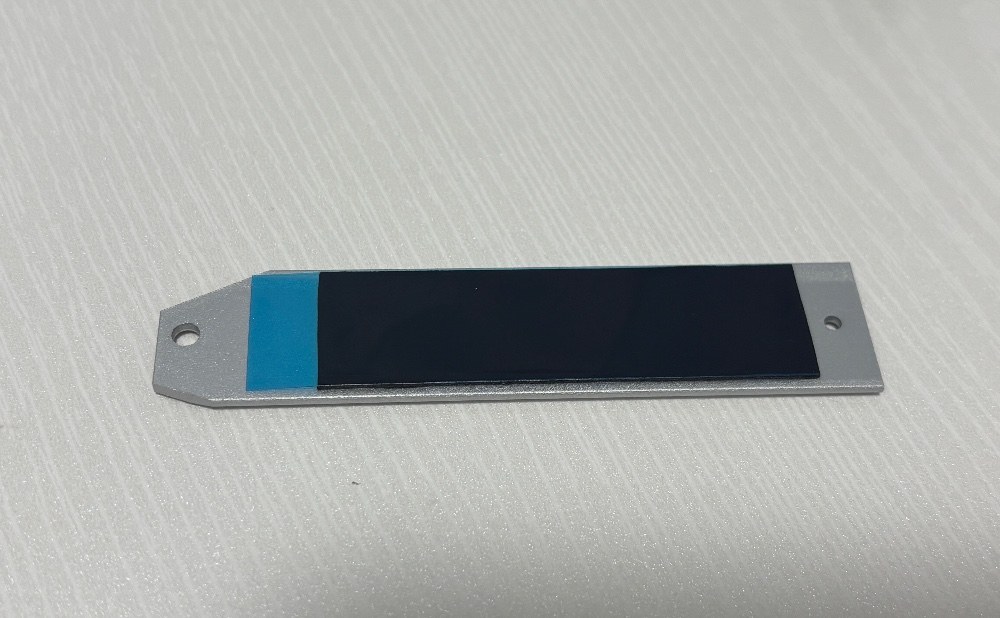
マザボのヒートシンクのペリペリ剥がして

取り付けました。新品以外のマザボを使った時は、m.2のネジが小さすぎて行方不明になりがちですが、今回は新品なので無くしませんでした。
あと取り付けた時気づいたんですが、中華ヒートシンクのせいで跡がついてます。最悪です。

ヒートシンクを取り付けました。効果があるかは調べてないですが、多分あります。

次にCPUを取り付けます。AM4は多少雑に扱っても壊れないので好きです。Intelのソケットはミスったらソケット破損だから怖すぎる。

こんな感じです。
電源開封

電源を開けていきます。玄人志向の電源、久しぶりに買ったら箱変わって小さくなってました。そしてあのおっさんも消失。デザインは今風ですね。

激安電源だと起動した瞬間、ファンが全開になるふざけた電源もありますが、これは安いですがファンコンついてます。コネクターも激安電源で動かすPCなら足りると思います。

安い電源なのでプラグインではないです。毎回ケースに配線する時後悔しているんですが、次買う時は忘れて安いの買ってしまうんですよね。

ケーブルが保護されてないのが少し気になりますが、安いからしょうがないか。

電源ケーブルです。太くてウザいので
↑これ使っています。極細といってもプレステくらいの細さなので、問題は特にないと思います。

流石に本体はプチプチで保護されていました。

本体です。昔は灰色でクソダサい電源の代表でしたが、黒になっててダサくはない。シールも少しカッコよくなってる。

ケーブルも安物ですが、黒で統一。素晴らしい。赤、黄とかのクソダサではないです。しかも一部網もついてます。何があった?
ケース開封

開封の順番どうなっているんだよ?って思う人もいるかもしれませんが、これ、本当に私が開封した順番なので許してください。

ケース全体像は1個上の画像です。
上の画像はスイッチ類。右上にまとめられています。正直どのケースもUSB足りなくないですか?

グラボとかを出すとこ。切り取るタイプなのは個人的に嫌いですが、安いのでしょうがない。

裏配線側。このスケスケケースの弊害で、空気は正面から背面ではなく、上から裏配線側、または裏配線側から上へ流れる構造です。パッと見は白で統一されていますが、

付属ケーブルの一部が黒だったりします。黒モデルと統一なのかもしれませんが、正直ここまで白で統一してるんだから白の線にしろよって思います。
裏だから見えにくいし我慢しろってことなのかな?

付属パーツは裏配線スペースに入ってるタイプ。結束バンドも入っていますが数が足りないので、自分で白か透明を用意する必要アリ。

表面、ガラスケースを全て外した画像。
正直すぐひん曲がりそうです。上に座ったら一発だと思います。これがピラーレスの弊害かぁ。ただメンテナンス性はめっちゃいいです。
ケースに取り付け

ケースにマザーボードを取り付けました。正直、自作パーツって精度終わってるんで、かなり無理やり押し付けてネジ止めすることになりました。
ものによっては、マジでマザーボードぶっ壊れるんじゃないかってくらい押さえ付けないと付かないやつもありますが、これは少し押さえ付けるくらいで付いたので、まあまだマシな方ですね。

ピカピカ初心者なので、この時点でクーラーのLEDの配線をしてしまいました。今思えば簡易水冷をつけたときにやればよかった。
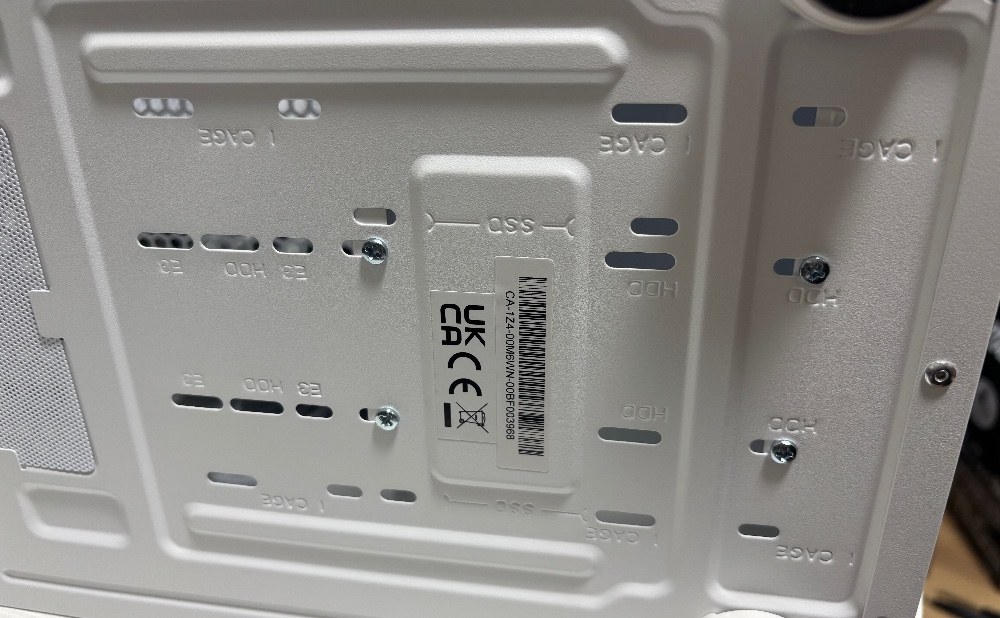
説明書を見ずにやったため、順番がぐちゃぐちゃなせいだとは思いますが、HDD、SSDを取り付けるために一回ケースを少なくとも一度は横倒しにしないといけないのは、少しめんどくさいです。

上で止まってるネジを外したら、画像の白いパーツが外れるので、それにHDDをつけていきます。

SSDは上につきます。こんな感じですね。

ケースの電源横で、白いパーツとこのようにくっつきます。まだまだスペースはあるので、無理をすればSSDをあと2個はくっつけられそうです。
簡易水冷開封にいきたいところですが....
画像が現時点で48枚で上限50枚まであと2枚。中途半端になるのでここで切りたいと思います。
本当はパーツ紹介編とかで分けた方が良いのかもしれませんが、分割してダイヤ品質の記事をいくつも作るのはポイント制度悪用な気もするので、こんな感じで分けたいと思います。あとこの量の画像を貼り付けると、急ぎで書いても4時間くらいかかるのでパート2は来週になりそうです。
まとめ
ケースは上に重いもの置いたら歪みそう。
あと電源なら値段全体的に下がり気味なので、買い時かも。
関連商品





この記事の連載・特集リスト


いいね (15件)&足跡 (27件)





















前後の記事
関連レビュー

メインPCのメモリをデュアルチャネルにしようとしたら... 無事失敗しました。ドウシテダヨー!!!
自作PCが動作可能に!Ryzen 5 3600XとRTX 3070 Tiの構成を紹介
自作PCの修理に成功!電源ユニット交換とWindows再インストールでメインPCが復活。ただデータは全部失いましたw
ワイのメインPCが突然ぶっ壊れた!約1年半で壊れた自作PCを修理しようとしましたがダメでした。最悪でーす

自作PCを組み立てて分かった苦労と解決策!VGAエラーから起動までの記録
こんな時代なのでこだわりの自作を。ASUS ProArt PA401 Wood Edition - Tempered Glass Panel で3台目。
こんな時代なのでこだわりの自作を。Antec FLUX proで2台目。
ネットワークドライブを長年使ってわかった欠点
コメント (7件)