
レビュー(有名ブランドの現行機種 かつ 購入2000円以上)
みなさんこんにちは、ハンバーグです。
よくPCやデスク周りのレビューやブログは出していましたが、キーボードを紹介していなかったことに気が付きました。今回は私が使っているキーボードのレビューです!
商品の仕様など
このキーボードは信頼と実績のELECOMが発売しているものです。余談ですがうちはELECOM製品がかなりあります。マウスは2、3台がELECOM、Wi-FiルータもELECOM、USBメモリもELECOM・・・
いつの間にこうなったのでしょうか。
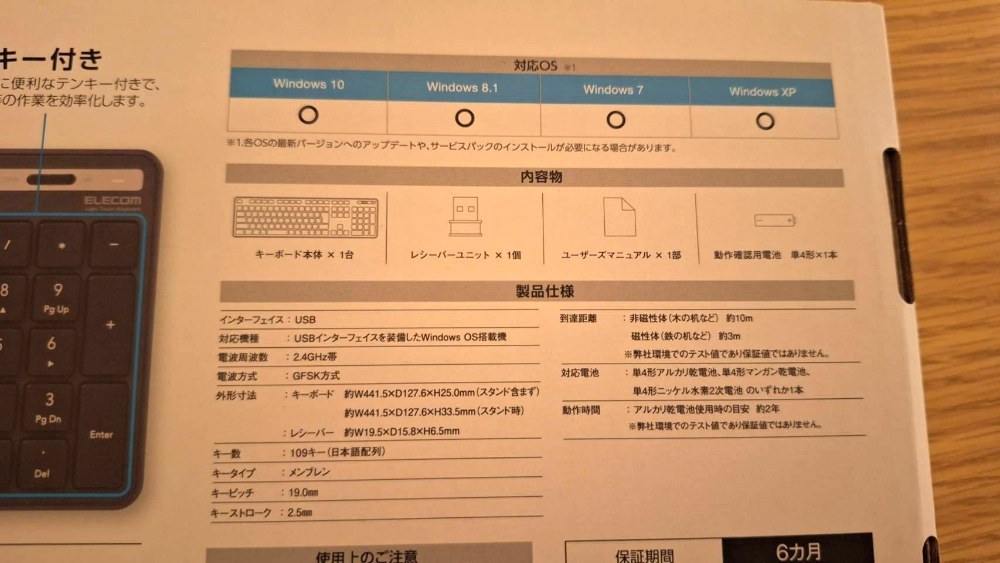
本体の仕様をELECOM公式サイトから引用させていただきます。
軽い打ち心地
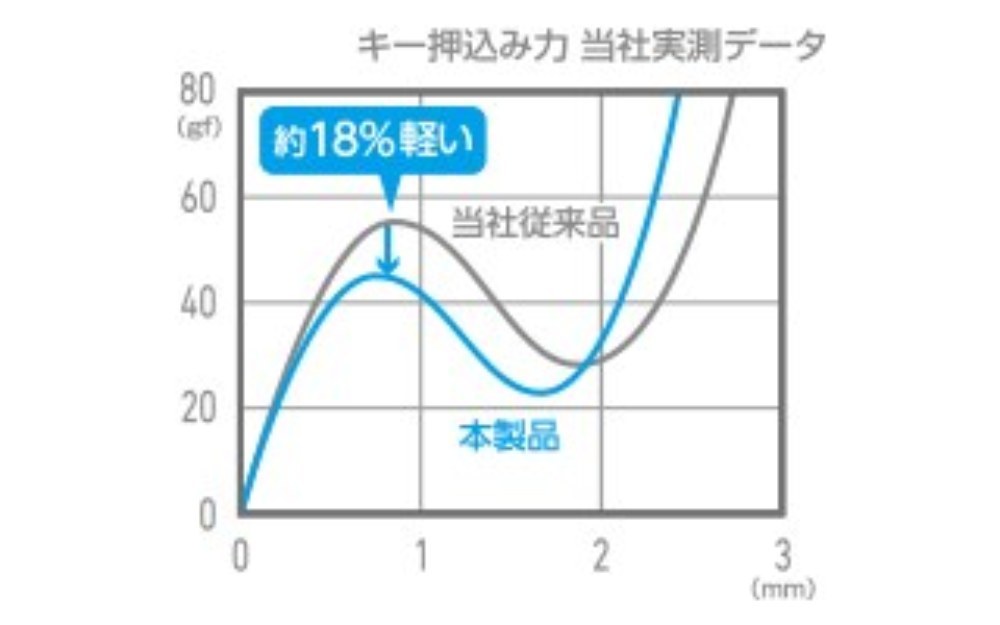
このキーボードは、ELECOMのほかのキーボードと比べて18%ほど軽いキー荷重とのこと。軽い力で押し込んでもしっかり反応してくれて疲れにくいです。極端に言うと、ちょっと手が当たると認識される感じですね。
タイピングしやすいキー配列
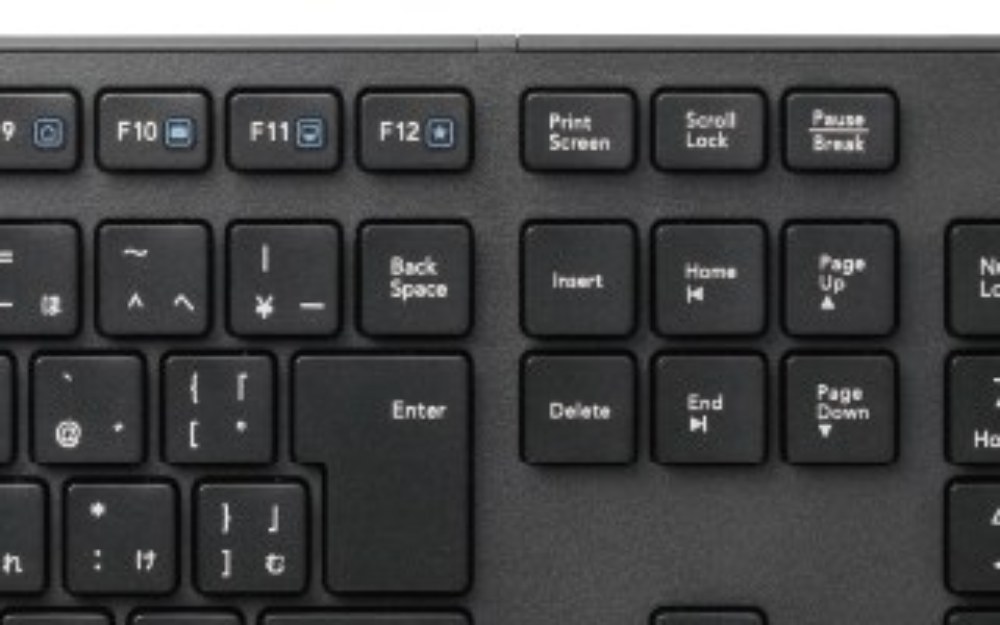
日本語配列なのはもちろんのこと、エンターキーが大きくて押しやすく、デリートキーが独立していて誤入力を防げるとうたっています。確かにエンターキーが大きいので手が届きやすく、押しやすいですね。キーも軽いため小指を乗せただけで押せる感覚です。
テンキーもついている
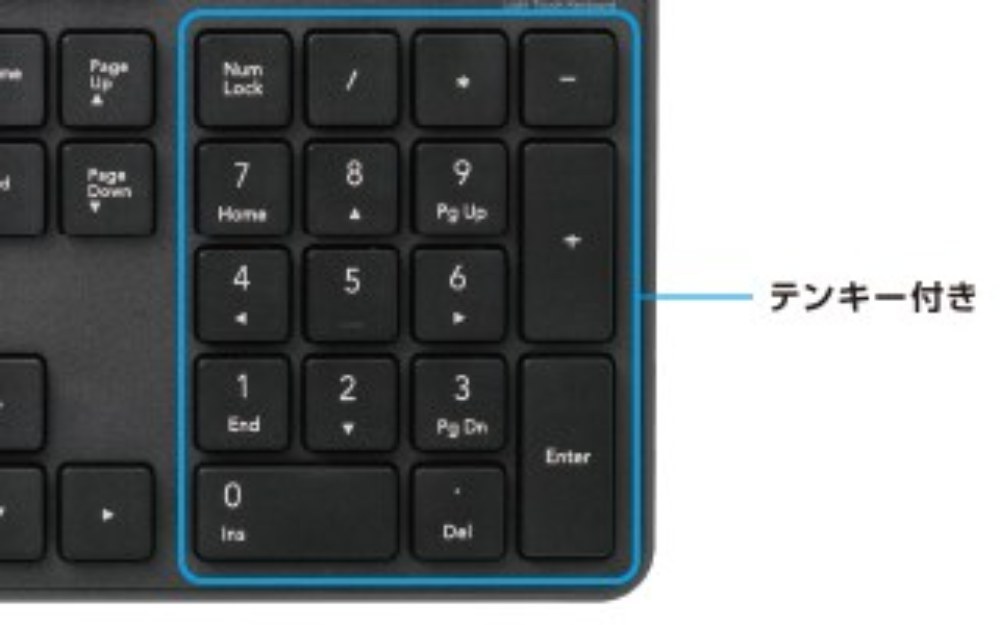
このキーボードにはテンキーがついていて、Excelでの表作成などに便利です。電卓アプリで計算するときとかも普通の電卓のように使えて便利でした。
1円玉サイズのマイクロレシーバー
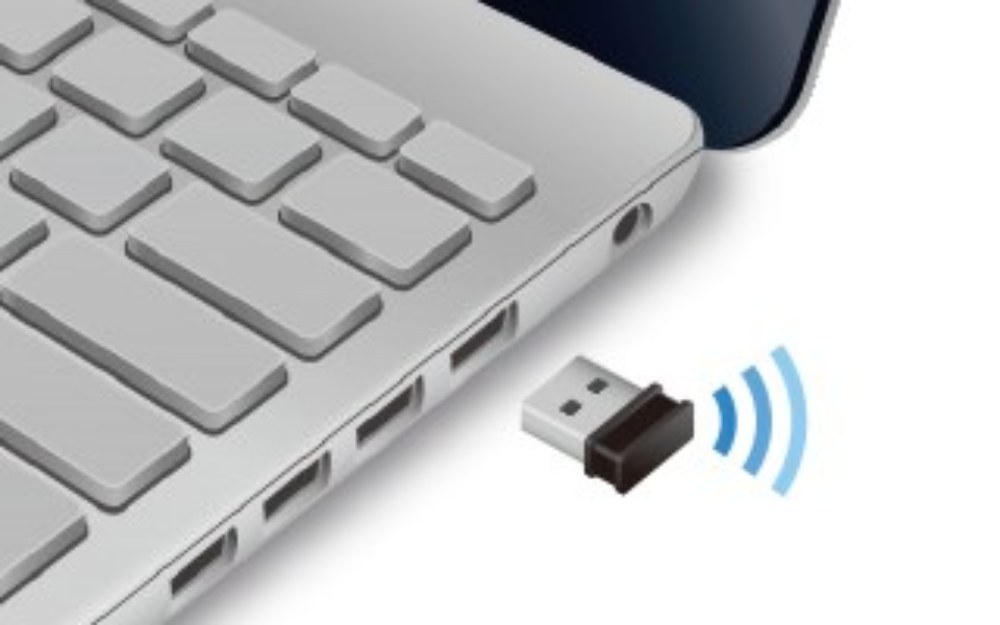
USBレシーバーで接続して使うタイプのキーボードです。Bluetoothは対応していませんが、個人的にはBluetoothよりこっちのほうが好みです。なぜならいちいちペダリング先を変えなくても別のPCに差せば使えるから。これだけが個人的な好み。通信では2.4GHz帯を使用しており、通信方式はGFSKです。
「1円玉サイズのレシーバー」と公式サイトに書いてありますがそれはサイズの話で、重さは1円玉のように1gとはいきませんでした。
本体のサイズ
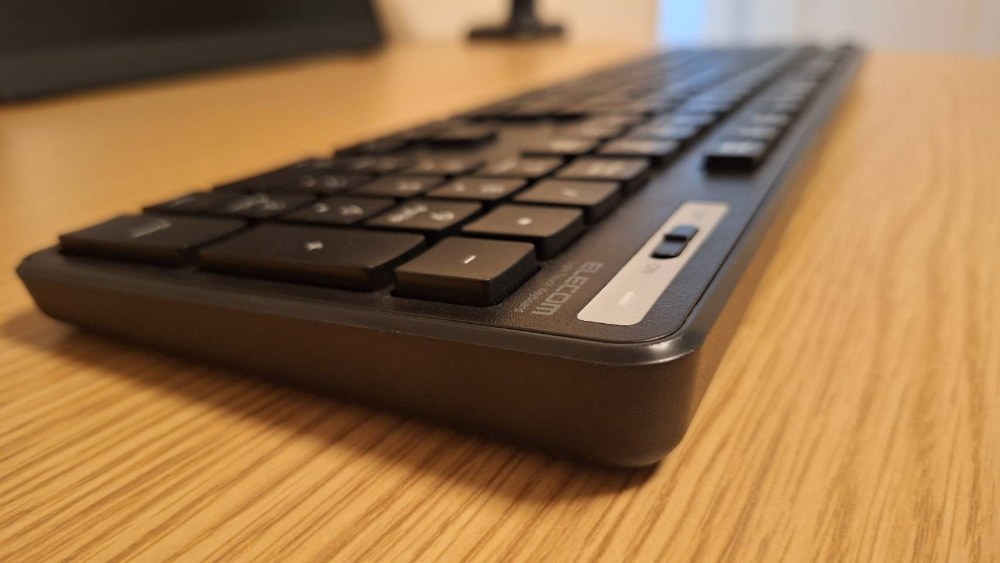
実は本体の底にはスタンドがあって高さを変えれます ( 後ほど詳しく )。スタンドを立てていないときは、 幅441.5mm×奥行127.6mm×高さ25.0mmです。薄いですが横幅はそこそこありますね。
数値は公式サイトから引用しています。
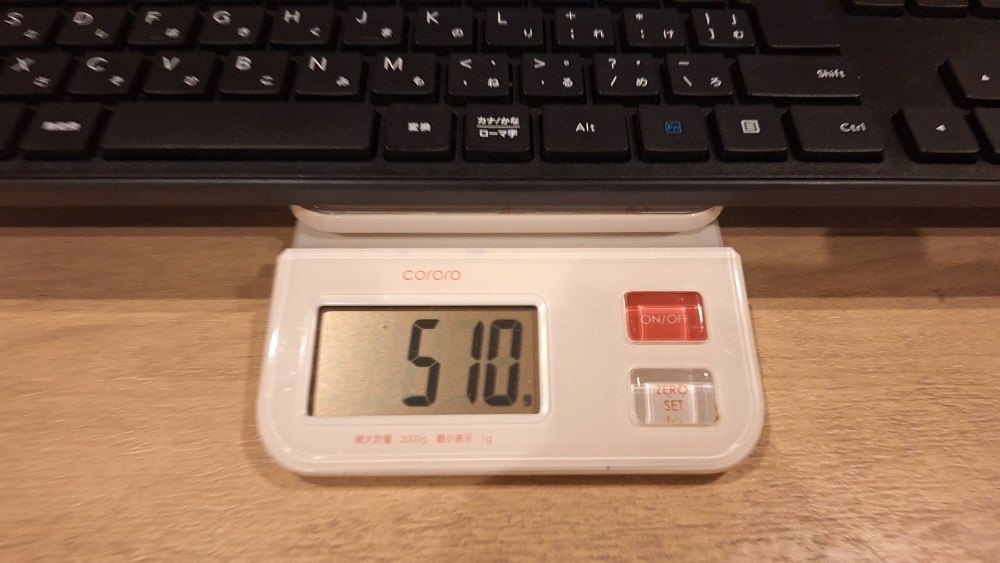
本体の重さ
本体の重さをはかってみたところ、510gでした。軽い方だと思います。
箱とこん包
まずは箱と本体のこん包を見ていきます。
箱は言わずと知れた横長。箱の厚さはあまりなく、キーボード自体も薄いことが伺えます。
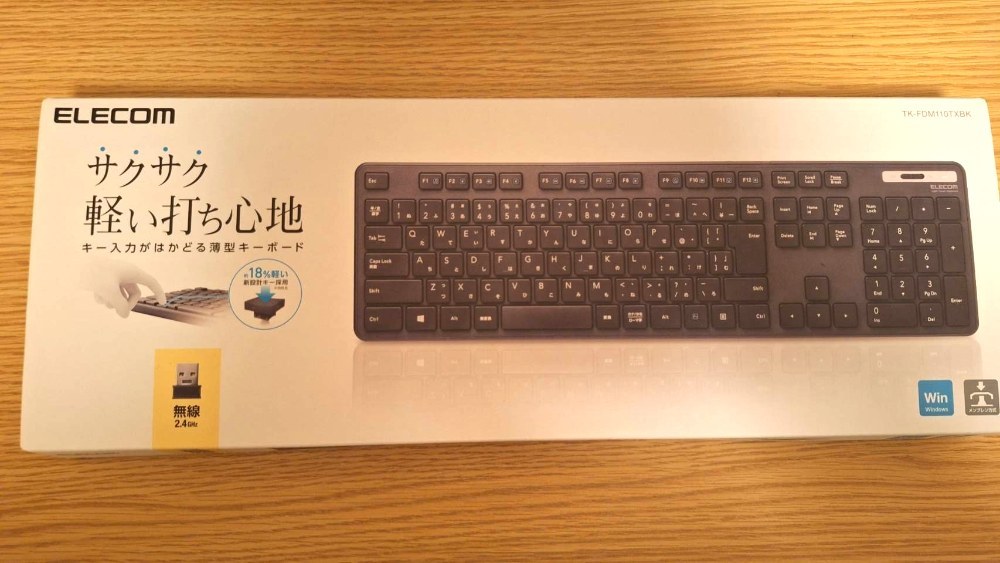
裏側には仕様などが書かれています。Windows XPや8.1など、今更需要があるのかよくわからんOSにも対応しています。ギリXPや7なら使ってる人いそうですが、8.1は・・・ う~ん、、、
この商品の強みというかアピールポイントですね。
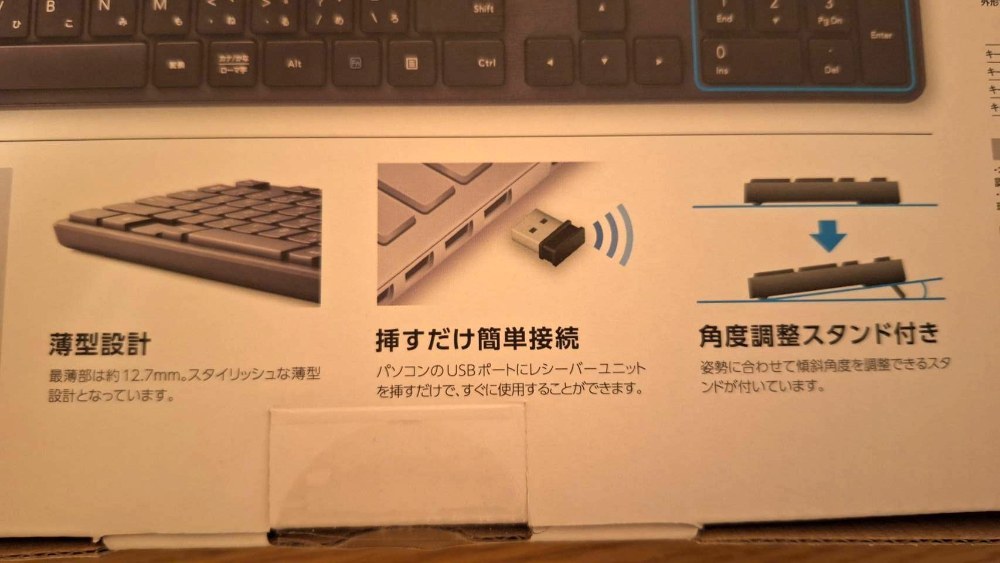
PCにレシーバーを差すとすぐに使えました。おそらくドライバが自動でインストールされたのだと思います。
しかし学校のクソPCで使おうと差してみてもマウスだと誤認して使えませんでした。ほかのWin10 PCだと使えたのになぜでしょうか。やはり学校のPC、変で低スペックを極めています。
本体を見ていこう
次に本体の見た目などです。
キーがある表側
まずはキーを見ていきます。
左半分のほうです。
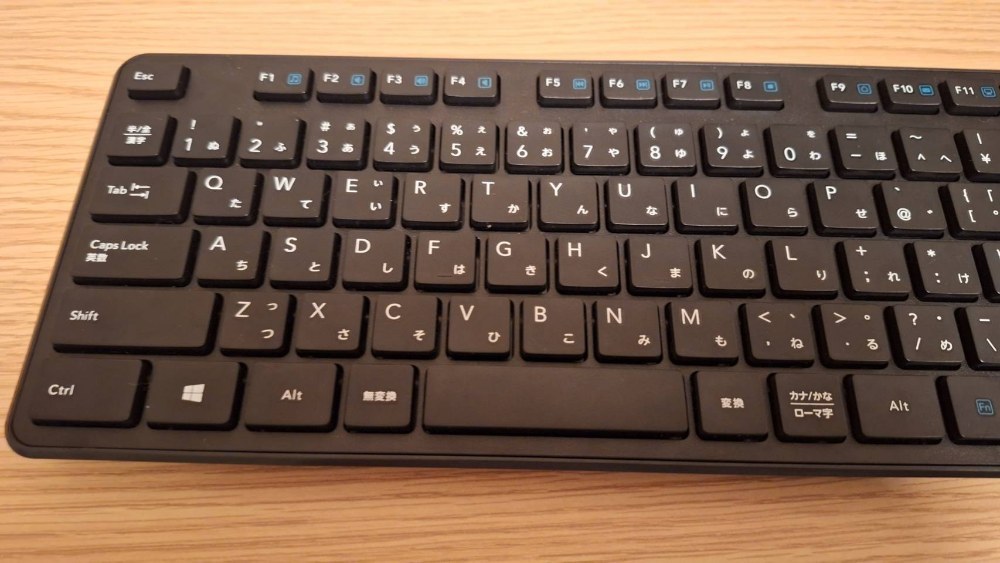
ごく普通です。ただ、キーに印刷されてるひらがながうるさくないので見やすいです。
スペースキーもそれなりに広いので押しやすいかなと思います。
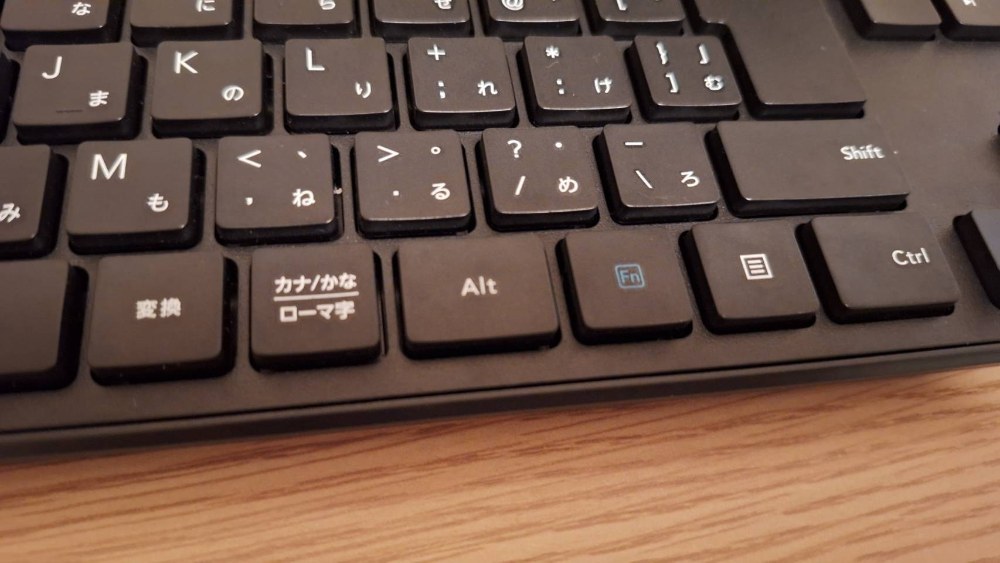
ただ、私のノートPCではファンクションキーがWindowsキーの隣だったので、右側に位置することを覚えるのに少し時間がかかりましたね。
つぎに右半分のほう。
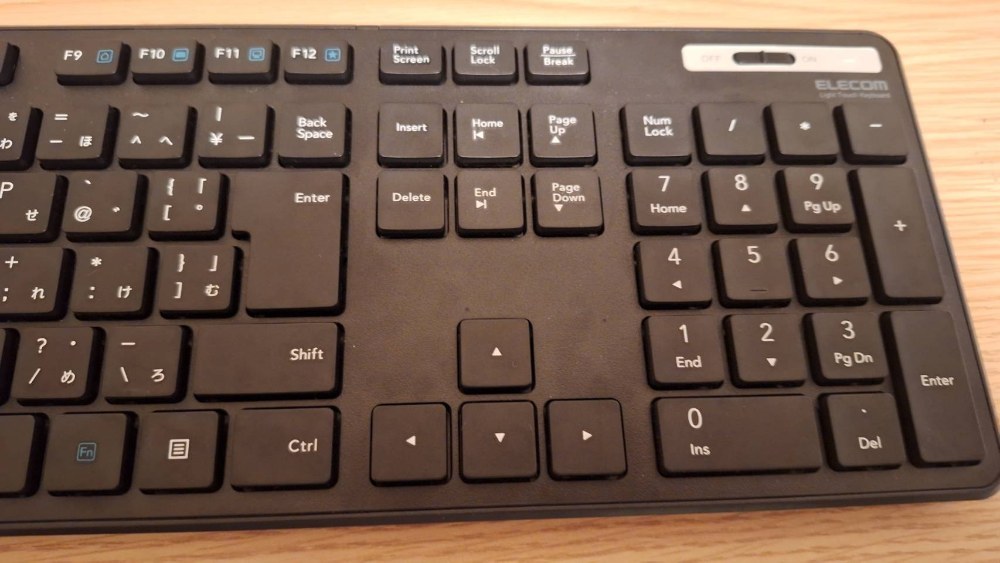
右側にテンキー、その左には機能キーですね。この辺も特に違和感とかはないです。
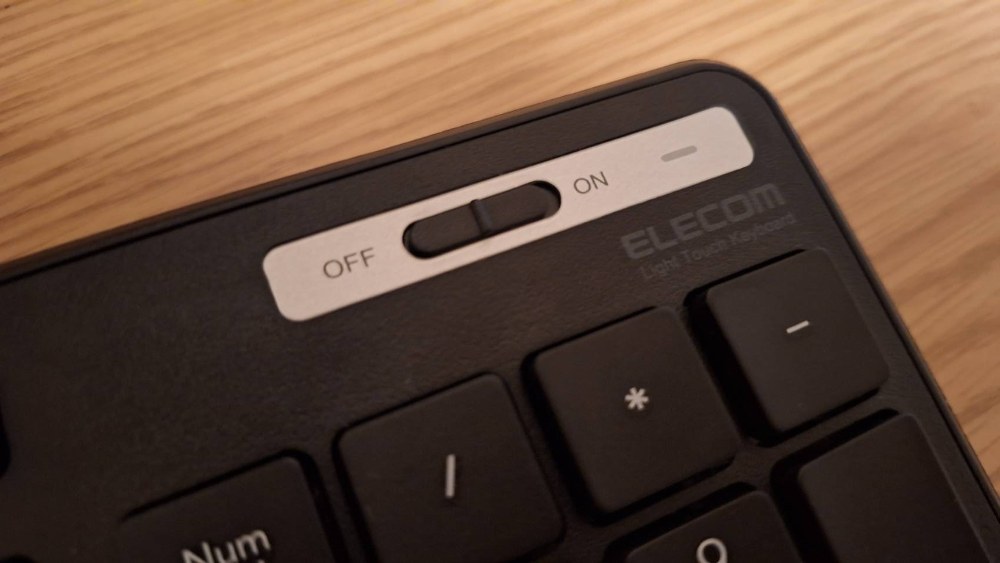
スイッチで電源をON/OFFします。使わないときはOFFにして電池を節約!
裏側
キーボードの裏側も見てみます。
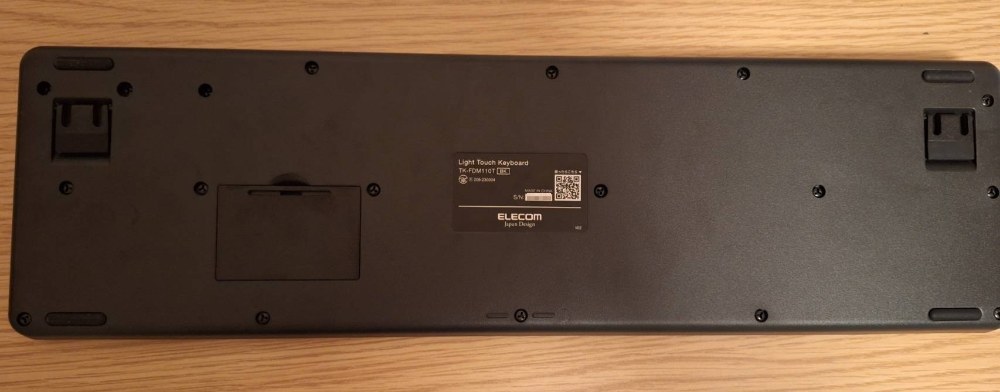
四隅に滑り止め用のゴムがついています。ちょっと押しただけでは動きません。
ネジがたくさんありますが、特殊な形のものなので開けて壊してしまうことは根本的にないでしょう。
また、スタンドもあります。傾斜をもう少し出したいときには、これを使います。
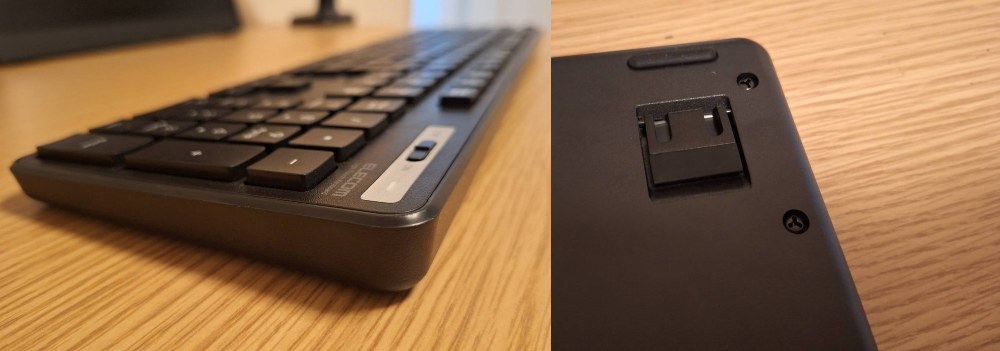
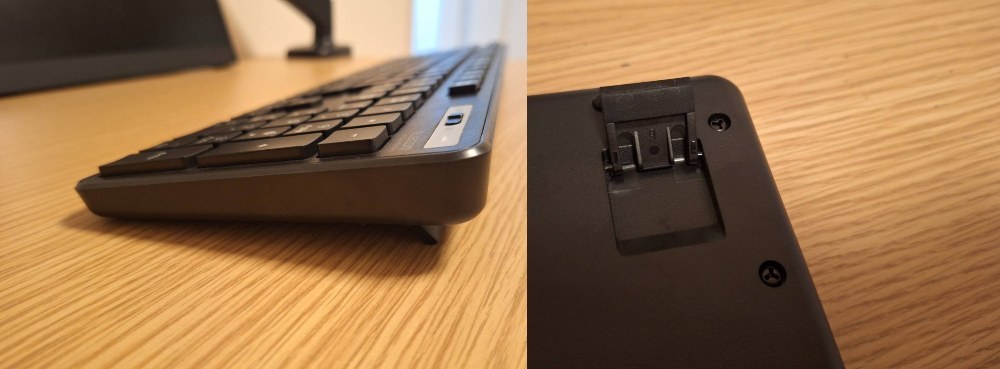
角度を変えるとかなり打ちやすさが変わってきます。個人的にはスタンドを使った方が好み。
このキーボードのスタンドはたたむ時がスゴく気持ちいいです。カタッと控えめな音がなってヌルッとスタンドが畳まれます。この感覚大好き。気づいたら30分間これをやってたこともあります。暇ですね、部活終わると。
一応技適マーク(通信に必要な認証)の確認もしておきます。本体裏のラベルにマークと番号があるので検索。
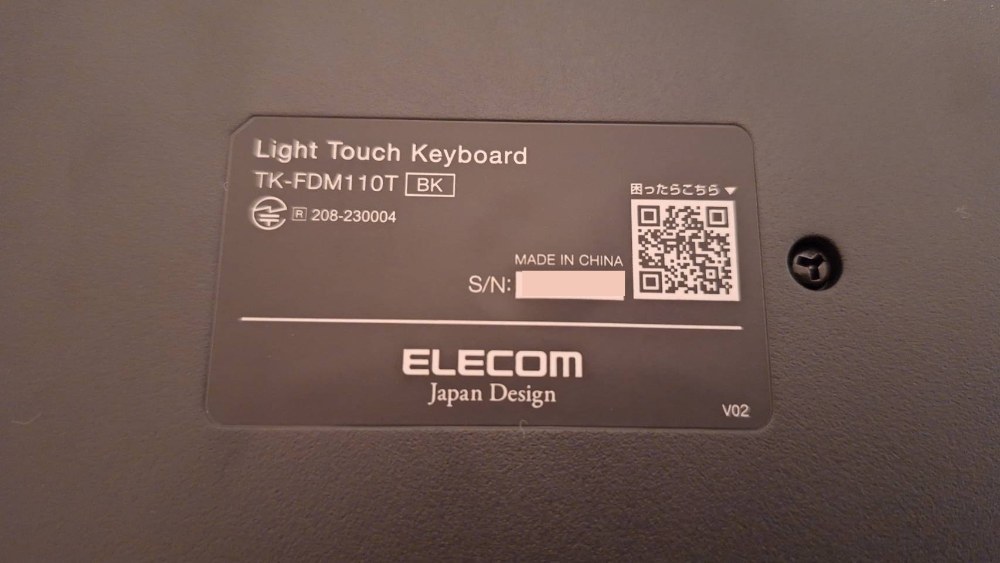
検索かけてみましたがちゃんと認証されていました。問題なく使えます。

まとめ
ミニPCと同じ時期に買ったのでもうおよそ2か月使っていますが、不満な点や壊れたところもなく、また軽い押し心地なので非常に満足しています。セール時だったので3千円したかしなかったかくらいの値段でした。
スタンドをカチカチして遊ぶことができるのも評価できます。いい買い物でした。
Amazonリンクが見つかりませんでした
評価
関連商品

商品情報
- メーカー
- ELECOM
- 製品名
- TK-FDM110TBK
いいね (11件)&足跡 (9件)
-
-
-

-

-
-
-
-

-

-

- 1









軽くてタブレットに適してたんで使ってたんですけどゲームとの互換性が悪くて10に戻した