

ソフト/アプリ/サービス/ゲーム
VMAF Compare

前回の記事でもちょこっと登場したが、測定したVMAF値を簡単に記録・比較出来るアプリをcodexを使用して作ってみた。
通常、VMAF値を測定したい場合はpowershellやコマンドライン上でffmpegでlibvmafを使って測定するのが一般的だろう。だが、その場合まず見にくいという問題がある。
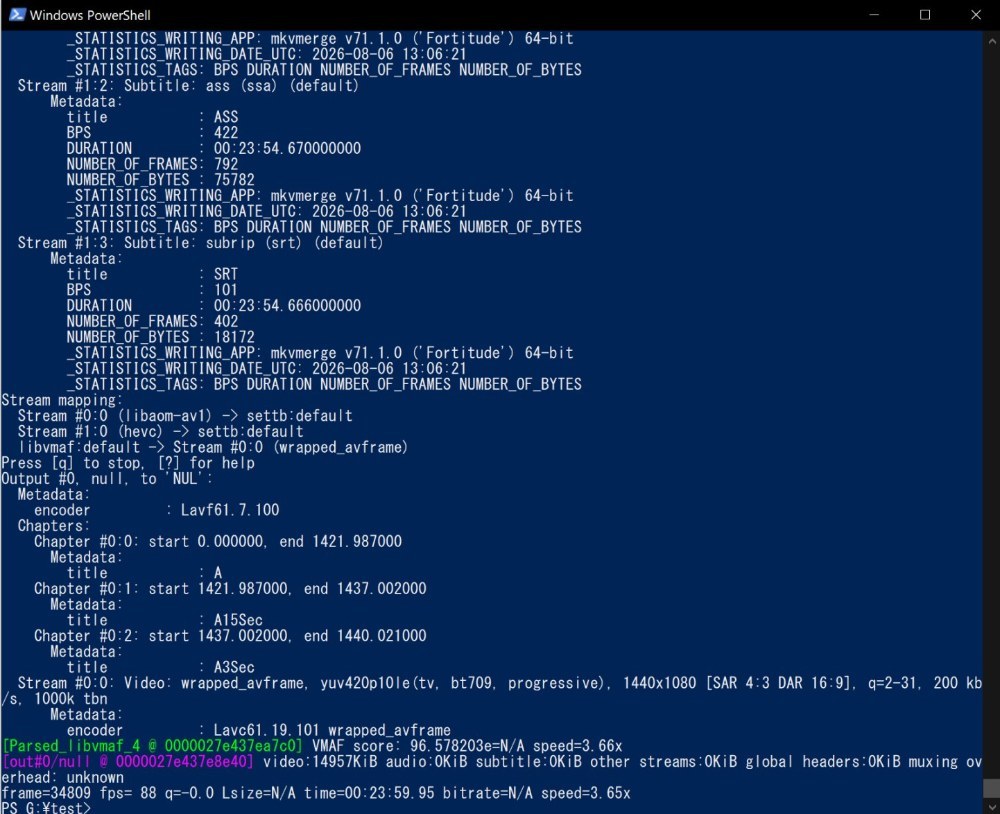
とりあえず一番見たいVMAF値が見れれば良いのだが、このようにffmpegの標準出力ではそれ以外の情報も大量に表示されるため、パット見わかりにくい。その上、結果を保存するにはこの部分を手動でコピーして書き写すしか無いため、様々なエンコードパラメータで試して比較したい場合かなりめんどくさい(結果ログをファイルにして残すことは出来るが、毎回毎回ファイル名を変更しないといけない。)これらを全て解決するのがこのVMAF Compareだ。
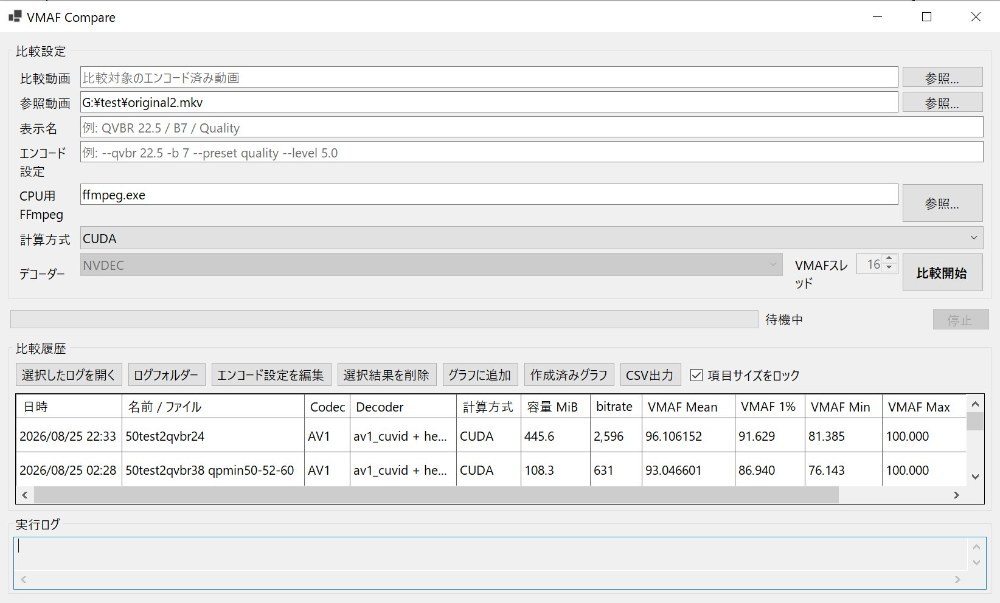
比較動画と参照動画をGUI上から選択することができ、対象の動画使ったエンコードパラメータも入力することで保存することが出来る。対象ファイルのコーデック、実際の容量、ビットレート、VMAF値、VMAFの最低1%の値、VMAF最小値、VMAF最大値、エンコードパラメータを全て関連付けて保存することが出来る。これでわざわざ手動で一個一個描いてメモ帳に保存していた作業から解放され、一覧の表として表示出来るようになっている。
あと一応、公式配布のffmpegにはVMAF-CUDAが載っていないため、VMAF-CUDA内蔵ビルドのffmpegを同梱させているのだが、最新のNVEncCではVMAF-CUDAに対応しているらしいのでそちらを使えばよかったかもしれない。CPU計算用のffmpegはHEVCの特許問題等で再配布出来ないので自分でダウンロードしてきた物をパス指定して使用してほしい。


さらに各項目をctrlを押しながら複数選択することでそれらのVMAF値とビットレートを基準にした簡易的なグラフを作成する機能もある。一つの参照元動画に対して複数の線を作成することが出来るので、複数のグラボを利用して比較するのに適した機能になっている(一体この機能が筆者以外の何人に有用なのか分からないが)。ちなみに、前回の記事で出てきたグラフもこの機能を利用して作成している。
壮大な自己満足
ただまぁ結局のところ、VMAFの値が0.1単位で変わったところで目視では全く分からないので、完全な自己満足、オ◯ニーでしかない。ただ、筆者のように数字が0.1、0.01単位で変わったのを見てシコシコ出来る人には大変オススメ出来るアプリなので是非使ってみてほしい。

まとめ
https://github.com/nyanz00/VmafCompare
releaseからポータブル版とインストーラー版のどっちかをダウンロードして使ってみて欲しい。
- 計測VMAF値を簡単に保存して比較できるアプリ、ありそうであんまりない
特になし
評価
いいね (5件)&足跡 (4件)







前後の記事
関連レビュー
Chrome OS Flex 試してみた。
ArtCraftシリーズとかいうAdobeの互換ソフトを実際に使ってみた!ギリ訴えられそうな互換ソフトの闇をアバーク。
Windows11 26H2を入れてみた!!

Microsoft PowerToysの便利機能を紹介!コマンドパレットやPowerRenameを実際に確認

【新機能】LightroomのAIシャープがちょっと微妙だった

Macで中国版WPS Officeを使おう
古いドライバーを一括確認!DriverMax を使って分かった手軽さ

Hackintoshの解説をしてみた!
コメント (1件)