


レビュー(有名ブランドの現行機種 かつ 購入2000円以上)
皆さんこんにちは、ハンバーグです!
今回はあっと驚く(かもしれない)壁紙を設定できるアプリを紹介していきます!
何が驚きなのか?まあ記事を読んでもらえばわかると思います!
レッツ ☆ インストール
では早速ですがそのソフトをインストールしてみます。
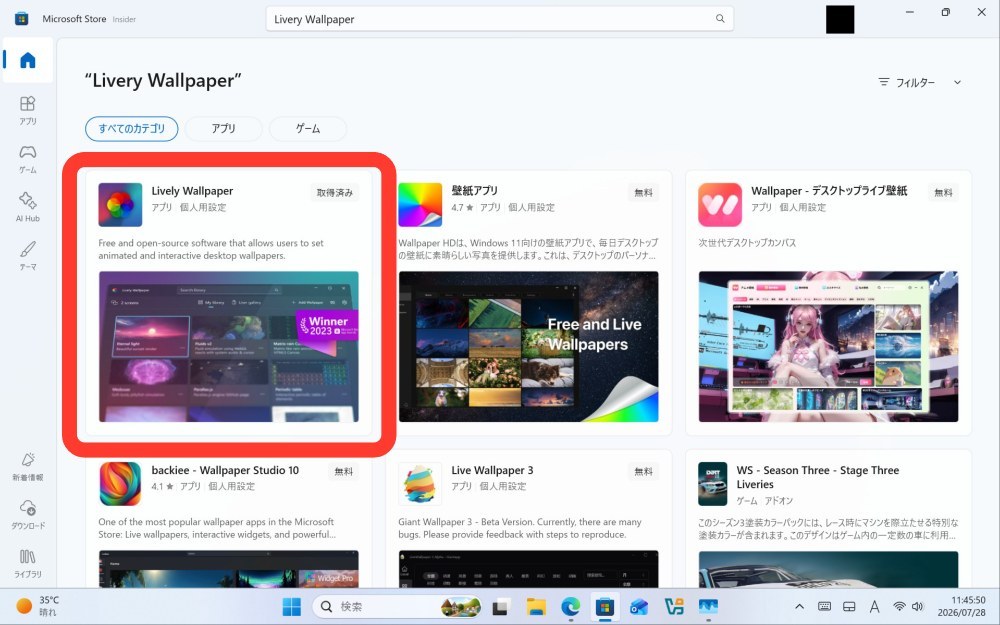
Microsoft Storeで「Lively Wallpaper」と検索し、一番最初に出てきたやつですね。
もしくはここをクリックしてください。
久々にMicrosoft Store使ったな~w
それもそのはず、3Mbps(契約でこれが最速)! これで何ができるんでしょうか。
おすすめの契約あったら教えてください。。。
アプリがダウンロードできたら開きましょう。
壁紙を設定する
既存で用意されているもの
こんな感じで既存でいくつか壁紙があるんですが、動くものもあります。
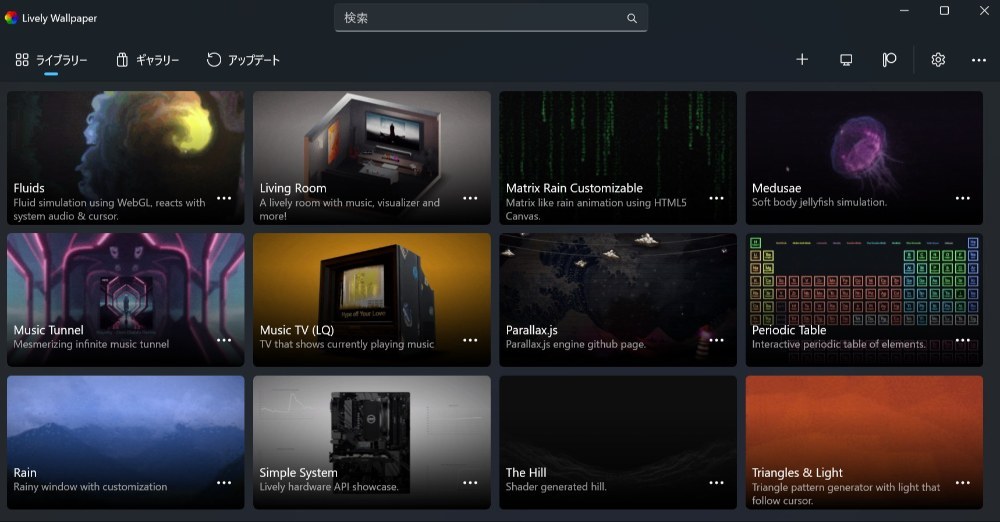
試しに左上のを選んでみましょう。
するとあら不思議!なんと動く壁紙が誕生します!
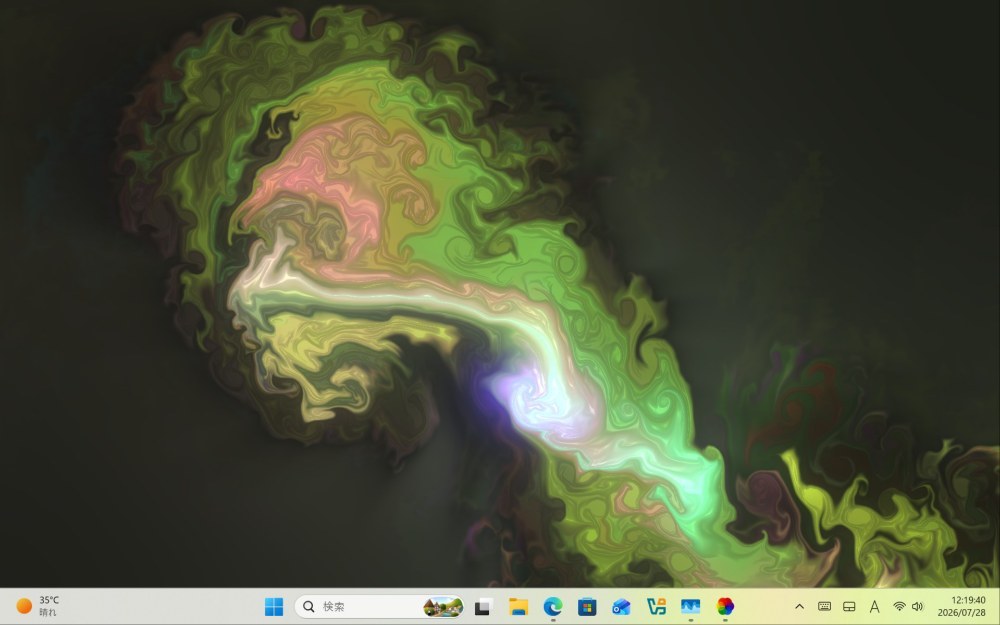
しかもマウスの動きに合わせて壁紙も動くので、なんかテンション上がります!
追記:PCで音が流れるとそれに合わせて光ります。
好きなファイルも壁紙に
既存であるものだけでなく、自分の好きな画像や動画ファイルも壁紙に設定することができます。
例えばこの水が流れている動画(撮影:ハンバーグ)を選択すると、壁紙でそれが流れます。
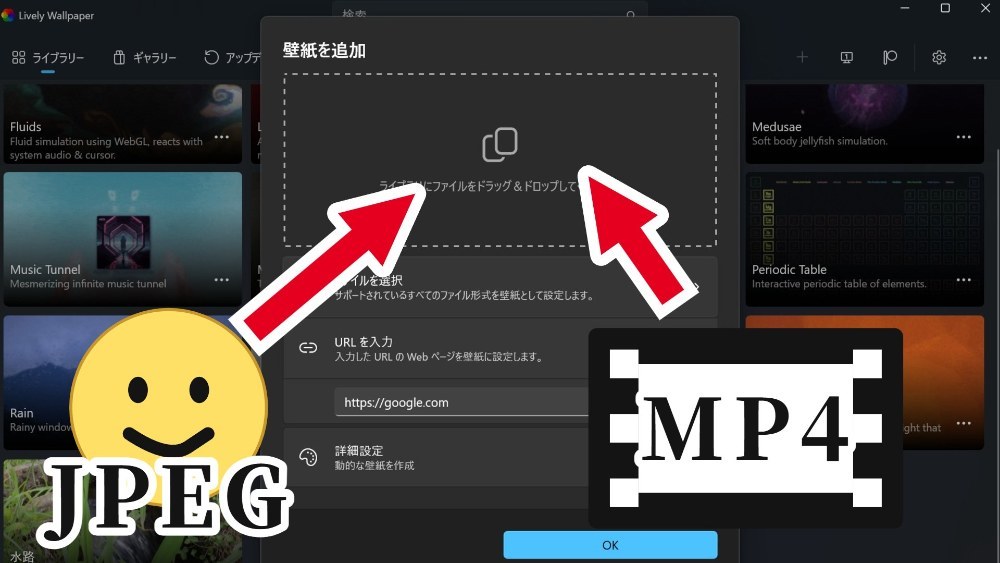
ただ、流れるのは映像のみで音は出てこないようです。
Webサイトも壁紙に!?
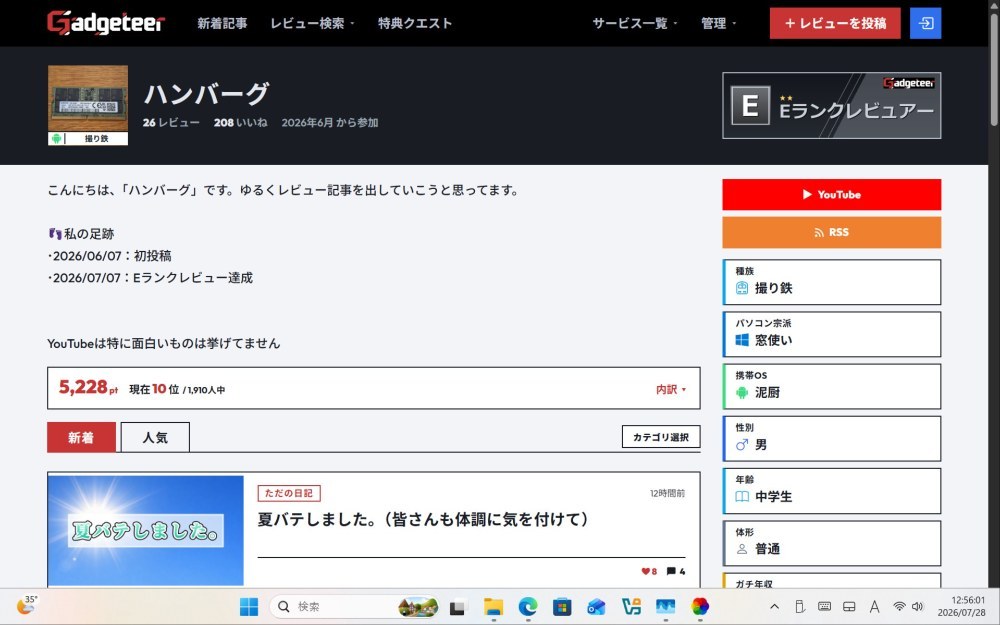
なんとWebサイトも壁紙にすることができるんだそうです!
個人的にはこれは結構驚きました。壁紙がブラウザのようになるなんて新感覚だったw
任意のURLを入力し、「OK」ボタンを押すだけ。
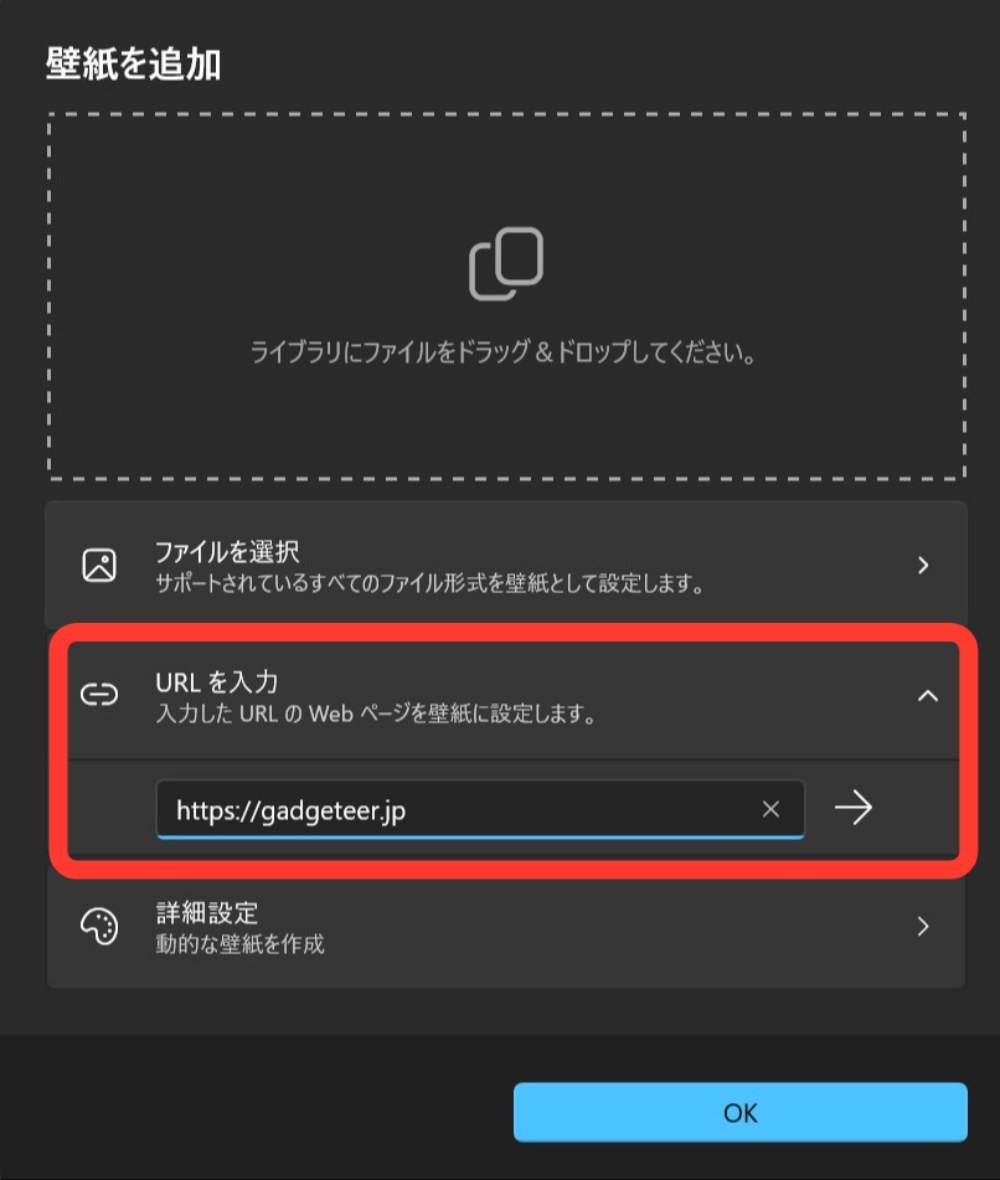
これだけでWebサイトを壁紙に設定できるんですね。クリックしたときの反応がイマイチな時もあるのが残念。
また、サイトでも音は流れないみたいです。YouTubeはおとなしくブラウザで見ましょう。
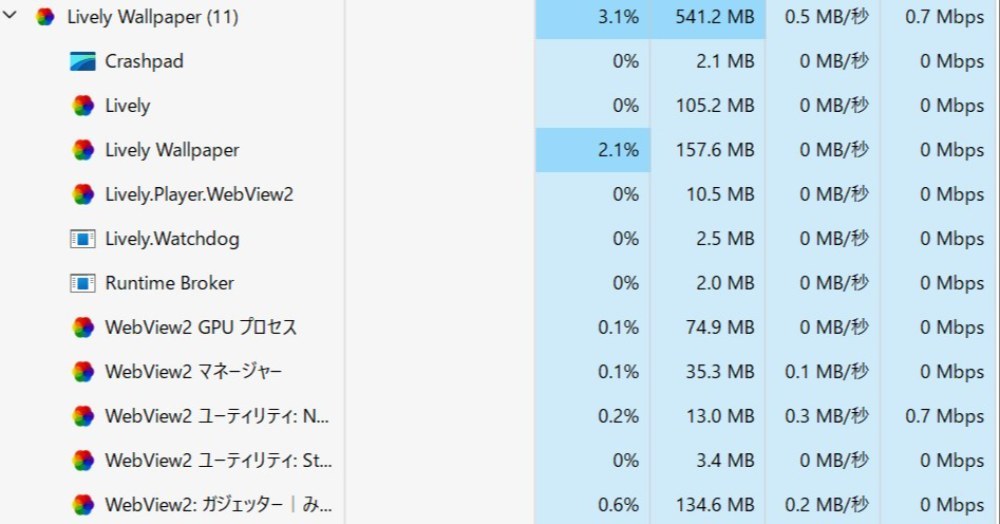
ちなみにWebView 2ベースのようです。(設定でCefSharpに変更することもできた)
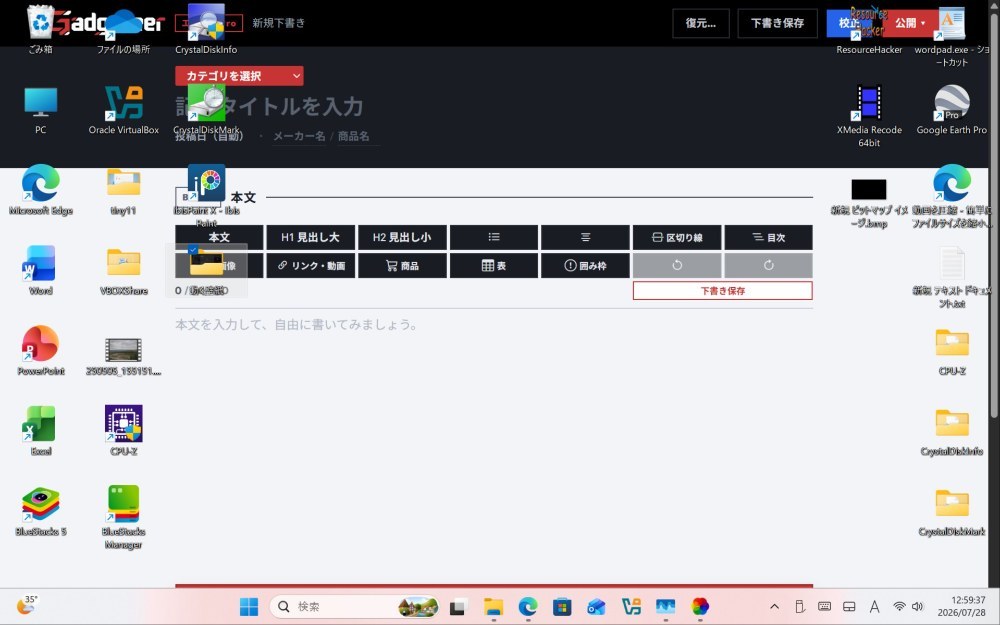
ブラウザ開かずとも記事書けるのはいいかもしれません(?)。アイコンは非表示にしといたほうがいいですね、これ。
表示の設定
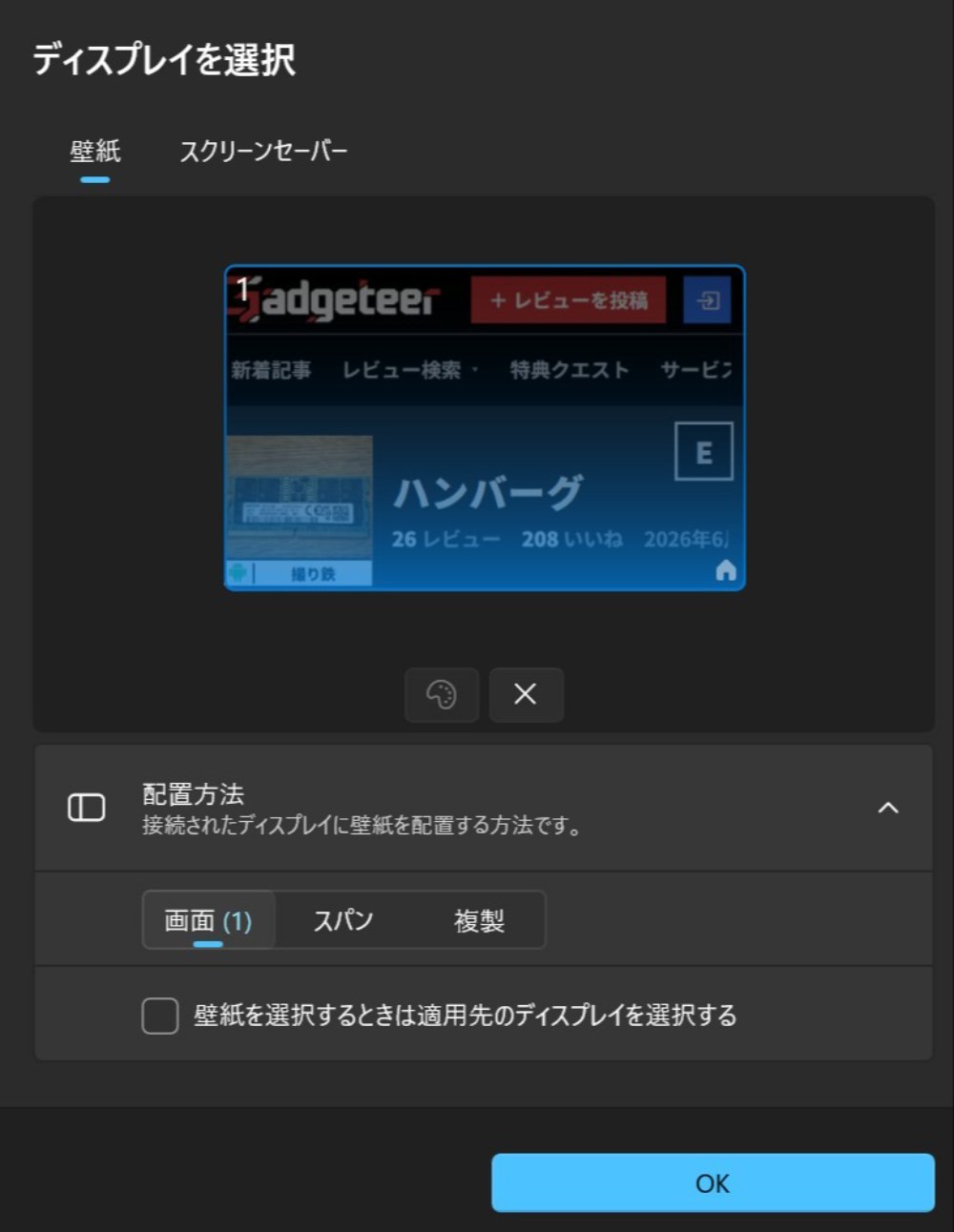
どのように壁紙を表示させるかを設定することもできます。
配置の方法だと、スパンとか複製とかありますね。
でも自分の環境では表示のされ方に違いはなかったです。
この壁紙をストップしたいときは
一時停止
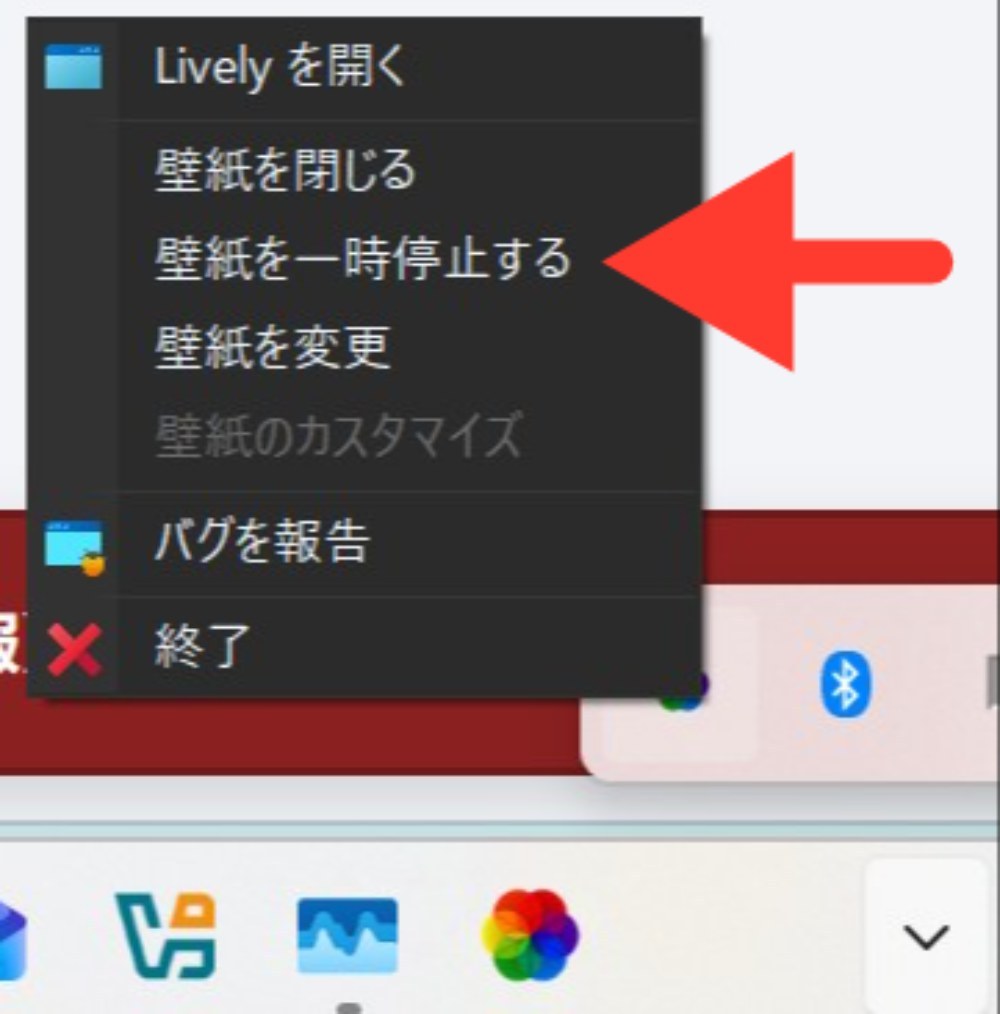
壁紙をいったん元に戻したいときは、次の操作を行います。
1、右下の^に隠れている Lively Wallpaperのアイコンを右クリック
2、「壁紙を一時停止する」をクリック
これでこのアプリを一時的に停止できます。
戻したいときは、同じ操作をもう一度してください。
削除
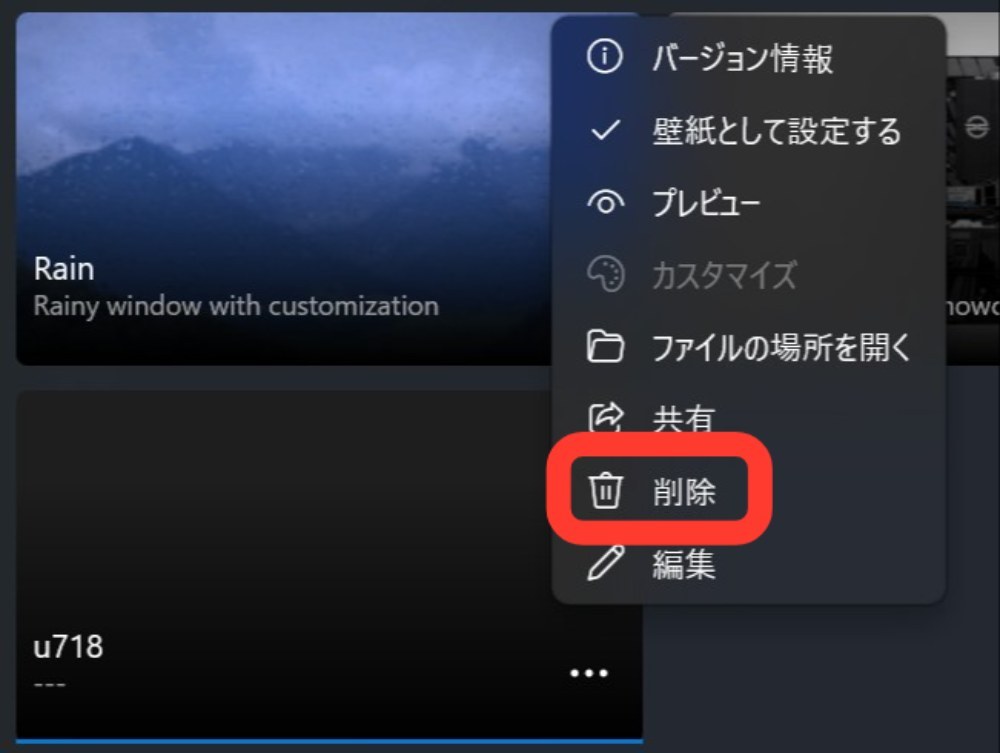
壁紙を削除したいときは、次の操作をします。
1、「Lively Wallpaper」を開く
2、削除したい壁紙の右下の「・・・」をクリック
3、「削除」をクリック
これで壁紙を削除できます。
音流せないと思ったらできたw
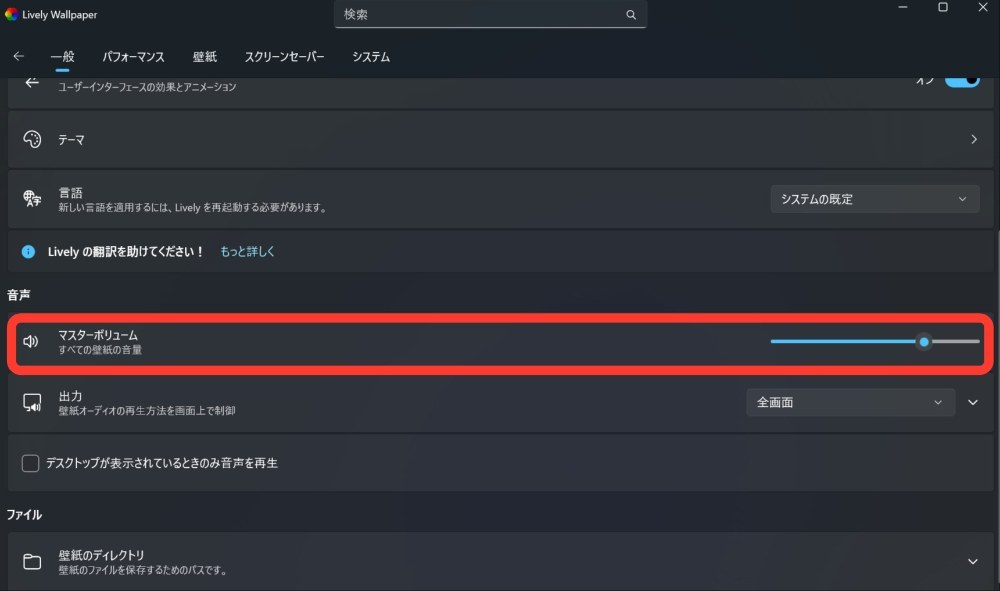
なんこれ?音出せないの?と思ってたら、アプリの「設定」から「一般」に音量設定の項目がありました。
デフォルトでは音量が0だったんですが、試しにあげると音出ました。
音出ないのが残念とか言ってたけど自分のミスだった。ごめんなさいね、運営の方々。
まとめ
今回は「Lively Wallpaper」というアプリを紹介しました。
好みの動画やウェブサイトを壁紙として表示できるのは、非常に画期的で素晴らしいものだと感じました。もちろん画像も壁紙として設定することができます。
細かい動作やシステムの設定もあるので、カスタマイズ性は非常に高いと思います。
動く壁紙、面白いので是非皆さんも試してみてください。
追記:低スペックPCへの対応
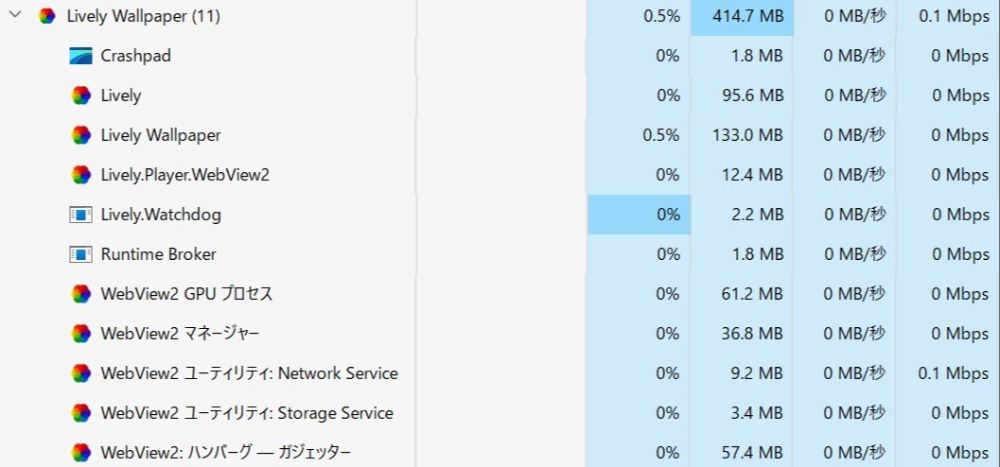
ウェブサイトなどを壁紙として使う場合、もちろんですがブラウザと同じようにメモリとCPUを食います。
低スペックなPCで使うと動きがカツカツするかもしれないのでご注意。
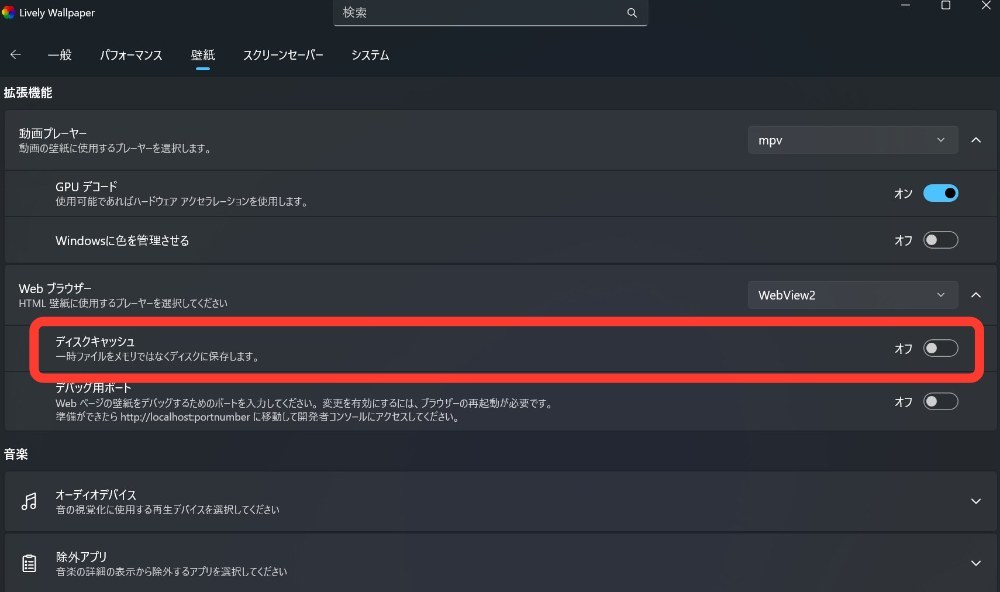
メモリが少ないPCなら、仮想メモリのように「一時ファイルをディスクに保存」する項目をONにするのがオススメです。
評価
商品情報
- メーカー
- rocksdanister
- 製品名
- Lively Wallpaper
いいね (20件)&足跡 (12件)























コメント (11件)
前後の記事
関連レビュー
PythonのアプデをWingetに任せっきりにしていたらCriticalの脆弱性修正がされていなかった話。
某私鉄駅にAndroidっぽいやつがいた話
Chrome OS Flex 試してみた。
ArtCraftシリーズとかいうAdobeの互換ソフトを実際に使ってみた!ギリ訴えられそうな互換ソフトの闇をアバーク。
Windows11 26H2を入れてみた!!

Microsoft PowerToysの便利機能を紹介!コマンドパレットやPowerRenameを実際に確認

【新機能】LightroomのAIシャープがちょっと微妙だった

Macで中国版WPS Officeを使おう
普通にテザリングした方が速いまである