


レビュー(有名ブランドの現行機種 かつ 購入2000円以上)

運命の出会い(?)
1年前の7月中旬、期末考査が明けたばかりの高1がヨドバシカメラマルチメディア梅田店へ。御堂筋線から来た青年が地下1階のパソコン周辺機器コーナーに入り、目に飛び込んできたのは…

あのLogicoolが作ったトラックボールマウス。値札を見ると… 8,070円(当時)
金欠高校生からすれば少しばかりお高い買い物でしたが、考査が終わって自由になった爽快感も後押しして購入即決。そのころはまさか気に入って1年以上使い続けることになるとは思っていませんでした。
商品外観

↑改めて、今回レビューするのはこちらの商品。まずは外観について。
この辺りは他の方もレビューしていらっしゃるようなので、あまり詳しくは載せませんが簡潔に。
画像からもわかるように、表面にはホイールとボタン、そして肝心のトラックボールが。マウス左側にある二つのボタンとミドルボタン(ホイールの押下)は柔軟な設定が可能です(後述)。

裏を見てみると、電源スライドスイッチとBluetooth/レシーバーの切り替えボタン、それに電池ボックスが。蓋をすると内部が隠れ、ごちゃごちゃしていない洗練されたデザインだと感じました。また、必要な電池は単3が1本だけ!使用頻度によりますが、自分の場合これで半年は持ちます。
1年使ってみて
長期使用というほどでもありませんが、気づいた利点・欠点を一通り挙げていきます。
操作感
これを購入するまでに、ELECOM EX-G M-XT3DRBKという別のトラックボールマウスを使用した経験がありました。
その時に感じたのは、
購入直後から引っかかるような感覚があり、それ以来トラックボールマウスからは1年ほど離れていました。
それから1年、店頭で今回の商品を試して驚きました。
なんやこれめっちゃスムーズに回るやん!
値段がELECOM機の2倍以上するので当たり前といえばそうなのですが、操作感に感動感激。購入即決の理由の一つが操作感でした。1年たった今も、平日であっても3時間以上使用していますが、その操作感が劣ることは今のところありません。
また長時間使用による手首の疲れですが、他の物よりも少しだけ…ましなのかな…?言われてみれば疲れにくいようにも思いますが、感動するほど疲れないというわけではありません。
人間工学に基づく云々の話がどこまで良い方向に作用しているかは自分にはわかりませんでした。
サイズ
一般的にトラックボールマウスで謳われているのは、省スペースだということ。光学式マウスや底にボールがあるマウスと違って、カーソルを動かすための十分な空間を確保する必要がないことは狭いデスクや新幹線の机で作業する人には革命的事象です。
ただ、マウス本体の大きさが大きければそういう人たちにとってはあまり意味がなくなります。
LogicoolのHPでは"高さ: 134 mm、幅: 100 mm、奥行き: 48 mm"と紹介されていますが、値だけだとよくわからないと思いますので比較画像を。

この画像を見ると、M575SPの方が若干大きいように感じます。では次に使用時の画像を。

購入から3か月後、東海道新幹線「のぞみ」号の普通車自由席で使用しました。私のメインノートPC "HP Pavilion Plus 14"と並べておいたところ、あらピッタリ!
文字通りシンデレラフィットしまして、作業がはかどりました。
これなら新幹線で全国を飛び回る人や、私のような散らかったデスクで作業する人も安心です。
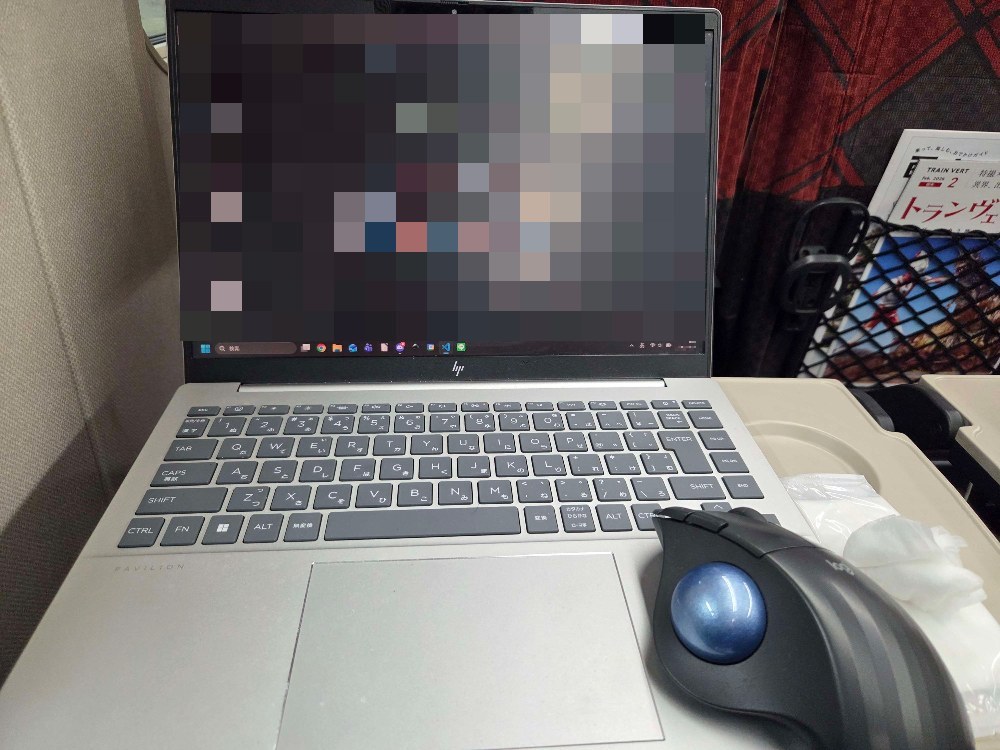
この時はPCの上に置いてました。スペースがさらにない場合はこのように置いてしまってもいいかもですね。
使用による汚れ
これに関しては唯一、このマウス(というよりはトラックボール式全体)の欠点と言える点です。ボールを親指でくるくる回してカーソルを動かすので、ほこりや皮脂の汚れが内部にどんどんたまっていきます。

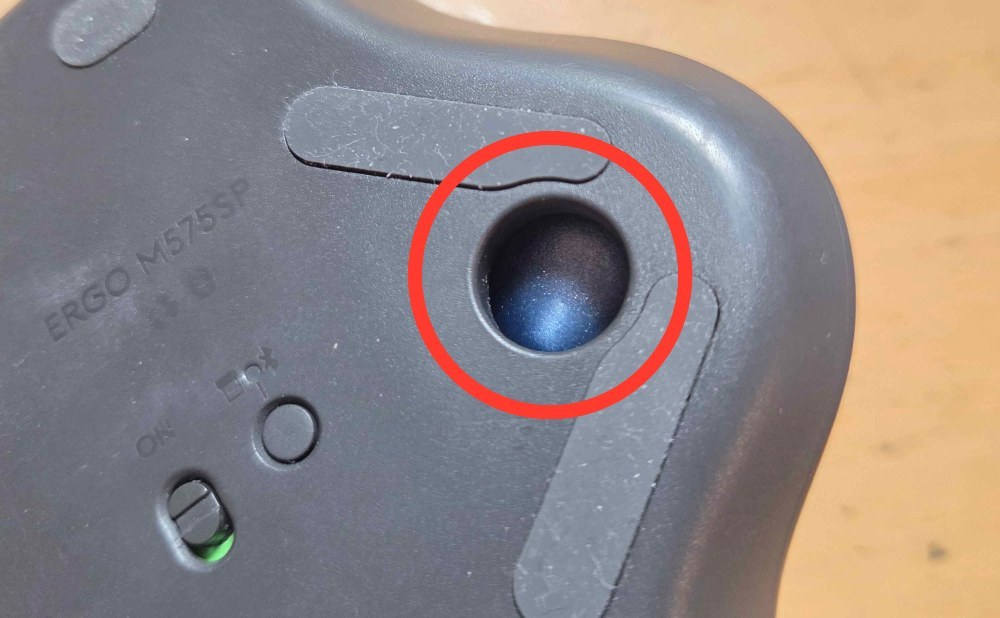
裏面に開いている穴からボールをくいっと押してあげると、ボールが外に出てきてセンサ部分が見えます。

掃除する前で汚かったのでモザイクをかけておきましたが、ボールが取れてしっかり内部が見えます。
3つの白い盛り上がった部分(支持球というらしい)によく汚れがたまってるのでマイクロファイバークロスか何かで1か月に1回は掃除するといいです。アルコール等の揮発性の高い液体での掃除は避けましょう。ボールが回りにくくなることがあります。仮にそうなってしまった場合は支持球を指でこすって皮脂を付けてあげると直る場合もあります(体験談)が、その状態を回避するに越したことはありません。

ボールが回転する内部だけでなく、手を置く部分にも皮脂汚れが付着するので、定期的に掃除した方がよさそうです。
柔軟な設定(Logi Options+)
外観紹介でもふれたように、このマウスには通常のクリック可能な部分に加えて、2つのボタンがついています。このボタンやカーソルの速さなどを設定できるのが、"Logi Options+"というソフトです。こちらもスクショを交えて説明しておきます。

ソフトを起動すると上画像のような画面が出てきます。マウスの画像をクリックすると、「ボタン」「ポイントとスクロール」「設定」の3つの項目が表示されます。

「ボタン」選択時はホイール押下および前述の2つのボタンの設定ができます。進む、貼り付け、音量上げる等の推奨項目やファイル・フォルダを開く、画面ロックといった大量のアクションから割り当てられます。
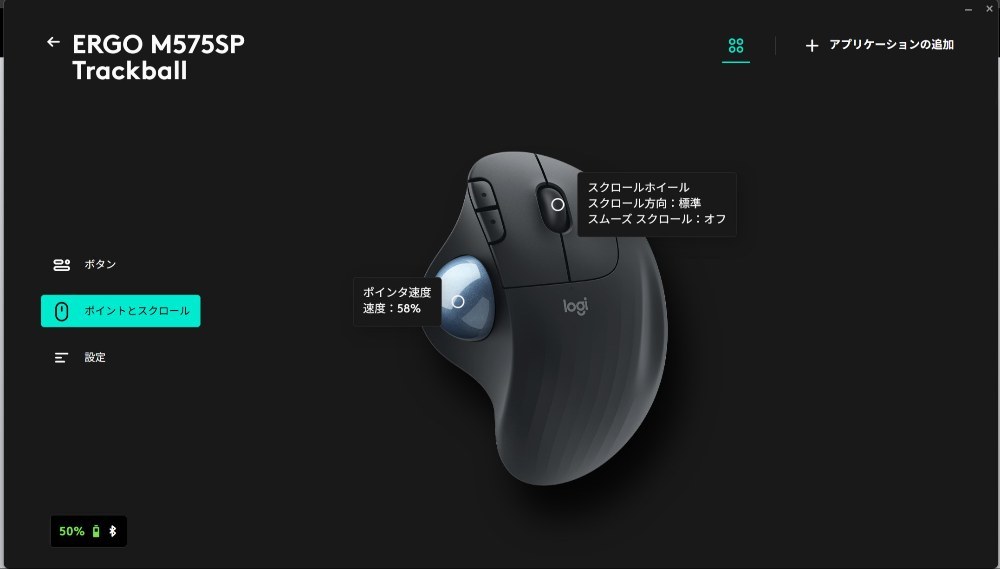
名前の通り、ポインタ速度とホイールの設定ができます。スムーズスクロールというものもあります。ブラウザなどを使っているときにスクロールが最適化されるらしいですが、これに関しては少し試したものの自分には合いませんでした。(慣れの問題かも…?)

アプリケーションを追加というところからは、ソフトごとにマウスの動作を分けることが可能です。
クリック音
結構静音性に優れています。ELECOM製の物はとにかくカチカチやかましかったので、深夜に作業していると親から「やかましい!」と怒られていましたがこのマウスにしてからは一度も指摘されたことはありません。親の耳が遠くなっているという可能性も完全には排除できませんが。
機器との接続
接続方法はBluetoothかLogi BoltというUSBレシーバーの2種から選択できます。Logi Boltの方が接続が安定しているという噂も聞きますが、自分の場合はBluetoothも安定してつながっているということと、ノートPCでは数少ないUSBポートをつぶしたくないということからBluetoothを使っています。


トラックボールマウスだと指は攣るのか
これは自分もトラックボールマウスを始める前に懸念していたことですが、トラックボールマウスは通算2年使っていますが、一度も指や手首がおかしくなったことはありません。
しかしながら、中指で操作するものを友達に貸してもらったときは使い始めて20分で指が攣りました。
なのでこの点に関しては、個人差があると思うので試してみないことにはわからないですね。
どしどし買って試してみましょう!散財散財!!!

まとめ
トラックボールが初めての方や、予算があまりない中でもコスパ高い商品を探している人にお勧めです。logicoolというブランド名も相まって、それなりに誰でも満足できるトラックボールマウスだと思いました。
ゲームはあまりしないのではっきりしませんが、FPS等のゲーミング用には使いにくいかも?
- ボールの動きがスムーズ
- 新幹線の机でも使えるサイズ
- クリックが静か(公共の場所でも使いやすい)
- とにかくコスパがいい
- 汚れが他機よりもたまりやすい
評価
関連商品
商品情報
- メーカー
- logicool
- 製品名
- ERGO M575SP
- 購入価格
- ¥8,070
いいね (8件)&足跡 (11件)






コメント (7件)
前後の記事
関連レビュー

ELECOMのトラックボールを買ってみた!

【マウス】今年で10年目の多ボタンマウス"Logicool M720 Triathlon"
UGREENワイヤレスマウスMサイズは大きい?手首を垂らす持ち方では注意
え?ESRからマウス出てんの? ESR MagMouse Wireless Mouseを買ってみた!

【マウス】LogicoolのPOP M370は高速スクロール対応でオシャレだけれども・・・【レビュー】

【マウス】ヨシダヨシオ氏も使っていたLogicool M705をレビュー。手にフィット、電池長持ち

Razer Viper V4 Proレビューガチゲーマーに全振りした最強マウス

Logicool M550 VS M650 VS M750どれがおすすめ?

あ、+の付かない旧バージョンですがマウスに関しては同じ機能が使えます。+はWebカメラとかもサポートしていますがこちらはマウスとキーボードだけです。実質マウスしか使っていないので問題はありません。ちゃんと今でもアップデートあって新機種にも対応してくれますし。
Webブラウザで進むボタンの代わりにTabを閉じるに割り当てています。
同機能を持ったフリーソフトとかもあるとは思いますが完成度の高いトラックボールと純正の無料ユーティリティアプリの組み合わせは最高と思っています。
汚れたまるのは面倒ですがしゃーないですね・・・。