

オススメまとめ/環境紹介/比較レビュー
おはこんにちはこんばんは。いかがお過ごしでしょう。Bialisです。
ついに出ましたね
AviUtil2の正規版。(話題にするのが遅い)
開発者のKENくんさん曰く、ベータが外れても特に変わらず改善を続けていくとのことで、その言葉通り未だアップデートを続けてくれています。
AviUtil2になってからプラグインの導入が幾分か楽になりはしましたが、それでも面倒なことには変わりありません。そこで、今回は、AviUtil2のインストールからプラグイン導入までボタン一つでできる神ソフト、「AviUtil2 カタログ」の紹介と私が導入している便利プラグインの紹介をしていきます。

AviUtil2 カタログについて
以下のリンクからダウンロードできます。
一応反映が遅れるかもしれないから非推奨とはされていますがwingetからもダウンロードすることができます。
今のところ3月14日にリリースされているバージョン0.3.3が最新バージョンで、wingetに登録されているバージョンも0.3.3なのでwingetでも問題はなさそうです。このバージョンで目立ったバグも今のところありませんし。
ダウンロードして起動したら画面の通りにポチポチしていけば、ものの数分でダウンロードすることができます。

起動するとプラグイン一覧が出てきます。これが人気順(おそらく導入数順)に並んでいるので、みんなが使っている便利プラグインがすぐに出てきて非常にわかりやすいです。もちろん検索や並び替え順の変更もできます。
左側のアップデートセンターを開けばプラグイン、AviUtil2本体のアップデートをボタン一つでできます。(革命でーーーーーん)
AviUtil2 カタログ便利機能 - データ管理
設定を開いてみると隠されるようにパッケージ一覧のエクスポート / インポートというものがあります。
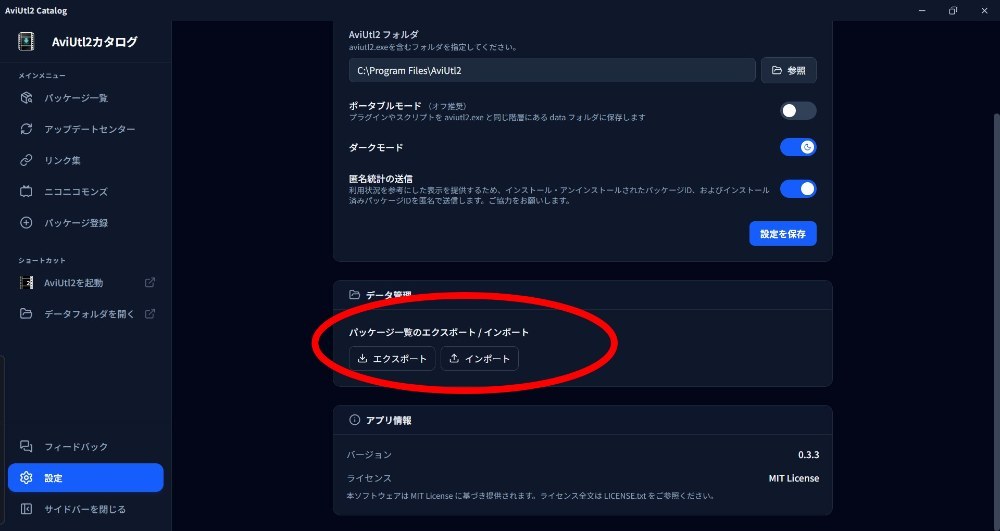
ここでエクスポートを選択すると現在導入しているパッケージの一覧のjsonファイルをエクスポートしてくれます。
そして別の環境でインポートを選択すると同じプラグインたちを勝手にインストールしてくれます。各プラグインの設定は引き継いでくれないのでそれは残念ですが、パッケージ一覧を移動できるだけでも革命的に便利です。クラウド経由ではないので古の吉田さんのPremiaProのように移行の際にトラブることもないですね。
変なダイアログが出てAviUtil2を起動できない方へ
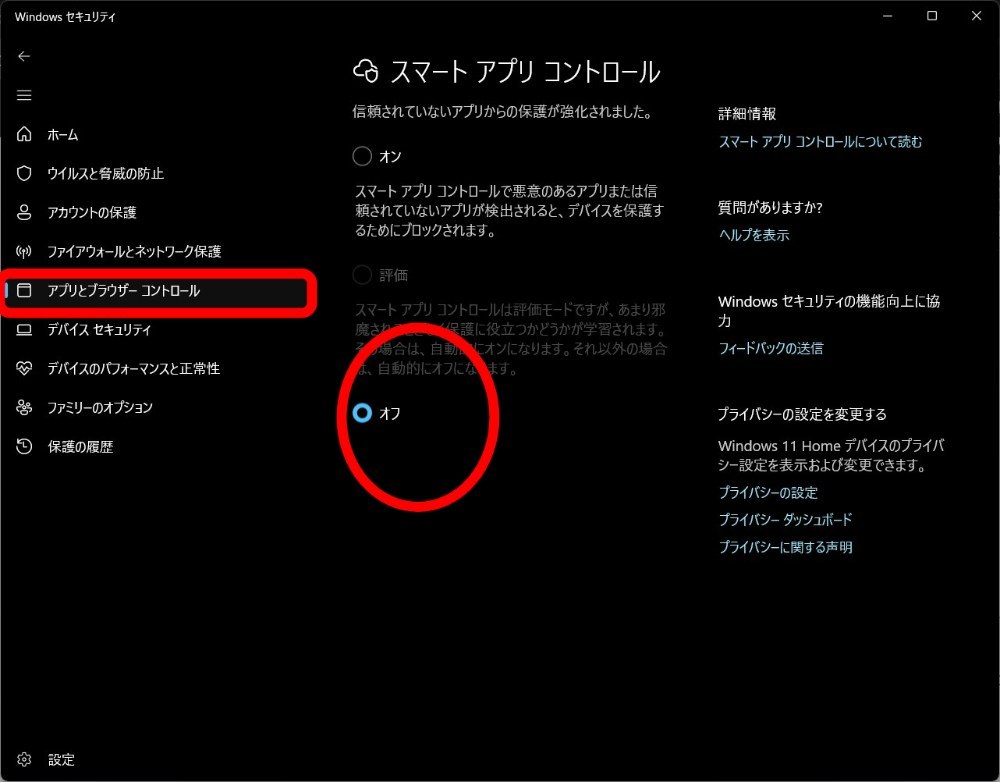
起動するときや、AviUtil2 カタログから本体を更新するときに下のような警告が出てくる人もいるかと思います。

その場合は、Windows セキュリティアプリを開き、アプリとブラウザー コントロール>>>スマートアプリコントロールの設定からオフに設定すると起動・更新をすることができます。
おすすめプラグインまとめ
ここからはおすすめのプラグインを紹介していきます。紹介する順序は別におすすめ順とかではなく、ただ目に入った順番です。
L-SMASH Works
これはまぁ導入しておかないとお話になりませんね。AviUtil2単体では対応していないフォーマットのファイルを読み込めるようにするプラグインです。
導入したらAviUtil2本体を起動、上部リボンから設定>>>プラグイン設定>>>L-SMASH Works File Reader for AviUtil2から設定を起動してください。左上のLibav+L-SMASHのチェックボックスを外してください。ここはつけていても外してもプレビューがうまくできないことがあるけれど、外しておいたほうがその確率は圧倒的に少ないそうです。
もう一つ、Preferred decodersに以下の文言を打ち込むと透過webmをうまく読めるようになるそうです。(結構昔の情報なのでもしかしたらもうすでに解消されているかも??)
他にいろいろなサイトをあさって一応推奨設定となっているのが以下の画像の通りでした。

詳しくはL-SMASH Worksの提供元であるMr.Ojii氏のScrapboxの推奨設定をご覧ください。
また、各項目の設定について以下で詳しく触れられています。(記事が古いのでいろいろ変わっているところがあります。)
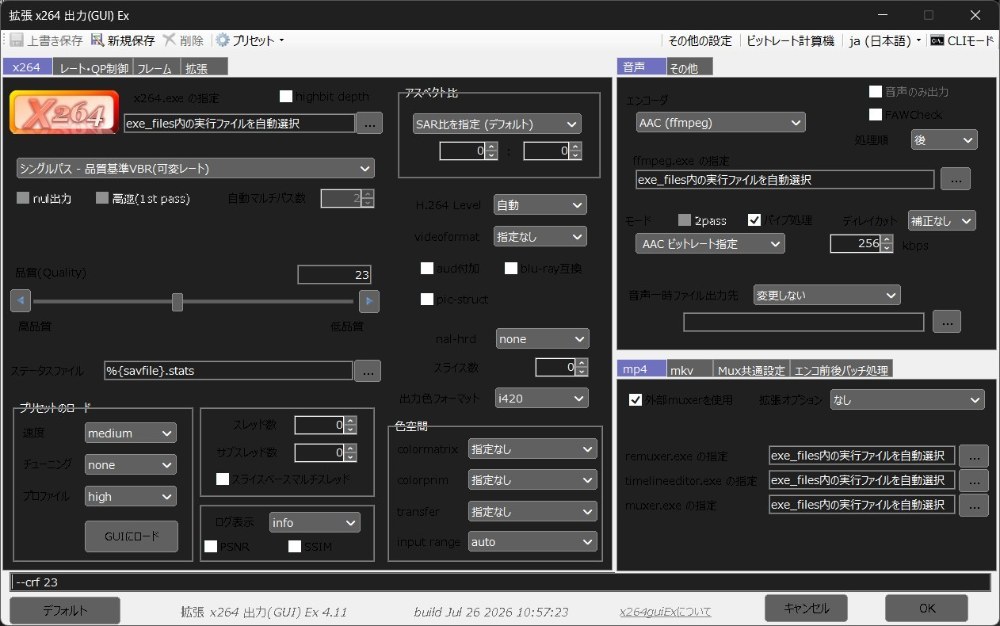
x264guiEx
まぁこれも定番ですね。mp4等のフォーマットでエンコードができるようにするプラグインですね。
こちらの設定は特にいじる項目はありません。
フォント可視化MOD
テキストのフォントを何にしようか悩んでフォント選択メニューを開いたのに、どれがどんなフォントかわからない!オフィスみたいに選択画面でフォントが可視化されればいいのになぁと思ったことあると思います。そんな悩みに答えてくれるのがこちら。
導入してみると下のような画像で、ちゃんとプレビューができるようになります。

オフィスアプリのようにカーソルを合わせると本体側のフォントも変える、みたいなことはできませんがこれでもだいぶ変わりますよね。
一つ弱点を挙げるならば、可視化したことによって、特定の文字を打つことで特殊文字を出せるフォントのフォント名が表示されない(伝われ)ということでしょうか。
こちらもちょっと設定をいじったほうがいいかと思います。導入した状態のデフォルトだとフォントを見やすくするためでしょうが、フォント選択が馬鹿でかく表示されてしまいます。私はこれが嫌でしたので、いじりたい人は以下の画像くらいの数値にしておくとちょうどよい感じになります。

フォントリストボックスというところをいじると変わりますね。また、デフォルトだとプレビューが「フォント名」abcd01234のような感じになっていますが、私はフォント名だけでよかったのでサンプルテキストの書式から後の部分を消しました。
UIドレッシングMOD
デフォルトの状態のこの画面、エクスプローラーとか、上部のところが白くてなんか気になりますよねぇ。
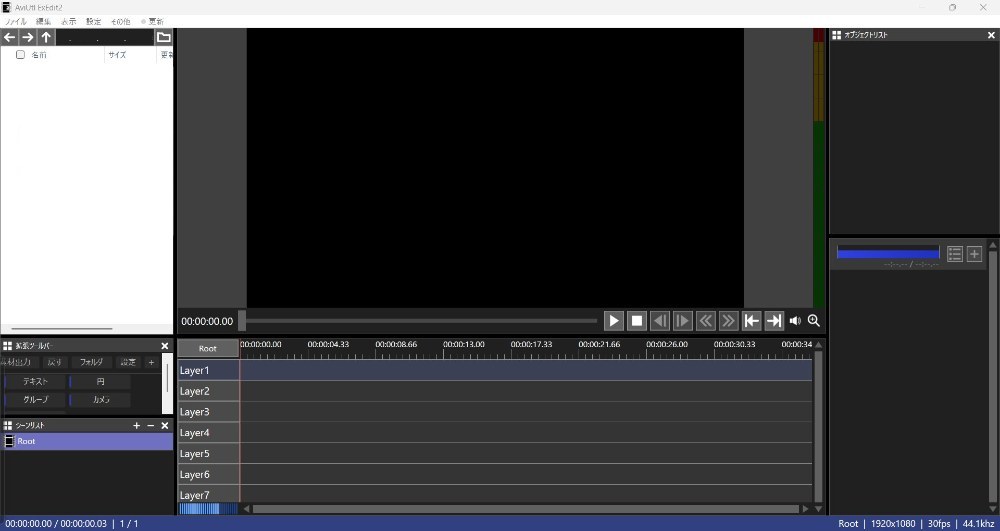
そんな時に使えるのがこちらのUIドレッシングMODです。
MOD導入後の姿がこちら。

全部黒くなって気持ちがいいですねぇ。真夜中に電気をつけずにやっていても目を攻撃されることが少なくなります。(ただし、エンコードしようとフォルダ選択画面を開いた瞬間のように、たまにホワイトフラッシュが来るので注意。)
こちらも設定をいじったほうが良いと感じたのでご紹介します。こちらです。

いじってあるのは影の設定の影の描画という部分ですね。デフォルトの状態ではチェックが入っていて、ほとんど全部の文字に下の画像のような影が描画されます。

これでは小さくて細い文字(画像のような)物が非常に見づらくなるのでオフにすることを推奨します。(あと、気のせいだとは思いますが、心なしかチェックを入れていると動作が重くなる感じがします。)
あともう一つ、ダークモード化設定の中の顧問ダイアログを除外ですが、これはプラグイン設定画面などをダークモードするかというものです、デフォルトでオフですが、たまに下の画像のように文字が黒のままで背景が黒になるところがあるのでそのような画面にぶち当たったときだけオンにして、終わったらオフに戻すというような使い方がおすすめです。
角丸正多角形_sl
誰も指摘している人がいないので、もしかしたら私の設定が悪いだけなのかもしれないのですが、AviUtil2の図形で四角形を選んで、「角を丸くする」を選択しても角が丸くならないんですよ。ライン幅が大きいと反映されませんと出るので、ライン幅を1とかにしても反映されないんですよ。なんでこうなるのかわかる方がいらしゃったら解決方法をご教示ください。

そこで私が導入したのがこちらのプラグインです。
これを導入すると画像のようにいろいろな形の図形を簡単に召喚できます。
角丸[%]の数字をいじることで角をどのくらい丸くするかを設定できます。
頂点数の最大の数は40のようです。これだけあれば困ることはまずないですね。

ただし、タイムラインに召喚するのは少し面倒です。右クリック>>>メディアオブジェクトを追加>>>カスタムオブジェクト>>>角丸多角形_sl これだけ階層を潜らないといけません。
まあ追加されるバフに比べれば微々たるデバフですね。
キホンイーズ
初代AviUtilにあったキホンイーズを移植されたものです。(一部未実施)
これ系は多くの記事が出されていると思うので説明はそちらに譲ります。
Nao式ツールボックス
公式説明は「元祖拡張ツールバーをAviutl2用にオマージュしたものです」と言っております。説明するより見たほうがわかりやすいと思うのでいかの画像をご覧ください。
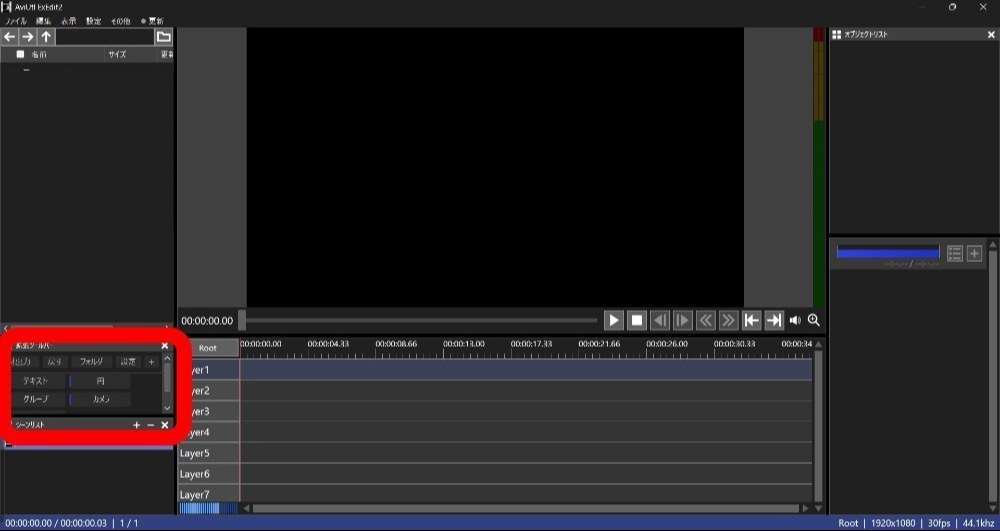
少し見にくいですが、タイムラインの左側にクリック一つでテキストや図形を挿入できるボタンが出現します。メディアオブジェクトとして追加、フィルタオブジェクトとして追加、選択中のオブジェクトに追加の3種類の動作モードがあります。プラスボタンを押せば好きなエフェクトとかを追加することももちろんできます。
いちいちテキストや図形を追加するのに右クリックをするのが面倒だった人も、別に特に気にしていなかった人も地味な操作に革命を起こせます。
キーボードショートカットに対応していればもっと革命的でしたがこれでも十分です。(説明を見る限りショートカットも作れそうだけれどどうやってやるのかわからない。)
MotionTracking MK-II Plus for AviUtl2
モーショントラッキングを行えるプラグインです。自分は、昔、人の顔にぼかしを入れるのにモーショントラッキングを使わずに上から図形をかぶせてそれを動かしていくという力業を使ったことがあり、そこだけあほみたいに重くなるわ時間はかかるわというトラウマがあるので導入しましたが、未だに使う出番がありません。(そもそも最近動画編集をしない。)
プラグインを導入しても最初は何も表示されないので、AviUtil2上部メニュー 表示>>>MotionTracking MK-II Plus for AviUtl2 にチェックを入れれば表示されます。おそらく最初はタイムラインの上部に表示されて非常に使いにくいので左側に持ってくるとよいと思います。私はこのような配置にしました。
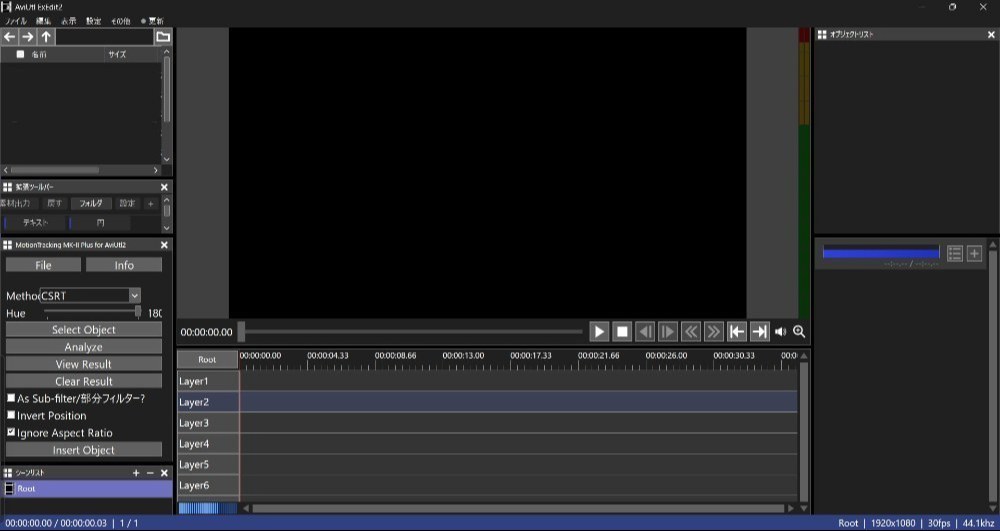
縦にスクロールができないので場所をとるのが少し難点ですね。
使い方は、使うメソッドを選んで(バニラ状態ではMIL,CSRT,KCFが使えます。何が違うのかは全くわかりません。)、セレクトオブジェクトボタンで開いたウィンドウで追従させたいものを選択し、Analyzeで解析、解析が終わればViewResultで確認、そこだけにフィルターをかけたいのなら部分フィルター?にチェックを入れるという感じです。
試しに画面録画のマウスを追従させてみましたが、まずまずという感じでした。他3つのメソッドを導入してみようと思いましたがなぜかうまくいきませんでした。誰かやり方教えてください。
作業ロガーN
動画制作をしているときに、素材を探しにネットの海に行ったらいつの間にか遭難して動画制作のことを忘れていることありますよねぇ、、、そんな時に便利なのがこちら。
(ダウンロードにはBOOTHへのアカウント登録(pixivアカウント必須)が必要です。)
こちらも表示>>>作業ロガーNのチェックボックスを入れないと出てきません。チェックボックスを入れると画像のようなウィンドウが起動します。
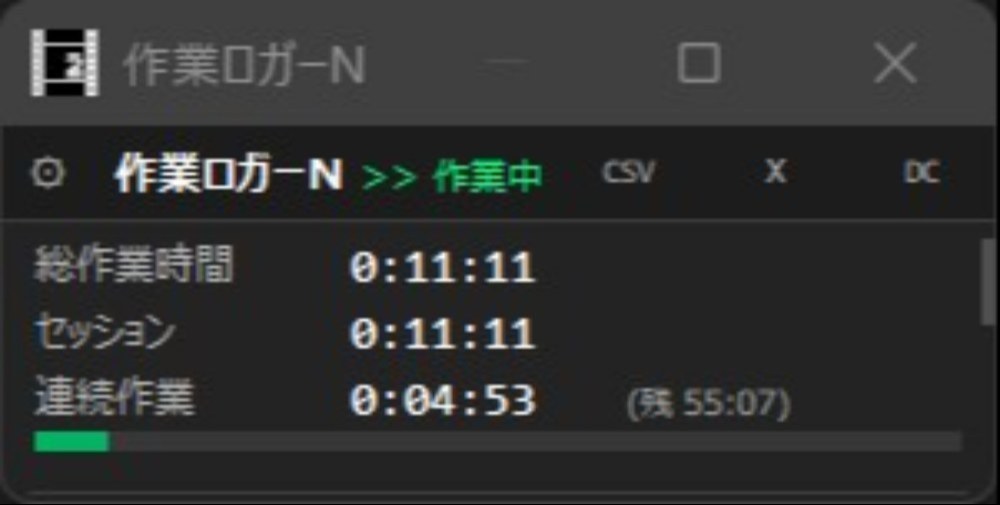
このウィンドウで今編集しているファイルの総作業時間、今回ファイルを開いてからの作業時間、作業再開を感知してからの作業時間を確認することができます。このウィンドウを下に広げると、離席、作業再開時刻の確認もできます。
作業ロガーNのBialis勝手推奨設定はこちら
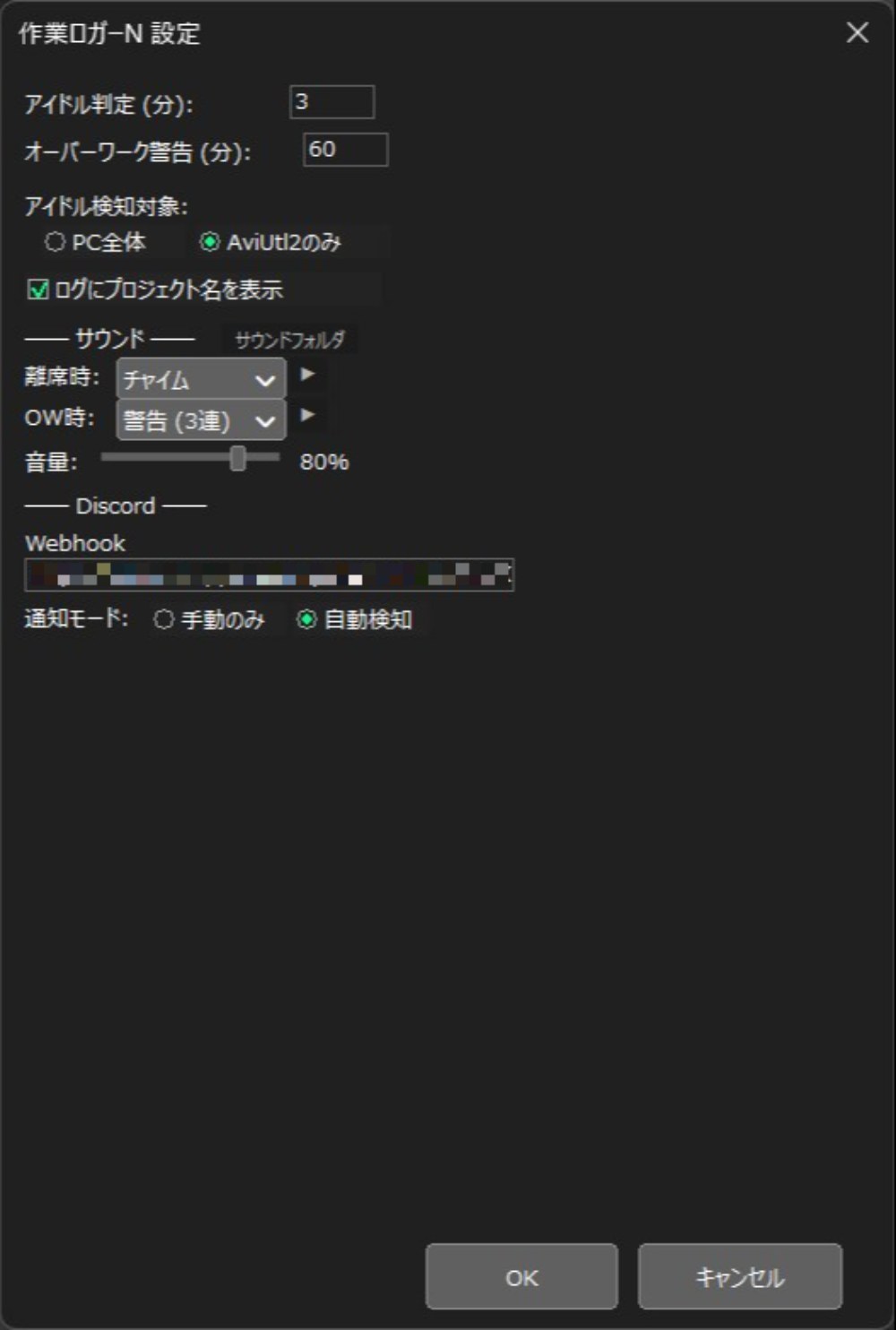
アイドル判定→3~5分くらい。操作がなくなってから離席の警告音を鳴らすまでの時間です。短すぎても長すぎてもよくないのでこのくらいがよいと思います。
オーバーワーク警告→60くらい?この時間を過ぎて連続作業をするとポップアップとともに警告してくれます。肩こりやエコノミークラス症候群防止に役立ちます。
アイドル検知対象→断然AviUtil2のみです。離席判定について範囲を指定します。これをPC全体にしてしまうと、動画編集そっちのけでYouTubeを見ていても警告してくれなくなって意味がなくなるのでAviUtil2のみにしましょう。
Discord→ウェブフックで指定したチャンネルに離席、作業再開の通知を出せます。作業ロガーN単体ではバナー通知を出せないので設定することをお勧めします。スマホにも通知が来ますしね。
AviUtl2 Source Monitor
自分が動画編集の師匠と勝手に思っている映像学区さんが出されたプラグインです。長い素材をあらかじめ切り取ってからタイムラインに投げることでタイムラインを乱さない、というプラグインです。使い方等は彼が動画でしゃべってくれていますのでそちらをご覧ください。
ported_tim
timさんの初代AviUtilプラグインを移植したものです。
操作性は最初のものと変わりません。ただ、冒頭で書いたこともありますので、おすすめはしません。自分は一括で全部入るから楽じゃーんってことで導入してあります。
DTMerStarterKit for AviUtl2
AviUtil2にはデフォルトで波形表示ができる機能がありますがそれをもっと強化したようなものです。
この動画を見ればどのようなものかわかります。
AviUtl2_Discord_RPC
革命が起きるほどの物ではありませんが使わせていただいているのでご紹介。Discordに「AviUtil2 編集中」と表示されるプラグイン。仕事をちゃんとしているのか疑われたときにぜひ。私はただの自己満足で入れています。

AviUtil2 おすすめ設定
プレビュー一時停止
案外見逃されがちなショートカットの設定についてです。
プレビュー再生するとき、スペースキーで再生できるのに、停止しようとスペースキーを押すと、再生を開始したところに戻されてしまうことにイライラしていませんか?設定から変更しましょう
AviUtil2上部 設定>>>ショートカットキーの設定 開いたら下のほうまでスクロールしてください。
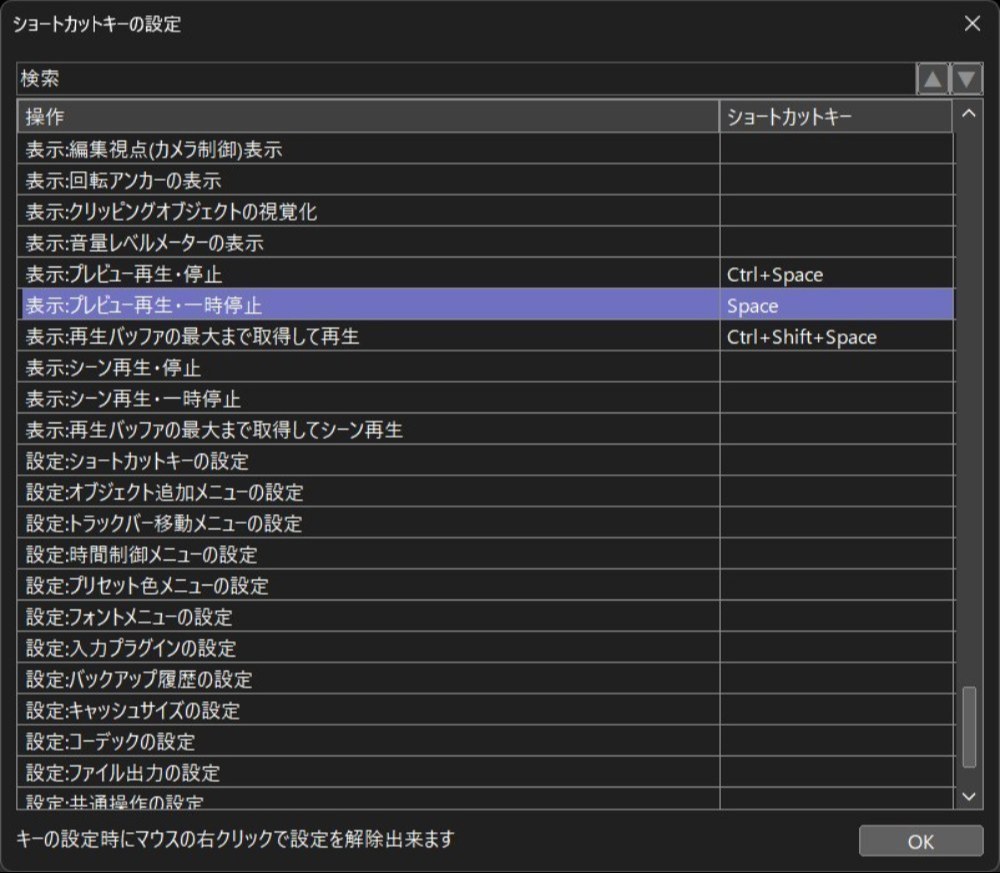
画像のところが見つかったら、プレビュー再生、一時停止をスペースに、再生・停止をコントロールスペースに変えておきましょう。
シングルクリックでオブジェクトをフォーカス
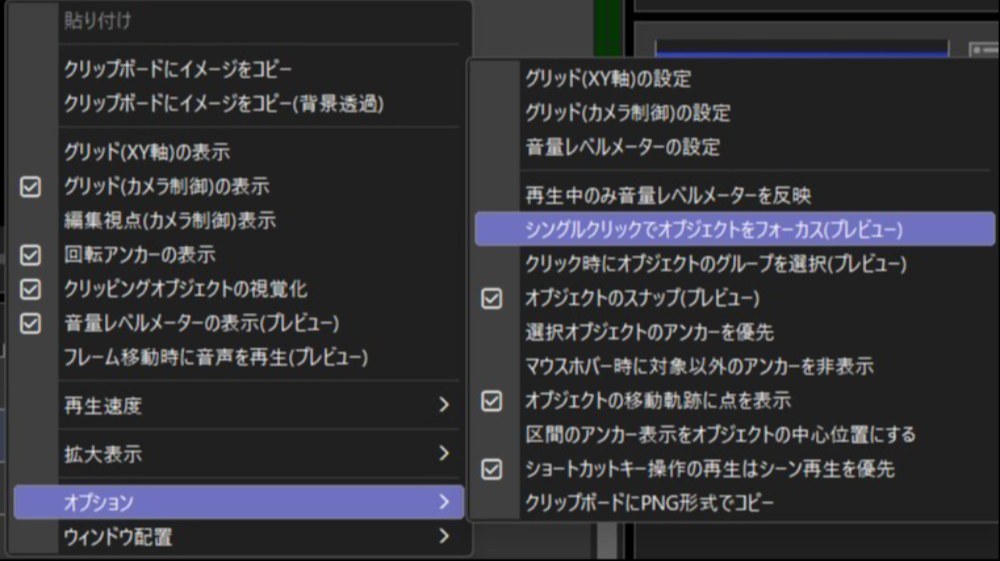
プレビュー画面でオブジェクトのサイズを変更したくてクリックしたのに、サイズ変更ができなくてイラついたことありますよねぇ。プレビューを右クリックから画像のところにチェックを入れればシングルクリックで選択できるようになります。
スライド時にマウスを移動しない
画像のところを右にスライドしようとしようとするとマウスが動いてしまって、右の枠にマウスが当たってイライラすることありますよねぇ。そんな時にこちらの設定。

その場所で右クリック、オプション>>>スライド時にマウスを移動しないにチェックを入れることで解決できます。
オブジェクト名を常に先頭から表示
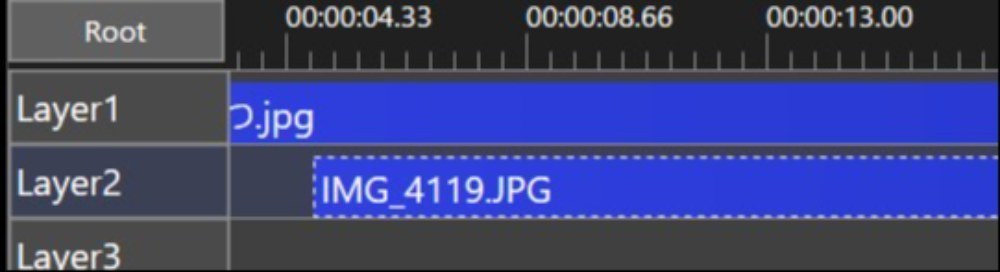
こうやって、ファイル名が途中から表示されなくなるやつ、地味に困ることありますよねぇ。特にYMM4を使っている人にとっては慣れないと思います。そんな時にはタイムライン上を右クリック、オプション>>>オブジェクト名を常に先頭から表示 にチェックを入れましょう。画像のように、途中からでもファイル名を見ることができるようになります。

中間点追加・分割を現在のフレームで行う
デフォルトではオブジェクトを分割しようと、フレームを合わせても右クリックされた場所で分割されてしまう鬼畜仕様ですが、これをすることでフレームの場所で分割することができます。
タイムライン上を右クリック オプション>>>中間点追加・分割を現在のフレームで行うにチェックを入れることで設定できます。
以上、AviUtil2おすすめプラグイン&設定でした!
まとめ
AviUtil2 カタログとフォント可視化MOD、作業ロガーNが一番おすすめ
- AviUtil2カタログを使えば導入が神みたいに便利になる。
特になし
評価
関連商品

いいね (6件)&足跡 (14件)


















前後の記事
関連レビュー
境界線の無いマウスが使えなくなっってしまった
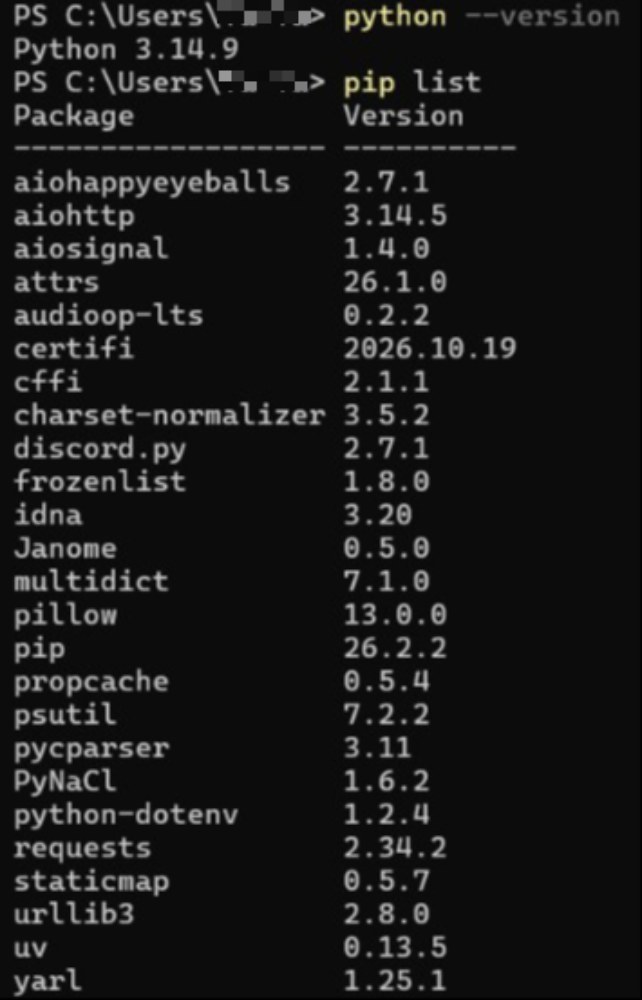
PythonのアプデをWingetに任せっきりにしていたらCriticalの脆弱性修正がされていなかった話。
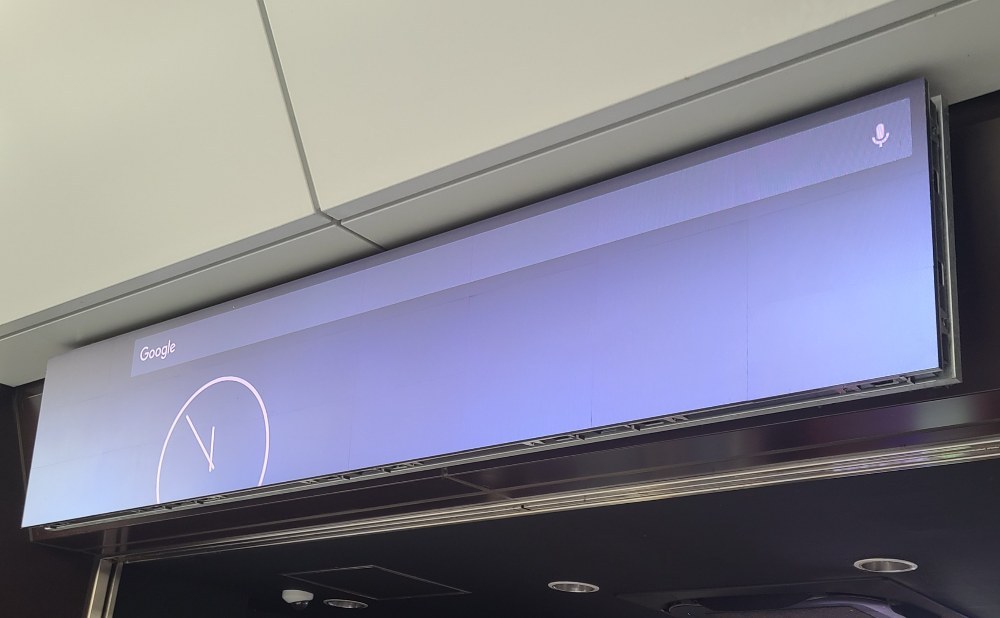
某私鉄駅にAndroidっぽいやつがいた話
Chrome OS Flex 試してみた。
ArtCraftシリーズとかいうAdobeの互換ソフトを実際に使ってみた!ギリ訴えられそうな互換ソフトの闇をアバーク。
Windows11 26H2を入れてみた!!

Microsoft PowerToysの便利機能を紹介!コマンドパレットやPowerRenameを実際に確認

【新機能】LightroomのAIシャープがちょっと微妙だった

コメント (4件)