

おススメまとめ/ベスト〇選
おはこんにちはこんばんは。いかがお過ごしでしょう。Bialisです。
今回は前回の続きということで、AviUtil2に入れると革命が起こるプラグインのの紹介をしていきます。すべてAviUtil2 カタログにあるプラグインです。
前回の記事はこちらからどうぞ↓

キホンイーズ
初代AviUtilにあったキホンイーズを移植されたものです。(一部未実施)
これ系は多くの記事が出されていると思うので説明はそちらに譲ります。
Nao式ツールボックス
公式説明は「元祖拡張ツールバーをAviutl2用にオマージュしたものです」と言っております。説明するより見たほうがわかりやすいと思うのでいかの画像をご覧ください。
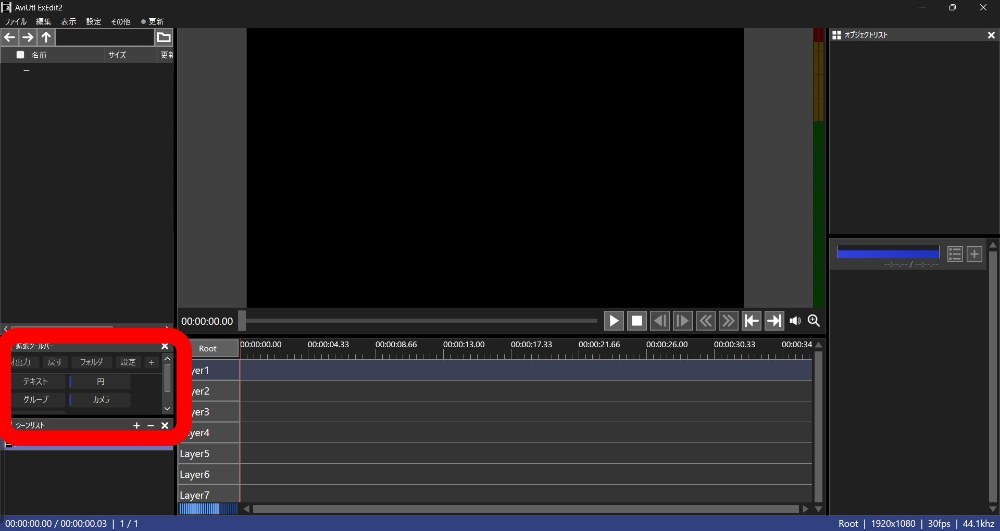
少し見にくいですが、タイムラインの左側にクリック一つでテキストや図形を挿入できるボタンが出現します。メディアオブジェクトとして追加、フィルタオブジェクトとして追加、選択中のオブジェクトに追加の3種類の動作モードがあります。プラスボタンを押せば好きなエフェクトとかを追加することももちろんできます。
いちいちテキストや図形を追加するのに右クリックをするのが面倒だった人も、別に特に気にしていなかった人も地味な操作に革命を起こせます。
キーボードショートカットに対応していればもっと革命的でしたがこれでも十分です。(説明を見る限りショートカットも作れそうだけれどどうやってやるのかわからない。)
MotionTracking MK-II Plus for AviUtl2
モーショントラッキングを行えるプラグインです。自分は、昔、人の顔にぼかしを入れるのにモーショントラッキングを使わずに上から図形をかぶせてそれを動かしていくという力業を使ったことがあり、そこだけあほみたいに重くなるわ時間はかかるわというトラウマがあるので導入しましたが、未だに使う出番がありません。(そもそも最近動画編集をしない。)
プラグインを導入しても最初は何も表示されないので、AviUtil2上部メニュー 表示>>>MotionTracking MK-II Plus for AviUtl2 にチェックを入れれば表示されます。おそらく最初はタイムラインの上部に表示されて非常に使いにくいので左側に持ってくるとよいと思います。私はこのような配置にしました。

縦にスクロールができないので場所をとるのが少し難点ですね。
使い方は、使うメソッドを選んで(バニラ状態ではMIL,CSRT,KCFが使えます。何が違うのかは全くわかりません。)、セレクトオブジェクトボタンで開いたウィンドウで追従させたいものを選択し、Analyzeで解析、解析が終わればViewResultで確認、そこだけにフィルターをかけたいのなら部分フィルター?にチェックを入れるという感じです。
試しに画面録画のマウスを追従させてみましたが、まずまずという感じでした。他3つのメソッドを導入してみようと思いましたがなぜかうまくいきませんでした。誰かやり方教えてください。
作業ロガーN
動画制作をしているときに、素材を探しにネットの海に行ったらいつの間にか遭難して動画制作のことを忘れていることありますよねぇ、、、そんな時に便利なのがこちら。
(ダウンロードにはBOOTHへのアカウント登録(pixivアカウント必須)が必要です。)
こちらも表示>>>作業ロガーNのチェックボックスを入れないと出てきません。チェックボックスを入れると画像のようなウィンドウが起動します。
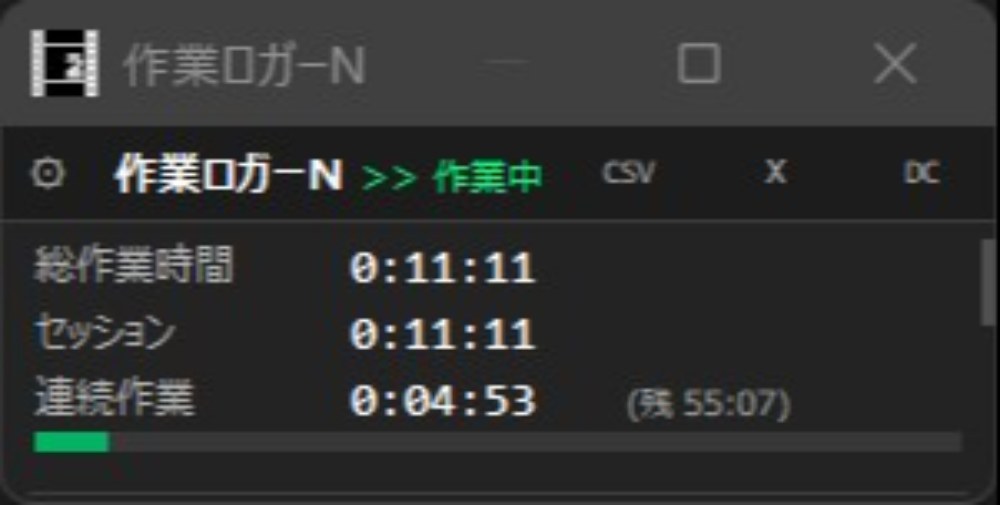
このウィンドウで今編集しているファイルの総作業時間、今回ファイルを開いてからの作業時間、作業再開を感知してからの作業時間を確認することができます。このウィンドウを下に広げると、離席、作業再開時刻の確認もできます。
作業ロガーNのBialis勝手推奨設定はこちら

アイドル判定→3~5分くらい。操作がなくなってから離席の警告音を鳴らすまでの時間です。短すぎても長すぎてもよくないのでこのくらいがよいと思います。
オーバーワーク警告→60くらい?この時間を過ぎて連続作業をするとポップアップとともに警告してくれます。肩こりやエコノミークラス症候群防止に役立ちます。
アイドル検知対象→断然AviUtil2のみです。離席判定について範囲を指定します。これをPC全体にしてしまうと、動画編集そっちのけでYouTubeを見ていても警告してくれなくなって意味がなくなるのでAviUtil2のみにしましょう。
Discord→ウェブフックで指定したチャンネルに離席、作業再開の通知を出せます。作業ロガーN単体ではバナー通知を出せないので設定することをお勧めします。スマホにも通知が来ますしね。
AviUtl2 Source Monitor
自分が動画編集の師匠と勝手に思っている映像学区さんが出されたプラグインです。長い素材をあらかじめ切り取ってからタイムラインに投げることでタイムラインを乱さない、というプラグインです。使い方等は彼が動画でしゃべってくれていますのでそちらをご覧ください。
ported_tim
timさんの初代AviUtilプラグインを移植したものです。
操作性は最初のものと変わりません。ただ、冒頭で書いたこともありますので、おすすめはしません。自分は一括で全部入るから楽じゃーんってことで導入してあります。
DTMerStarterKit for AviUtl2
AviUtil2にはデフォルトで波形表示ができる機能がありますがそれをもっと強化したようなものです。
この動画を見ればどのようなものかわかります。
AviUtl2_Discord_RPC
革命が起きるほどの物ではありませんが使わせていただいているのでご紹介。Discordに「AviUtil2 編集中」と表示されるプラグイン。仕事をちゃんとしているのか疑われたときにぜひ。私はただの自己満足で入れています。

AviUtil2 おすすめ設定
プレビュー一時停止
案外見逃されがちなショートカットの設定についてです。
プレビュー再生するとき、スペースキーで再生できるのに、停止しようとスペースキーを押すと、再生を開始したところに戻されてしまうことにイライラしていませんか?設定から変更しましょう
AviUtil2上部 設定>>>ショートカットキーの設定 開いたら下のほうまでスクロールしてください。

画像のところが見つかったら、プレビュー再生、一時停止をスペースに、再生・停止をコントロールスペースに変えておきましょう。
シングルクリックでオブジェクトをフォーカス

プレビュー画面でオブジェクトのサイズを変更したくてクリックしたのに、サイズ変更ができなくてイラついたことありますよねぇ。プレビューを右クリックから画像のところにチェックを入れればシングルクリックで選択できるようになります。
スライド時にマウスを移動しない

画像のところを右にスライドしようとしようとするとマウスが動いてしまって、右の枠にマウスが当たってイライラすることありますよねぇ。そんな時にこちらの設定。
その場所で右クリック、画像の場所にチェックを入れることで解決できます。

オブジェクト名を常に先頭から表示
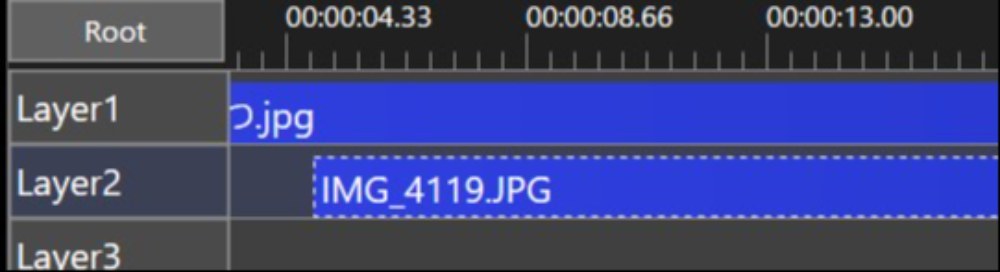
こうやって、ファイル名が途中から表示されなくなるやつ、地味に困ることありますよねぇ。特にYMM4を使っている人にとっては慣れないと思います。そんな時にはタイムライン上を右クリック、オプション>>>オブジェクト名を常に先頭から表示 にチェックを入れましょう。画像のように、途中からでもファイル名を見ることができるようになります。これは革命。

中間点追加・分割を現在のフレームで行う
デフォルトではオブジェクトを分割しようと、フレームを合わせても右クリックされた場所で分割されてしまう鬼畜仕様ですが、これをすることでフレームの場所で分割することができます。
タイムライン上を右クリック オプション>>>中間点追加・分割を現在のフレームで行うにチェックを入れることで設定できます。
以上、AviUtil2おすすめプラグイン&設定でした!
まとめ
AdbeがAviUtilをライバル視してきたようですね。
関連商品

いいね (1件)&足跡 (0件)

前後の記事
関連レビュー

【AviUtil2】AviUtil2カタログと革命が起こるプラグインまとめ(その1)
さらば𝕏 拡張機能で往年のTwitterを取り戻したら予想外の効果もあった!

手持ちすべてのデバイスに入れて損はない! ファイル共有アプリLocal Send

【アプリレビュー-「iWorks」】iWorksを使おうの会
【無料で使える】壁紙を自由に変更できるだと!? / Livery Wallpaper
持ち運び用Surface Pro 7にDebian入れてみた。

【夏休み】【自由研究】子供と一緒にマイクラカップに参加することになった
【夏休み】AviUtl2ポータブル版のアップデート方法!無料動画編集ソフトで君もユーチューバーだ
コメント (0件)
まだコメントはありません。最初のコメントを書いてみましょう!